
磁盘变成RAW格式的两种解决办法
番茄系统家园 · 2022-11-07 01:05:07
磁盘异常,这也是经常容易发生的事情,尤其是磁盘用了有些年头之后,这种出错的概率就会变大。
方法一
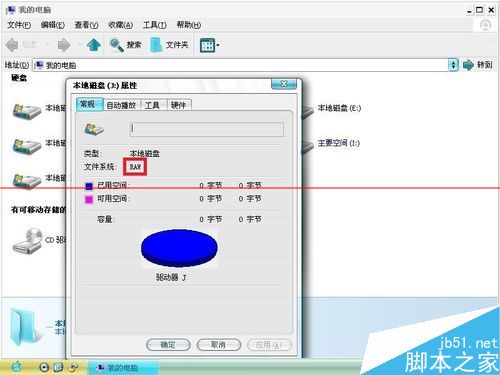
1、这个出错的特征是:右键分区属性,已用空间和可用空间都是0,系统文件是RAW。
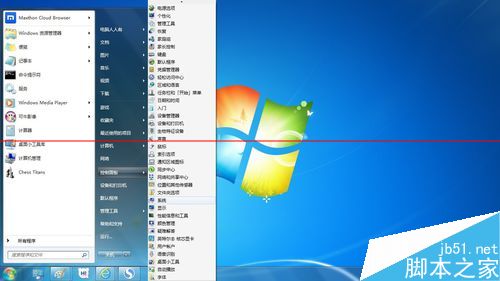
2、开始→控制面板
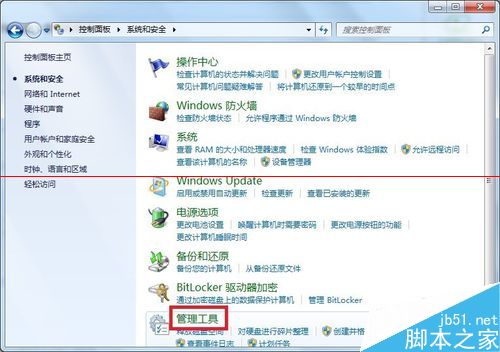
3、管理工具
4、本地安全策略
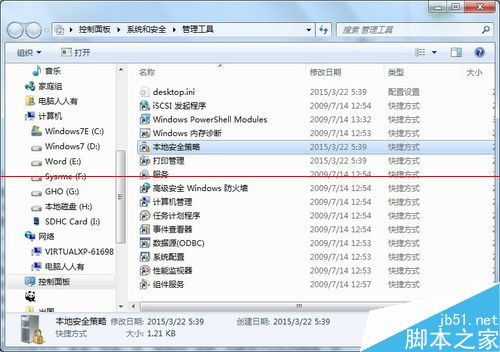
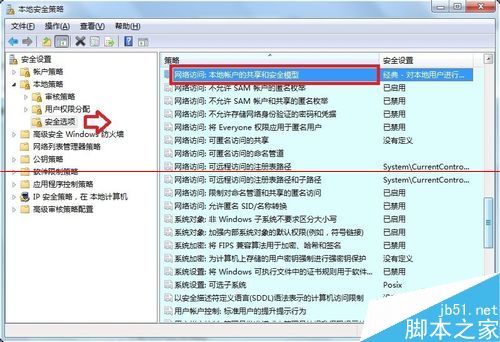
5、依次找到:本地策略→安全选项→在右面窗口中找到“网络访问:本地帐户的共享和安全模式”项。
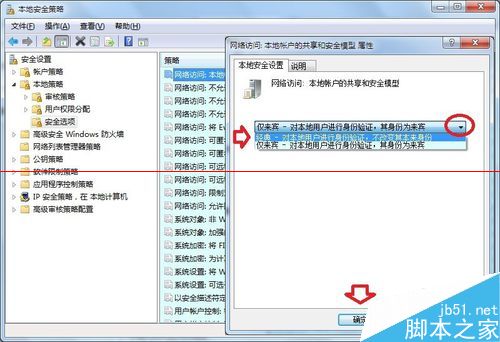
6、双击打开之后→将安全设置“仅来宾-本地用户以来宾身份认证”改为“经典-本地用户以自己的身份认证”→确定。
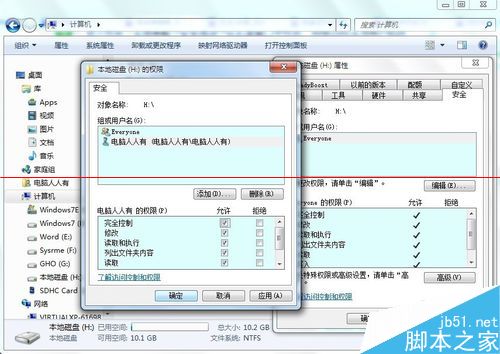
7、再双击打开计算机→右键有问题的分区→在RAW格式的分区上点右键,单击属性,在弹出的属性对话框中找“安全”标签,将“组或用户名称”列表框中的乱码账户删掉,然后添加当前的用户→允许(完全控制)→确定即可。
方法二
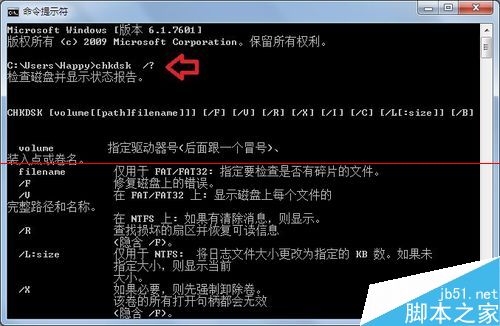
1、如果进不了操作系统,可以使用u盘PE系统进行修复。打开命令提示符窗口,键入查询磁盘检查的命令:chkdsk /?
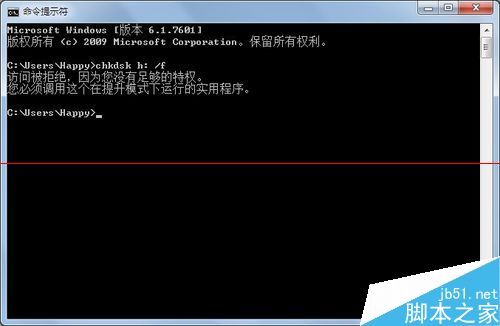
2、输入修复命令:chkdsk H: /f (H是问题硬盘的盘符)。出现这个提示,是没有权限。
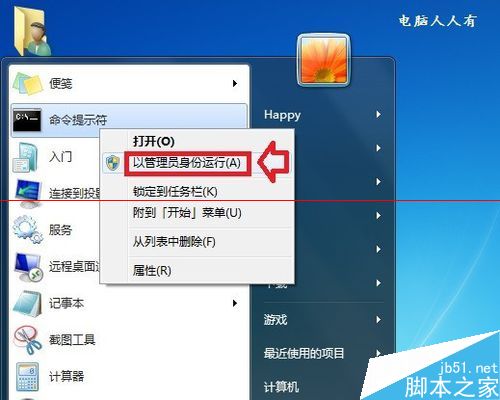
3、开始→所有程序→附件→右键点击命令提示符→以管理员身份运行
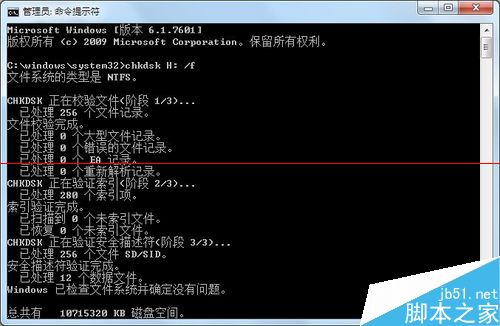
4、再次运行修复命令,就会有效!
5、重启电脑,予以生效。
猜你喜欢
最新应用







热门应用













