
怎么才能无损4K对齐呢?无损对齐就这两步
番茄系统家园 · 2022-11-07 04:30:36
编辑部某编换了个SSD(这个时间买,真.土.豪),不过装上后感觉硬盘有点卡,也没想象中速度快,结果用软件一看,4K根本没对齐嘛!可是系统都装好了,怎么才能无损4K对齐呢?

小编也是有招快速无损4K对齐。先安装下“分区助手”,之后鼠标右键选择某个需要对齐的盘符,依次进入“高级操作-分区对齐”。
- 软件名称:
- 分区助手 磁盘分区管理软件 v6.3官方专业版
- 软件大小:
- 9.46MB
- 更新时间:
- 2019-07-20

在弹出的对话框中选择“4K对齐”,就算是设置成功了,其他盘符也要按此步骤操作。
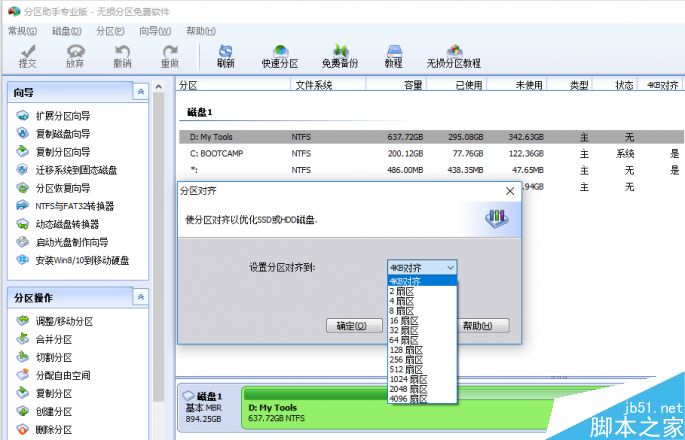
随后点击软件界面左上角的“提交”,开始执行刚才的设置,硬盘就开始进行无损的4K对齐过程了,需要注意的是,硬盘里面的数据越多,花费的时间也就越长,稍微有些耐心哦。

最后按照软件要求重启电脑就算彻底完成了, 这个时候再跑个分试试看,是不是硬盘的读写速度有所提高了?
以上就是无损4K对齐的步骤介绍,大家学会了吗?其实方法很简单,不会的朋友按照上面步骤进行操作即可。
相关阅读:
免责声明: 凡标注转载/编译字样内容并非本站原创,转载目的在于传递更多信息,并不代表本网赞同其观点和对其真实性负责。如果你觉得本文好,欢迎推荐给朋友阅读;本文链接: https://m.nndssk.com/rjwt/195619fyt4pZ.html。猜你喜欢
最新应用







热门应用













