
使用winimage将img镜像文件写入到大于2G的硬盘中的方法
番茄系统家园 · 2022-11-03 00:34:23
ros3.30的img文件不能使用physdisk.exe写入到大于2G硬盘中的方法:
用physdisk.exe不能把img文件写入到大于2G的硬盘中。
想用老机器做台软路由,硬件配置是赛扬cup2.4G内存1G,硬盘40G,软件用ros3.30 64M的img文件。方法如下:进PE,运行"安装64M。bat"
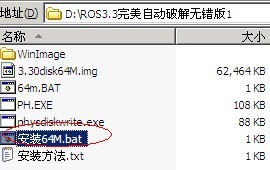
出现提示,磁盘大于2G不能安装。
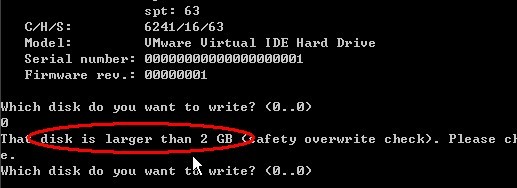
想了很多办法,中间的辛苦与波折不说了。终于……
写入办法:
- 软件名称:
- WinImage v8.50 官方简体中文绿色版附注册机
- 软件大小:
- 672KB
- 更新时间:
- 2009-11-10
使用WinImage这个软件写入img文件。具体操作方法如下:
1、用软碟能把WinImage绿色版写入pe的iso文件中。
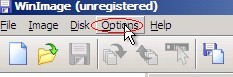
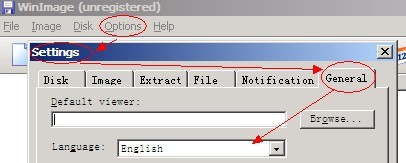
2、运行winpe打开WinImage.改成中文,具体操作见图:
3、打开磁盘--恢复物理驱动器中的虚拟磁盘映像--勾选“包括不可移动的硬盘”--确定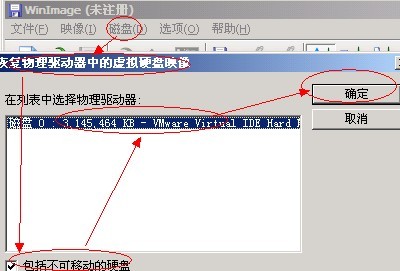
找到自己的ros3.30的img文件,打开。
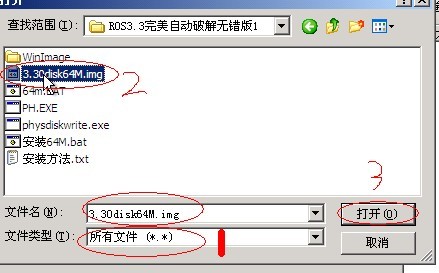 4、出现提示框,认真看好,是自己要写入的目标磁盘。是!等等会,写完重启,OK了。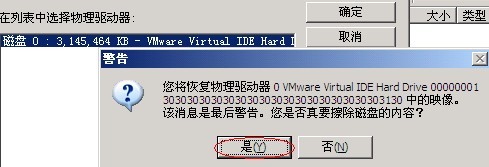
5、成功写入,启动ros3.30
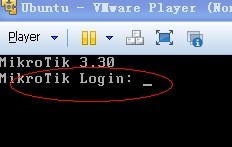
6、过了一会又重启,你知道为什么。最终结果:
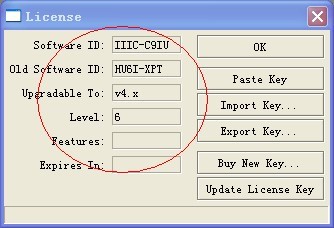
以上操作都是在虚拟机完成,真实环境还没有测试。
下面是中文版的简单操作步骤,大家可以参考一下
从下载软件以后,打开winImage.exe,然后 磁盘>恢复物理驱动器中的虚拟硬盘映像

选择要写入的硬盘(一定要看仔细了)与img镜像文件


猜你喜欢
最新应用







热门应用













