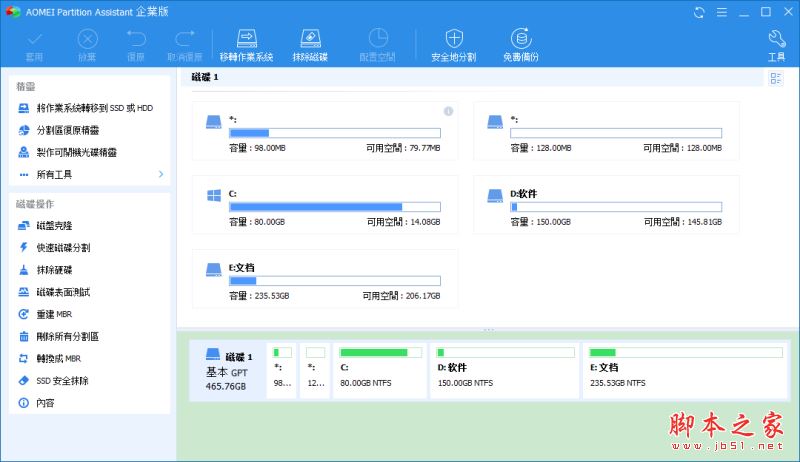
AOMEI Partition Assistant怎么安装激活?傲梅分区助手安装激活教程

番茄系统家园 · 2022-07-20 01:50:51

AOMEI Partition Assistant可以帮助用户维系日常的电脑使用,可以无损数据地执行调整分区大小,移动分区位置,复制分区等,功能多样,感兴趣的朋友不要错过了。

软件名称:
AOMEI Partition Assistant(傲梅分区助手) v9.3 中文激活版(附注册机+激活教程)
软件大小:
26.62MB
更新时间:
2021-07-09

安装教程

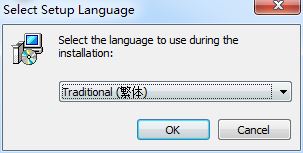
1.下载解压后双击"setup.exe"开始安装,选择繁体安装
AOMEI Partition Assistant怎么安装激活?傲梅分区助手安装激活教程

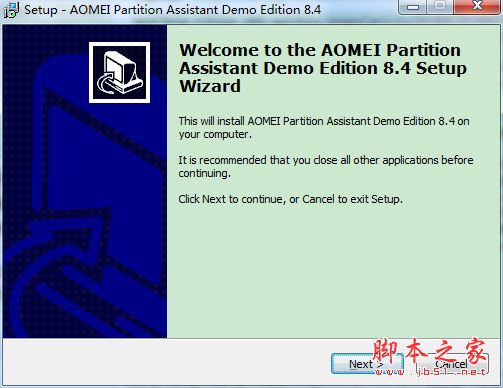
2.点击next

AOMEI Partition Assistant怎么安装激活?傲梅分区助手安装激活教程

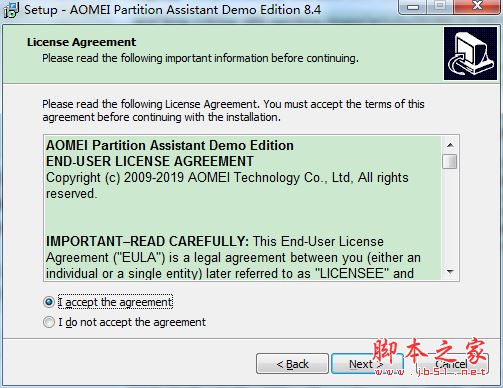
3.选择我同意,点击next

AOMEI Partition Assistant怎么安装激活?傲梅分区助手安装激活教程

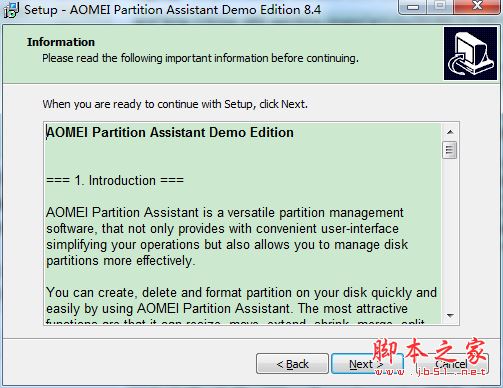
4.继续点击next

AOMEI Partition Assistant怎么安装激活?傲梅分区助手安装激活教程

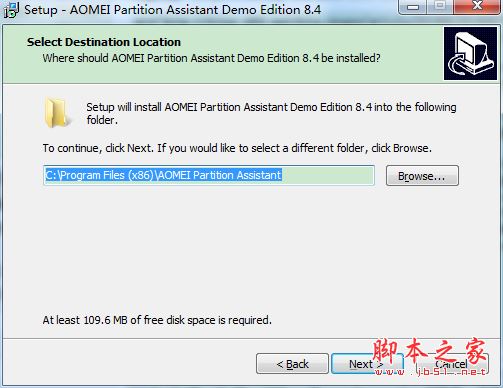
5.选择安装路径,建议默认为C盘,安装目录为C:\Program Files (x86)\AOMEI Partition Assistant
AOMEI Partition Assistant怎么安装激活?傲梅分区助手安装激活教程

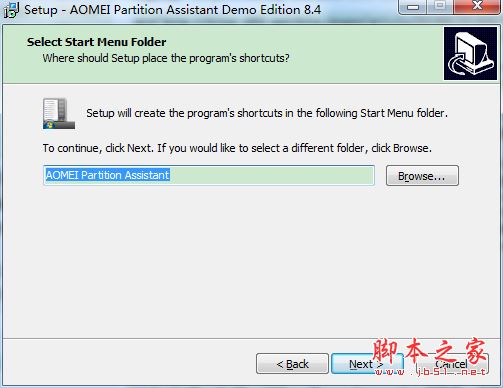
6.选择目标文件,点击next

AOMEI Partition Assistant怎么安装激活?傲梅分区助手安装激活教程

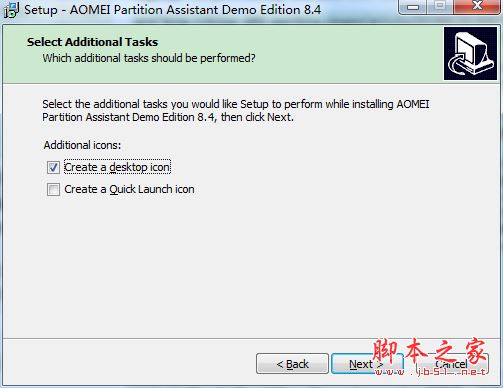
7.选择创建桌面图标,点击next

AOMEI Partition Assistant怎么安装激活?傲梅分区助手安装激活教程

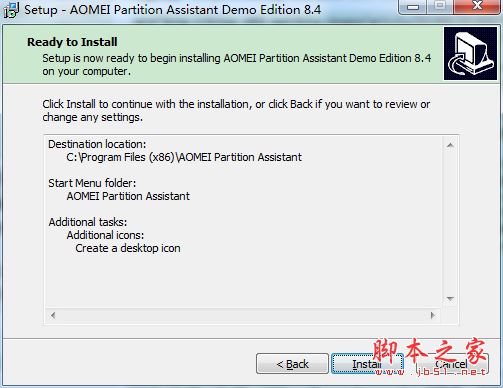
8.点击Install安装

AOMEI Partition Assistant怎么安装激活?傲梅分区助手安装激活教程

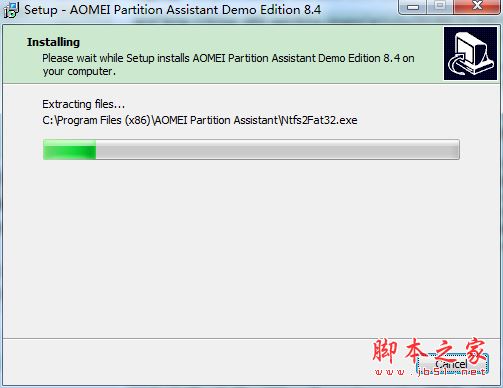
9.等待安装完成

AOMEI Partition Assistant怎么安装激活?傲梅分区助手安装激活教程

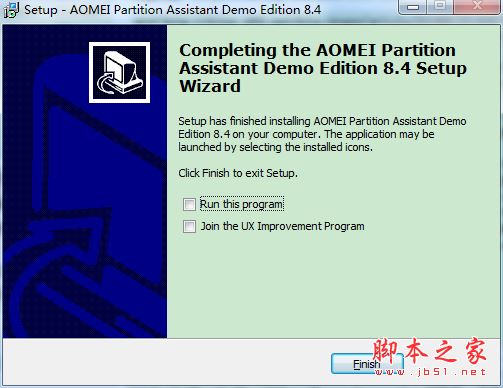
10.安装完成后退出

AOMEI Partition Assistant怎么安装激活?傲梅分区助手安装激活教程

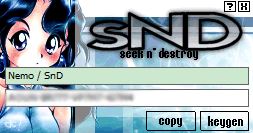
11.打开安装包中的Activation文件夹下的Keygen文件,里面有四个注册机,选择"Unlimited.exe"打开,点击Keygen,复制注册码
AOMEI Partition Assistant怎么安装激活?傲梅分区助手安装激活教程

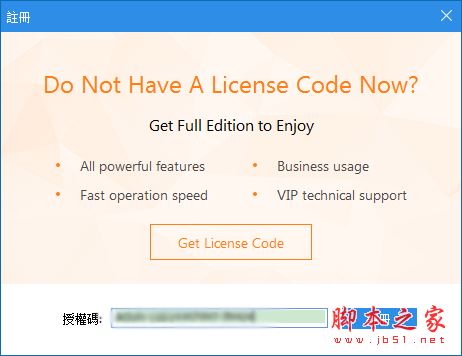
12.运行软件,点击右上角的注册,将刚刚复制的注册码粘贴在授权码一栏,点击注册
AOMEI Partition Assistant怎么安装激活?傲梅分区助手安装激活教程

13.显示注册成功即可使用

AOMEI Partition Assistant怎么安装激活?傲梅分区助手安装激活教程

免责声明: 凡标注转载/编译字样内容并非本站原创,转载目的在于传递更多信息,并不代表本网赞同其观点和对其真实性负责。如果你觉得本文好,欢迎推荐给朋友阅读;本文链接: https://m.nndssk.com/rjwt/195577TrB7HK.html
猜你喜欢
最新应用
热门应用