
DVD制作大师Easy DVD Creator如何激活?Easy DVD Creator汉化版安装及注册教程
番茄系统家园 · 2022-07-20 05:33:07
DVD制作大师Easy DVD Creator如何激活?DVD制作工具---Easy DVD Creator ,可将AVI/DIVX/XVID/DIV, MPEG/MPG/DAT, WMV/ASF/ASX, RM/RMVB, MOV/QT, 3GP/3G2, MP4/M4V, 和FLV等视频文件转换为DVD。本文主要为大家带来了Easy DVD Creator汉化版的安装和注册激活教程,感兴趣的朋友快来下载使用吧。
- 软件名称:
- Easy DVD Creator(DVD制作刻录软件)v2.5.11 汉化安装版
- 软件大小:
- 7.7MB
- 更新时间:
- 2014-06-13
Easy DVD Creator汉化版安装及注册教程
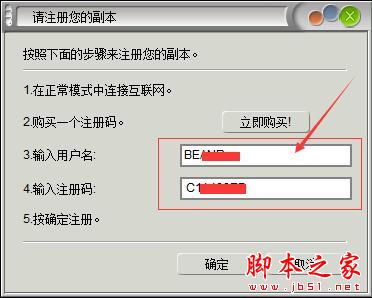
注册码:Name: BEAN Code: C1A483ED
1、在本站点下载软件安装压缩包,解压并运行“easy_dvd_creator.exe”安装程序
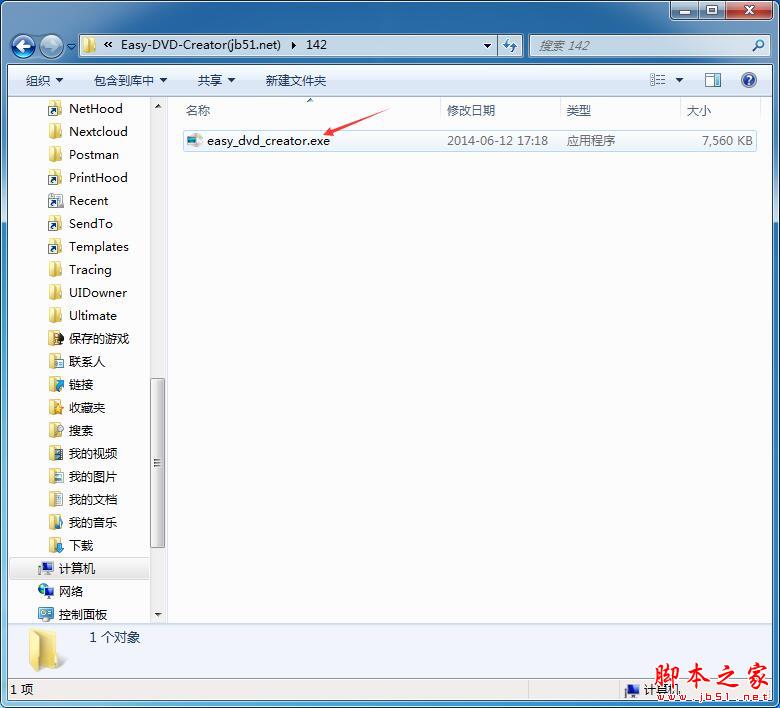
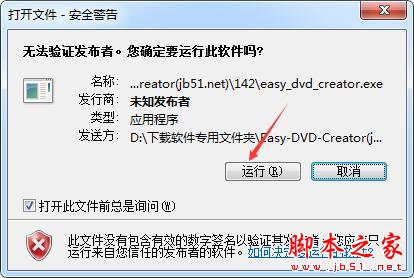
2、可能会有安全警告,点击运行
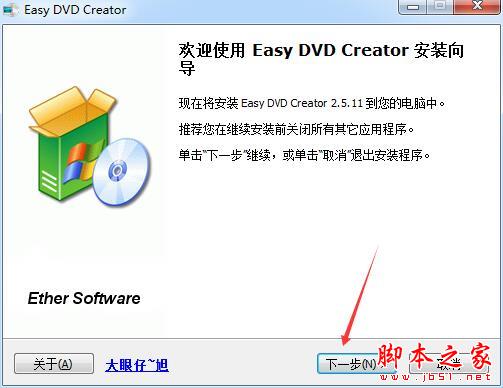
3、进入安装向导,下一步
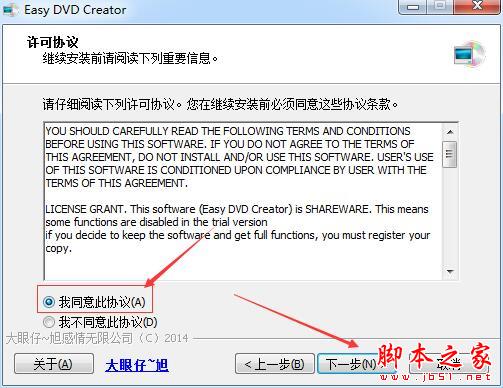
4、阅读许可协议,选择“我同意此协议”,下一步
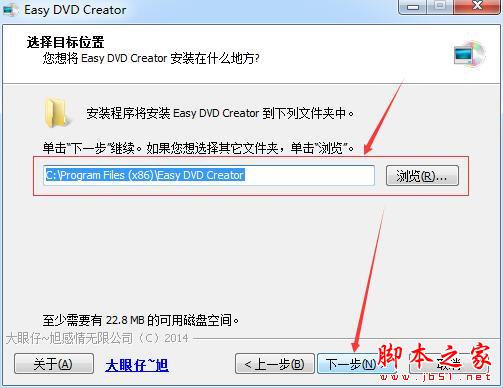
5、选择软件安装位置,下一步(一般默认安装在C盘,但C盘为系统盘,不建议安装太多软件,可能会导致电脑运行缓慢,可点浏览更改软件安装位置)
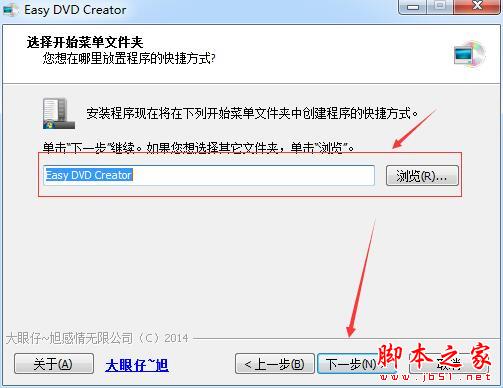
6、选择开始菜单文件夹,下一步(一般建议默认)
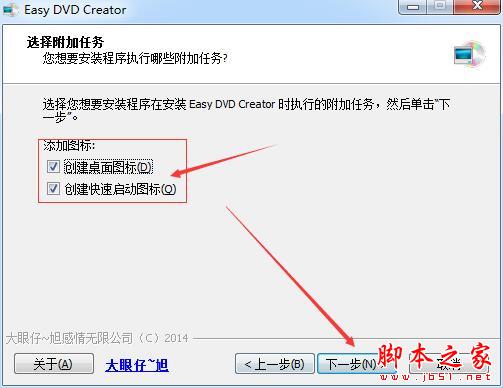
7、选择“创建桌面图标”、“创建快速启动图标”,下一步(一般建议可都选,方便日后使用)
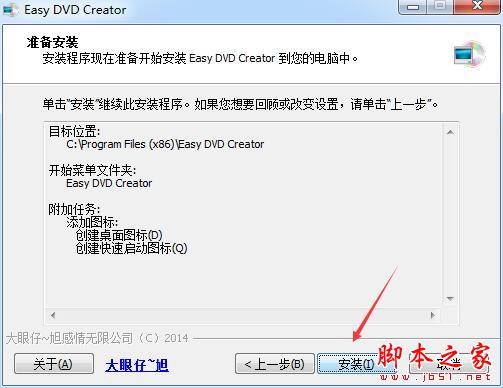
8、安装准备就绪,点击安装
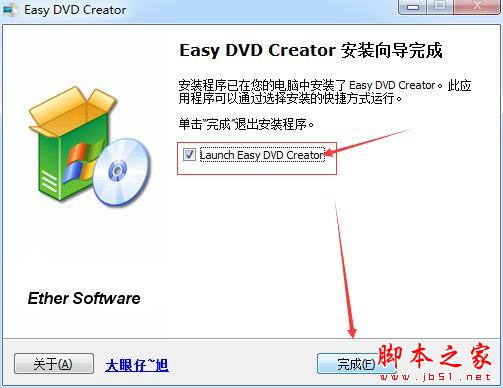
9、等待片刻即可完成安装,勾选“Launch Easy DVD Creator”,点击完成,即可退出安装向导,并启动软件程序
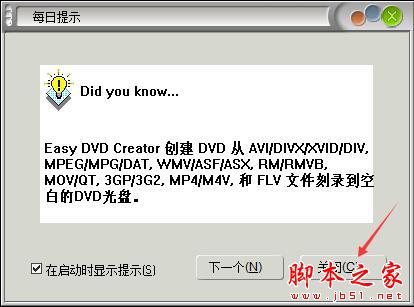
10、此时软件的界面会弹出“每日提示”,可将“在启动时显示提示”勾掉,之后便不会有此提示了,点击关闭,进入软件操作界面
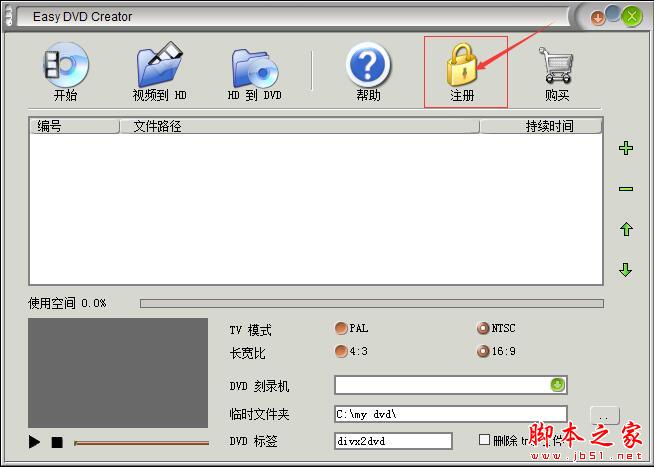
11、点击注册
12、将本站点提供的注册码及用户名输入到对应的位置上去,点击确定
13、弹出如下图对话框,表示注册成功
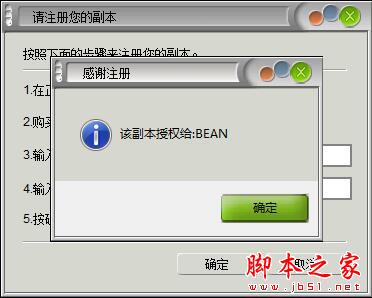
注:Easy DVD Creator是国外软件,为纯英文操作界面,但本站点提供的版本为已汉化版,所以会是全中文操作界面。欢迎下载使用哦
免责声明: 凡标注转载/编译字样内容并非本站原创,转载目的在于传递更多信息,并不代表本网赞同其观点和对其真实性负责。如果你觉得本文好,欢迎推荐给朋友阅读;本文链接: https://m.nndssk.com/rjwt/195574TlnvpG.html。



















