
用C4D制作圆形的神奇宝贝球建模教程
番茄系统家园 · 2022-08-04 01:40:45
今天给大家带来的是用C4D制作圆形的神奇宝贝球建模教程,有兴趣的朋友可以学习一下,觉得本教程还不错的话可以推荐给正在学习C4D的朋友或者同学,现在就来开始我们今天的教程吧。
- 软件名称:
- Maxon Cinema 4D R21(C4D R21) v21.207 中文特别版(附安装教程)
- 软件大小:
- 337.1MB
- 更新时间:
- 2020-04-18
第一步:
打开预设文件
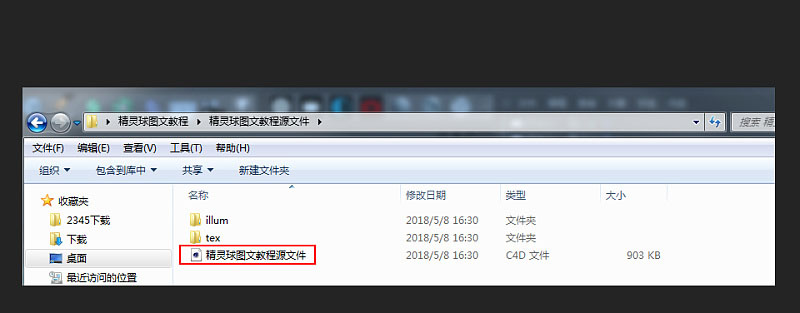
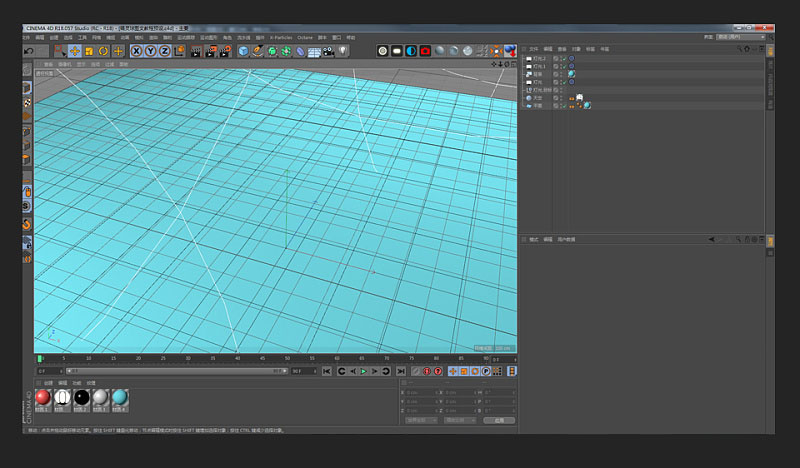
打开预设效果如下:
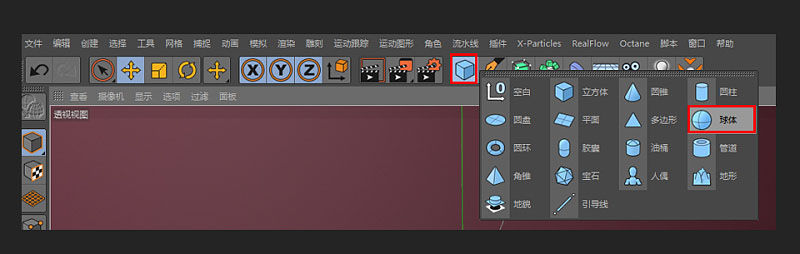
在菜单栏找到立方体图标,出现下拉菜单,选择球体,点击。
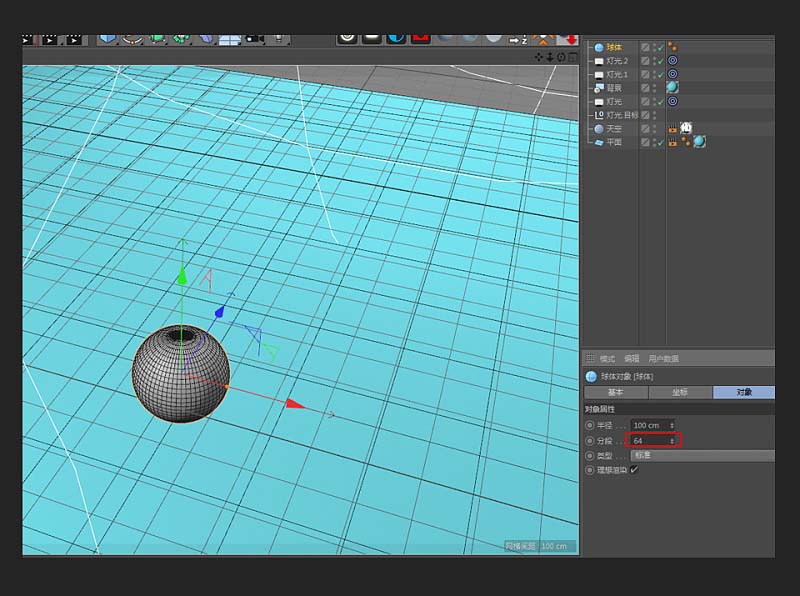
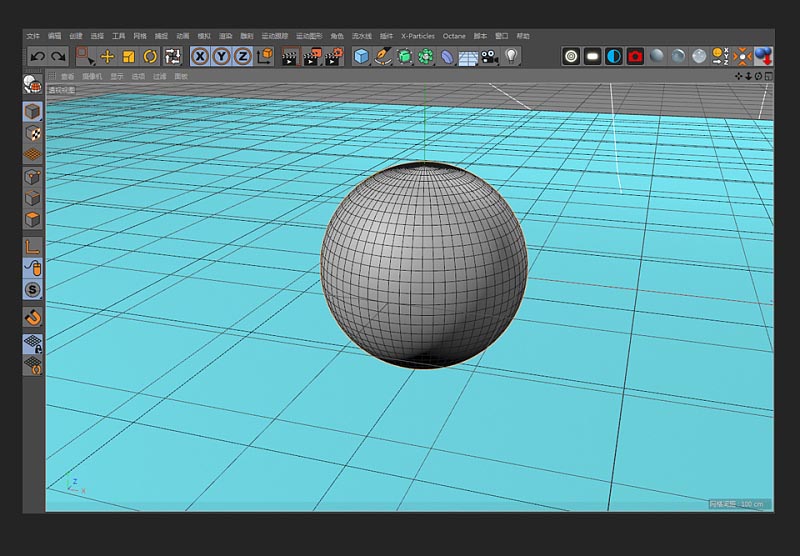
修改球体分段,效果如下图所示:
ALT+鼠标左键拖拽,滑动鼠标滑轮使视图调整到下图所示视角:
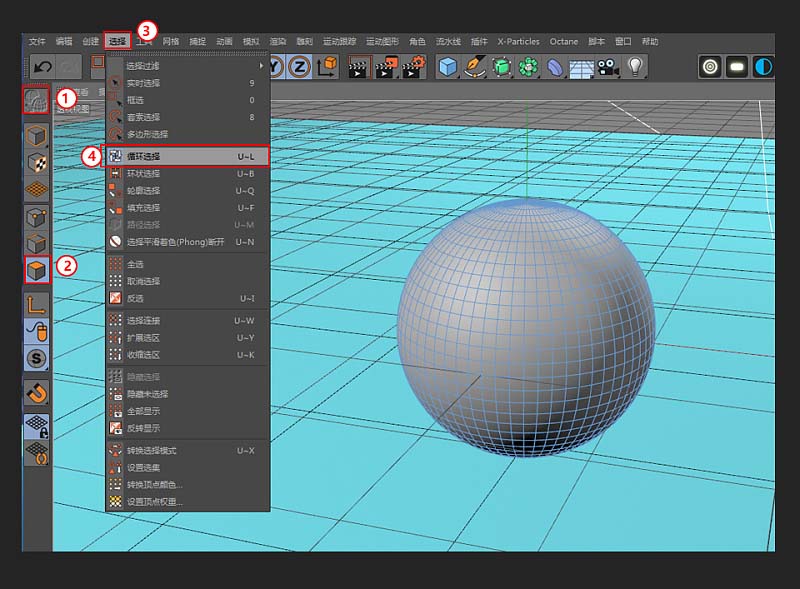
点击左侧菜单栏的塌陷按钮,点击面模式,在上方菜单栏找到选择-循环选择,点击。
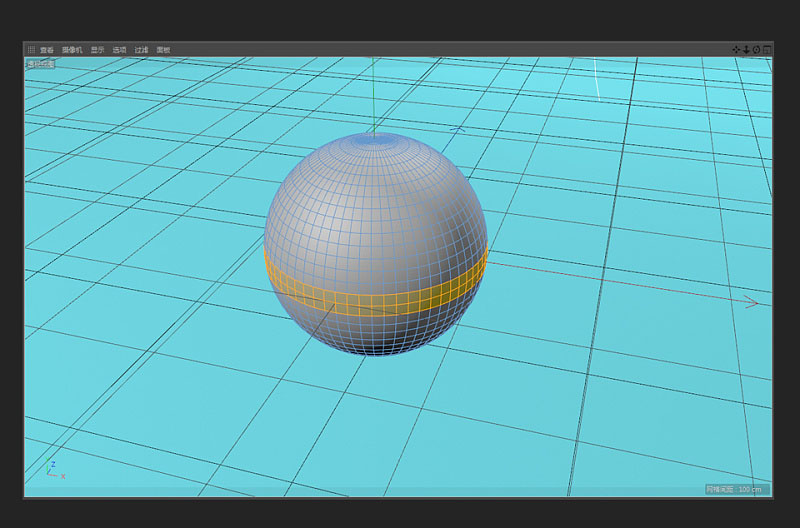
按住Shift选择下图两条面,如下图所示:
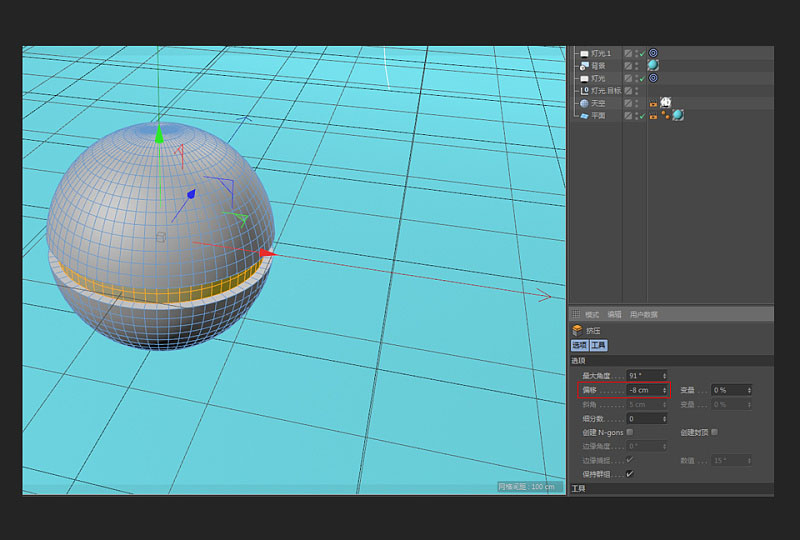
按D输入偏移值,最后按回车。
选择下方材质球,按住、拖拽到选区上。
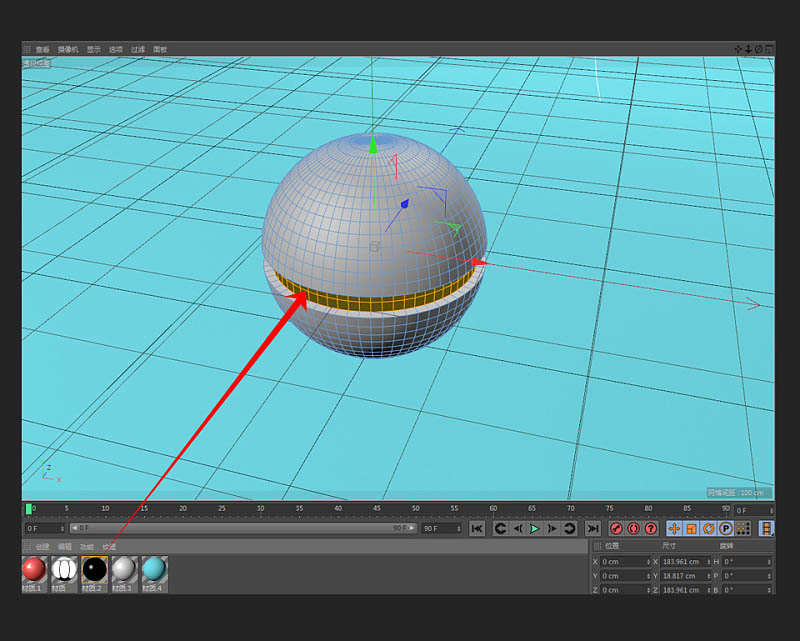
选择边模式,双击下图所示一条边,效果如下图所示:
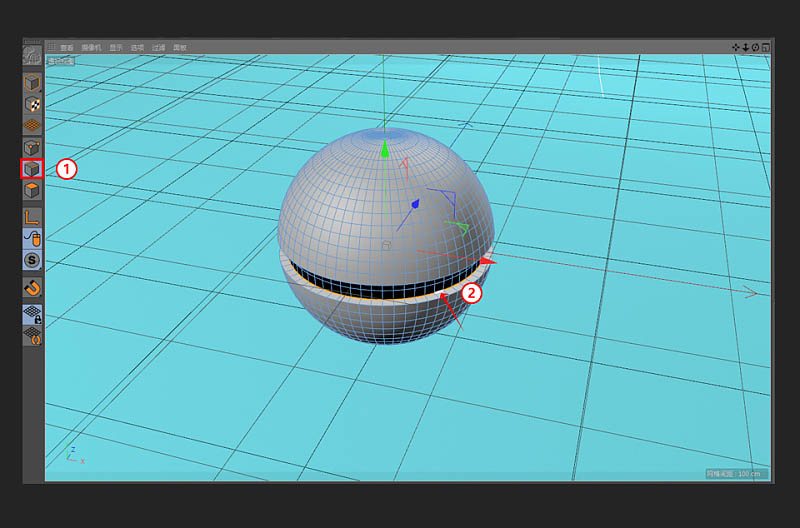
按快捷键U F,鼠标移到精灵球下方,点击。
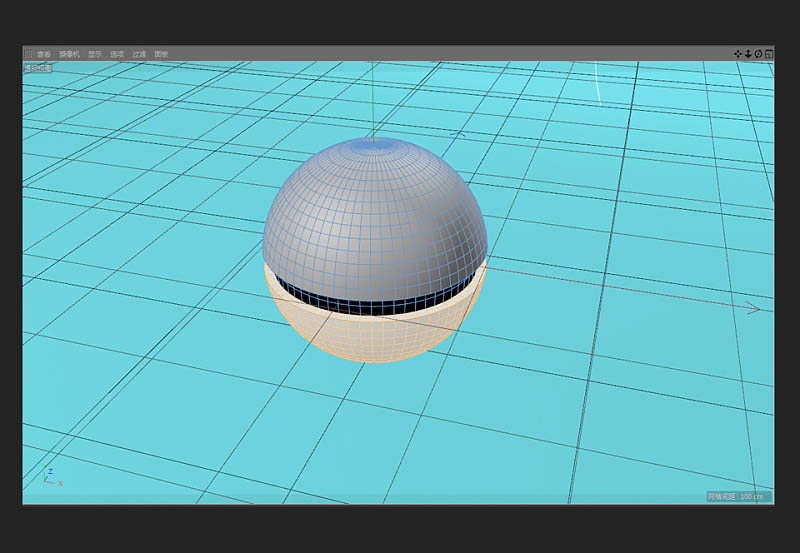
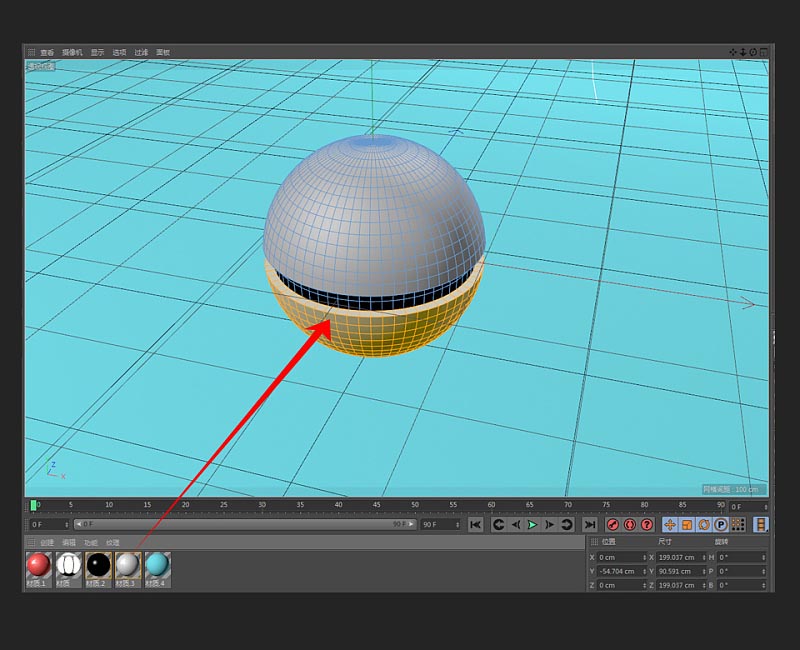
选择下方材质球,按住、拖拽到选区中。
1
免责声明: 凡标注转载/编译字样内容并非本站原创,转载目的在于传递更多信息,并不代表本网赞同其观点和对其真实性负责。如果你觉得本文好,欢迎推荐给朋友阅读;本文链接: https://m.nndssk.com/rjwt/195388DwTQnx.html。猜你喜欢
最新应用







热门应用













