
如何用C4D绘制电池呢?C4D绘制卡通风格的蓝色电池教程
番茄系统家园 · 2022-07-25 02:32:25
今天给大家带来的是C4D绘制卡通风格的蓝色电池教程,有兴趣的朋友可以学习一下,觉得本教程还不错的话可以推荐给正在学习C4D的朋友或者同学,现在就来开始我们今天的教程吧。
- 软件名称:
- Maxon Cinema 4D R21(C4D R21) v21.207 中文特别版(附安装教程)
- 软件大小:
- 337.1MB
- 更新时间:
- 2020-04-18
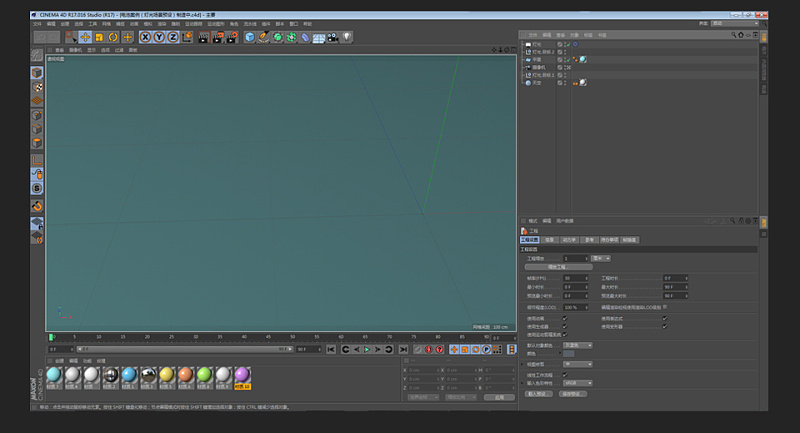
打开预设文件
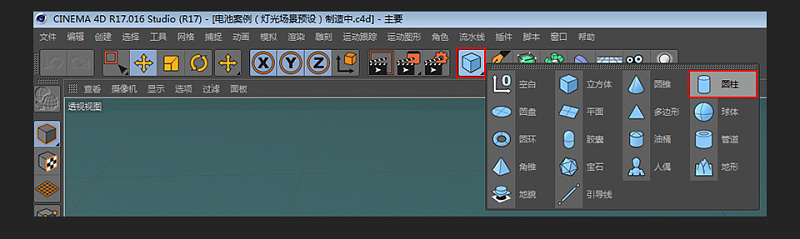
在菜单栏找到对象,按住对象按钮,出现下拉菜单,选择圆柱,点击。
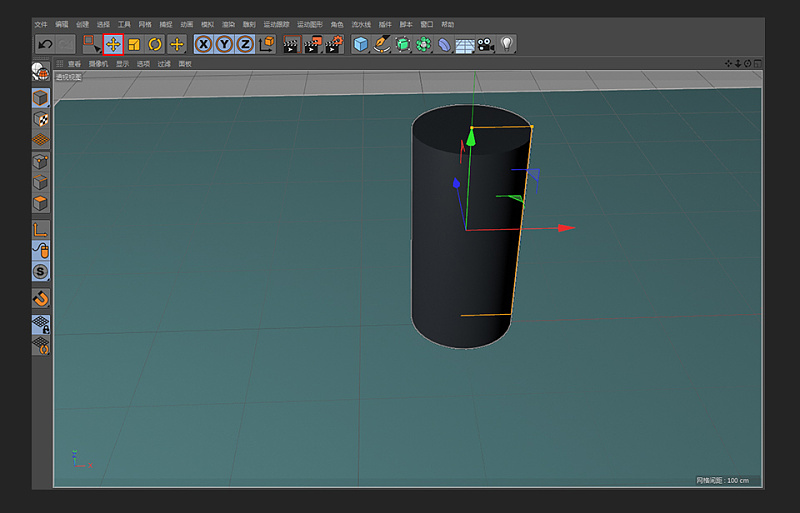
使用选择工具选中圆柱,鼠标绿色箭头,拖动到上方。
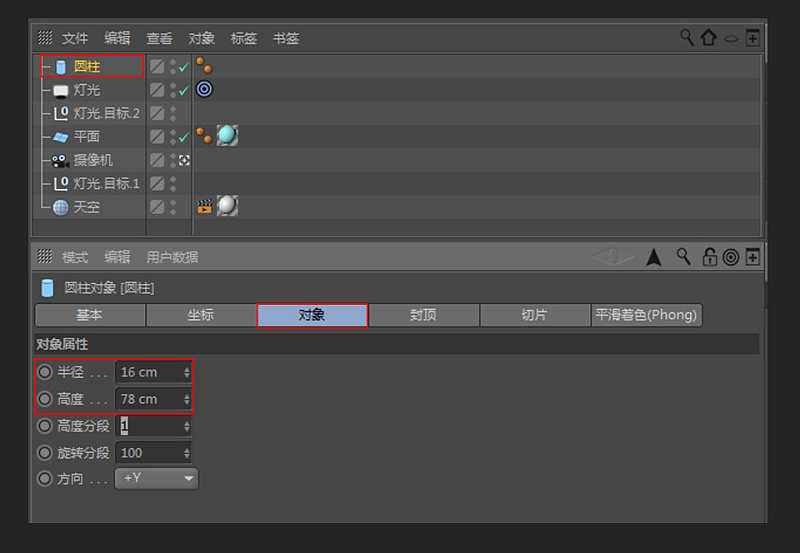
选中圆柱,在右下角对象选项把半径数值设置成16,高度78。
选中封顶选项把圆角勾选上,分段半径数值设置成下图。
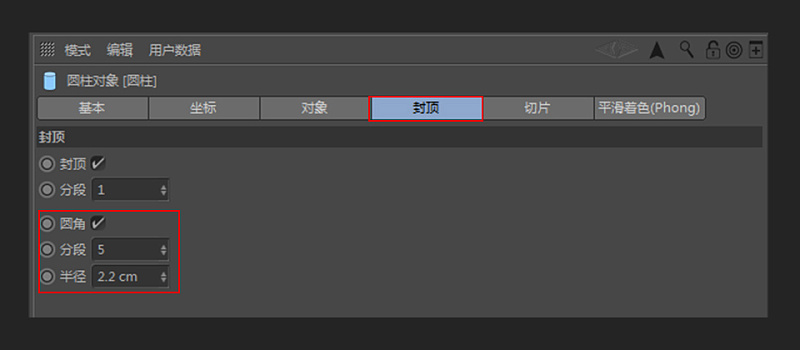
得到如下效果。
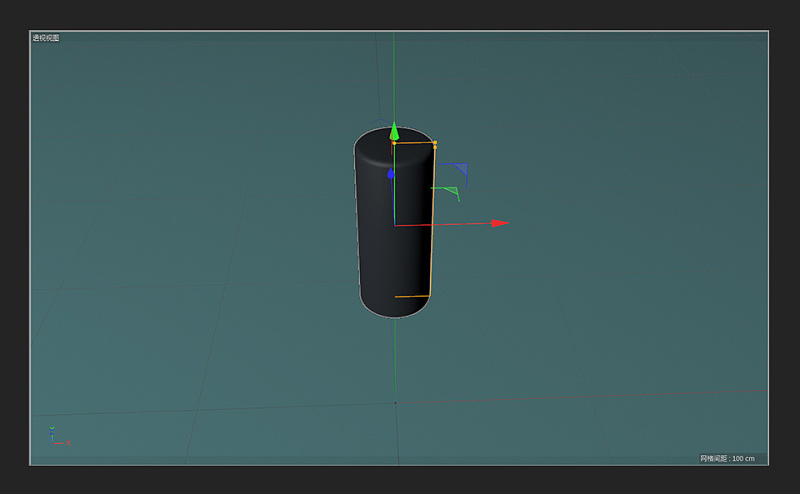
右侧菜单栏里面选中圆柱,CTRL+C,CTRL+V 复制一个圆柱,得到圆柱.1
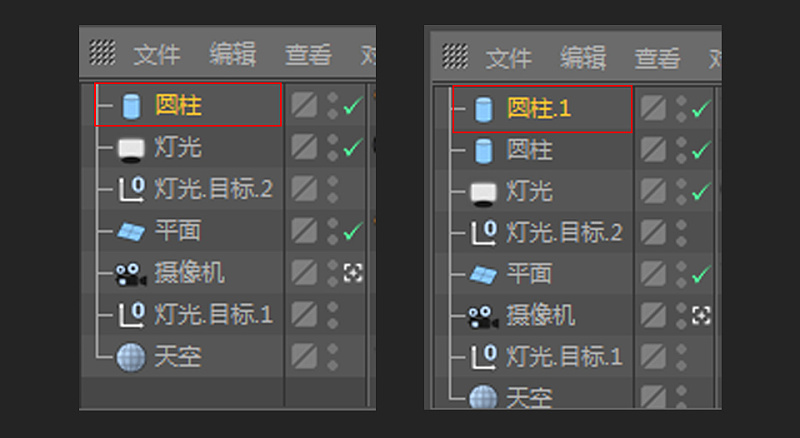
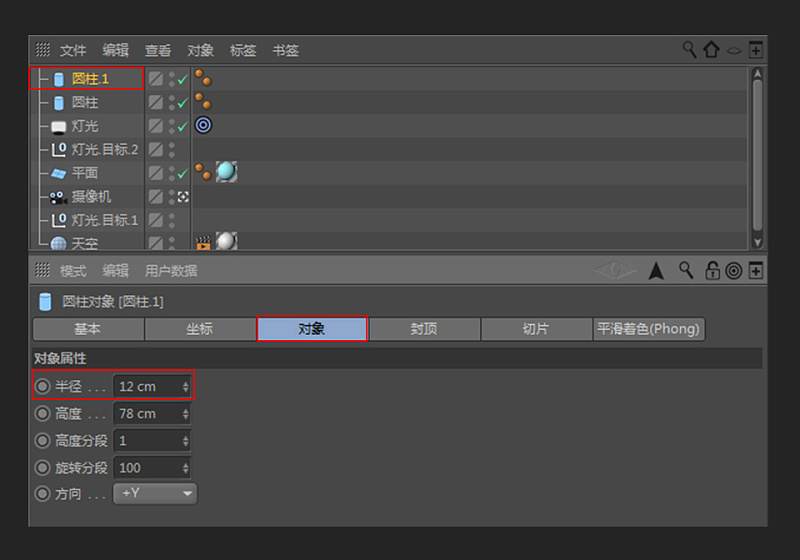
选中圆柱.1,在右下角选项把半径数值设置成12。
选中封顶选项把圆角勾选去掉。
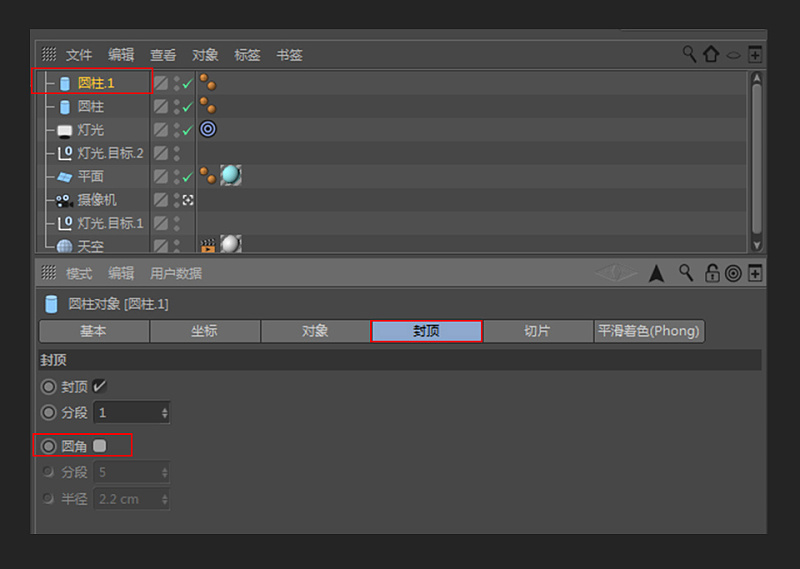
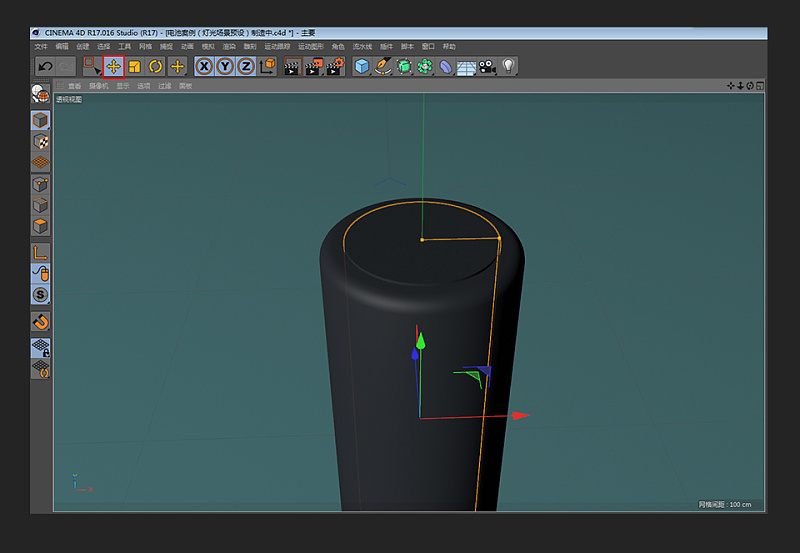
使用选择工具选中圆柱.1,鼠标按住绿色箭头,拖动到上方,如下图所示。
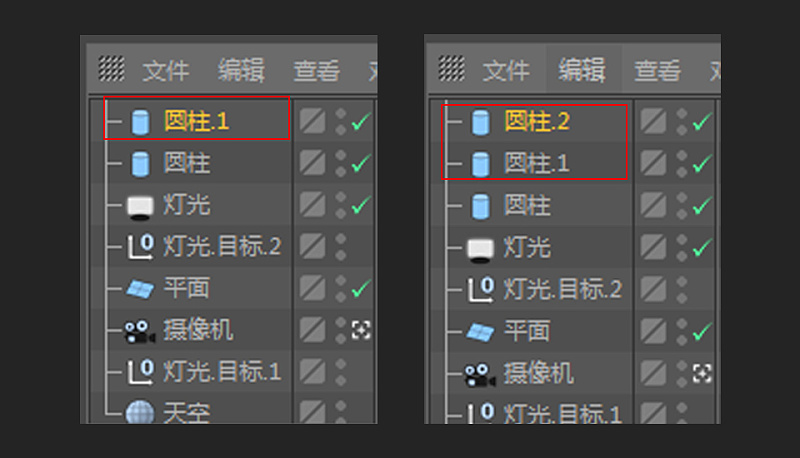
右侧菜单栏里面选中圆柱.1,CTRL+C,CTRL+V 复制一个圆柱,得到圆柱.2。
选中圆柱.2,在右下角对象选项把半径数值设置成8。
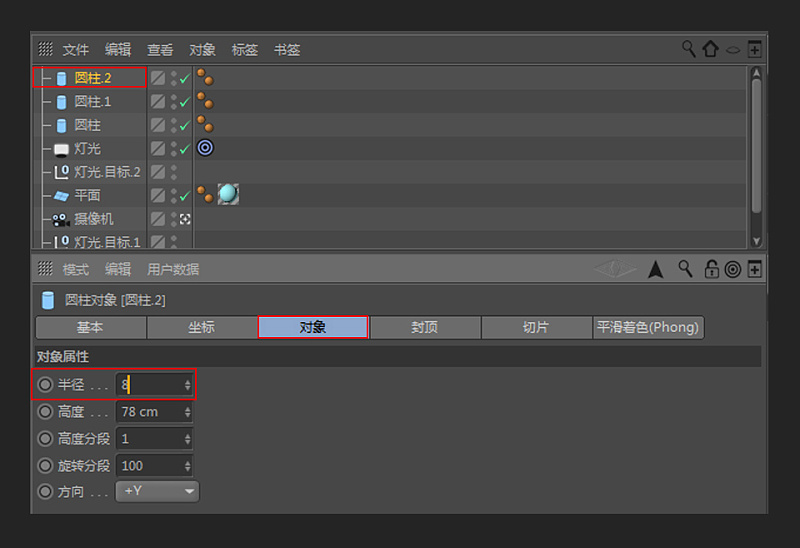
选中封顶选项把圆角勾选上,分段半径数值设置成下图。
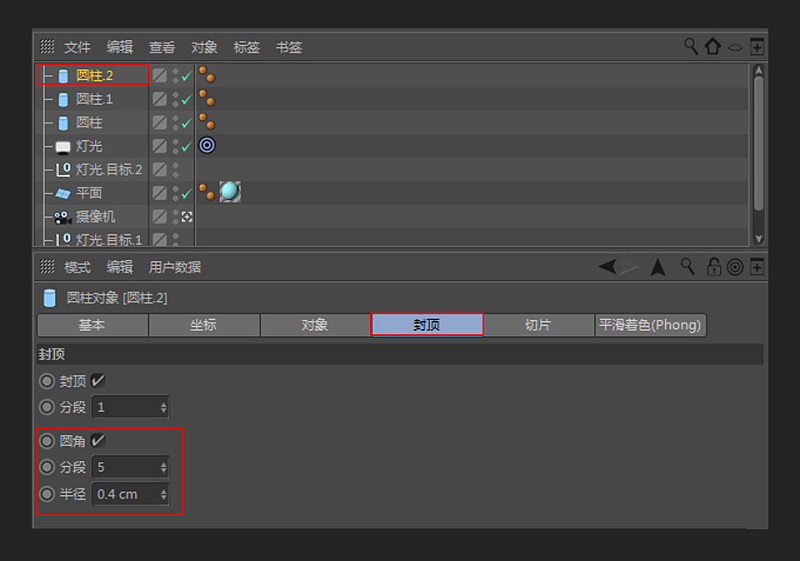
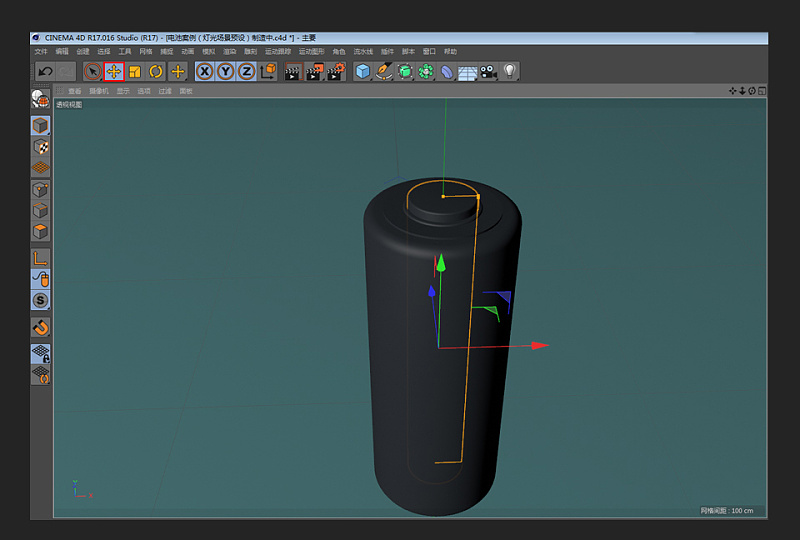
使用选择工具选中圆柱.2鼠标按住绿色箭头,拖动到上方,如下图所示。
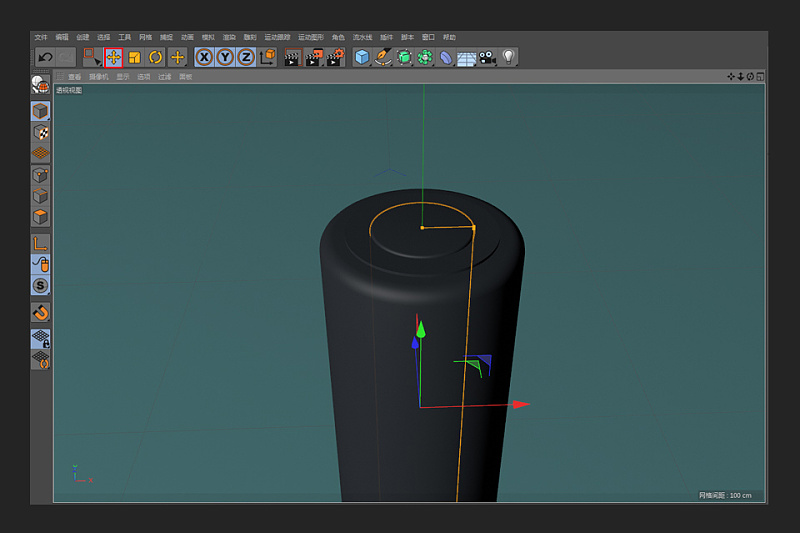
右侧菜单栏里面选中圆柱.2CTRL+C,CTRL+V 复制一个圆柱,得到圆柱.3。
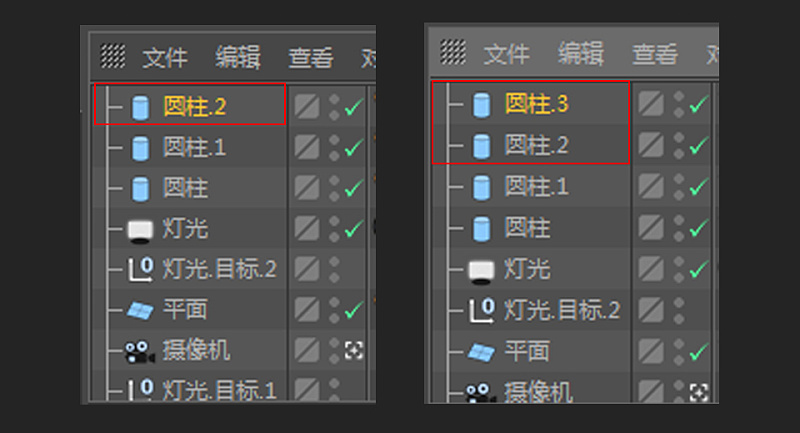
选中圆柱.3在右下角对象选项把半径数值设置成7。
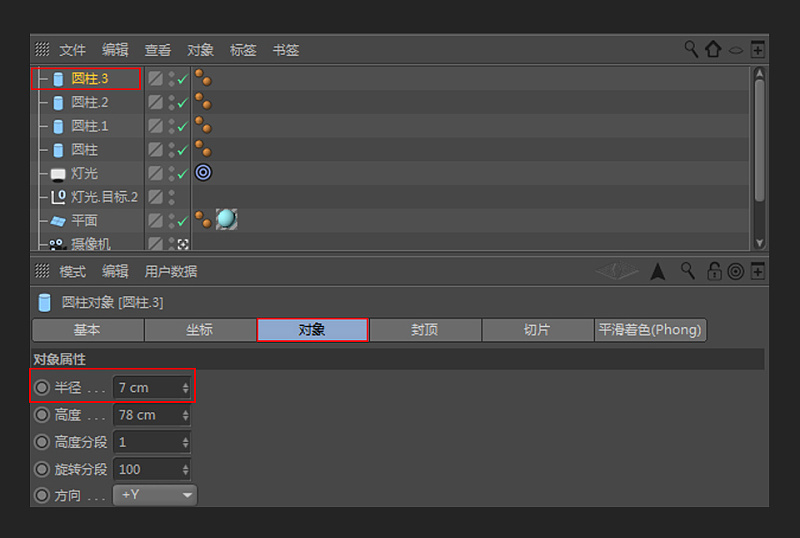
使用选择工具选中圆柱.3鼠标按住绿色箭头,拖动到上方,如下图所示。
1
免责声明: 凡标注转载/编译字样内容并非本站原创,转载目的在于传递更多信息,并不代表本网赞同其观点和对其真实性负责。如果你觉得本文好,欢迎推荐给朋友阅读;本文链接: https://m.nndssk.com/rjwt/195387gxQvCN.html。猜你喜欢
最新应用







热门应用













