
教你使用C4D制作立体风格的泰森破碎效果教程
番茄系统家园 · 2022-08-24 08:56:32
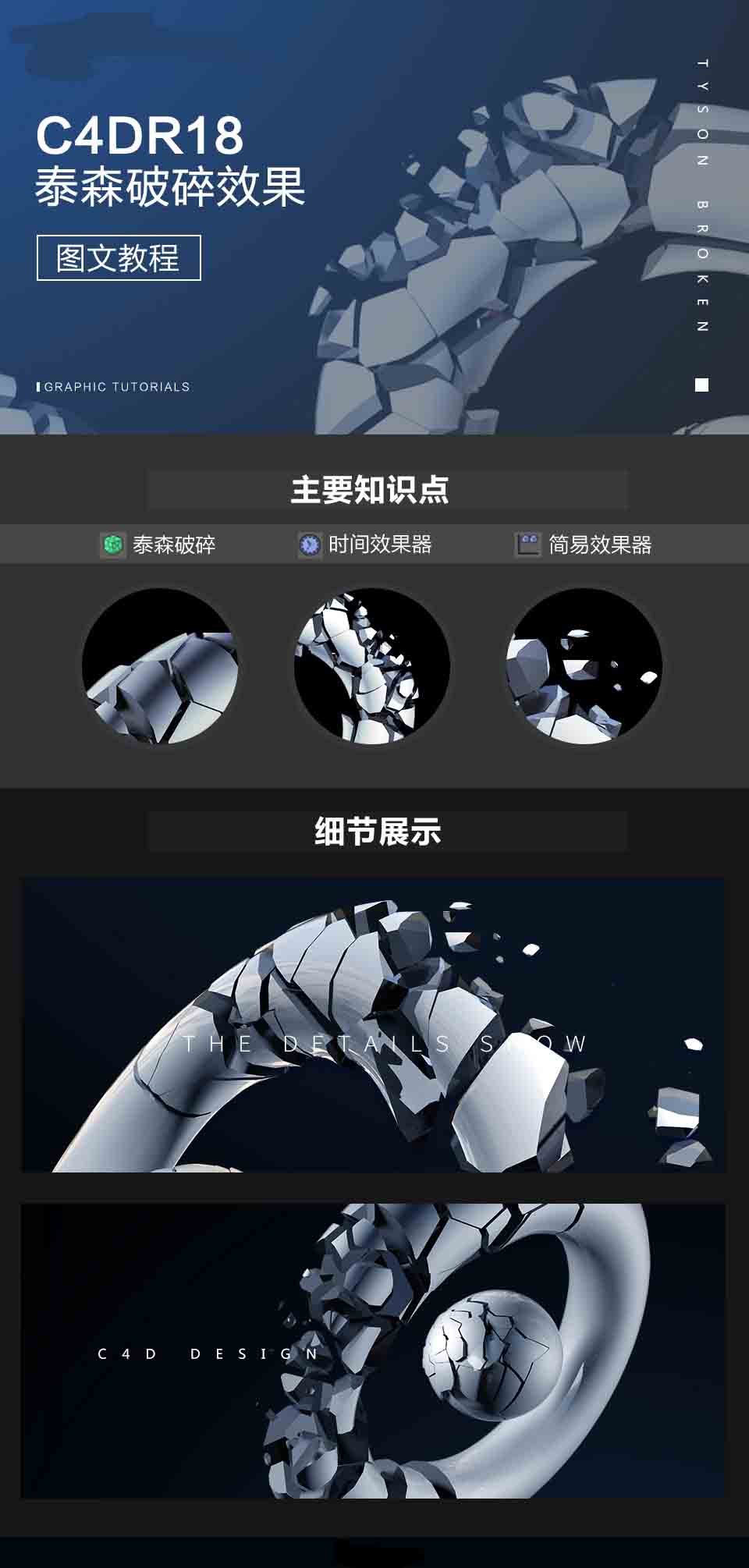
本教程主要使用C4D制作立体风格的泰森破碎效果,整体的效果非常的漂亮,希望大家可以喜欢。
- 软件名称:
- Maxon Cinema 4D R21(C4D R21) v21.207 中文特别版(附安装教程)
- 软件大小:
- 337.1MB
- 更新时间:
- 2020-04-18
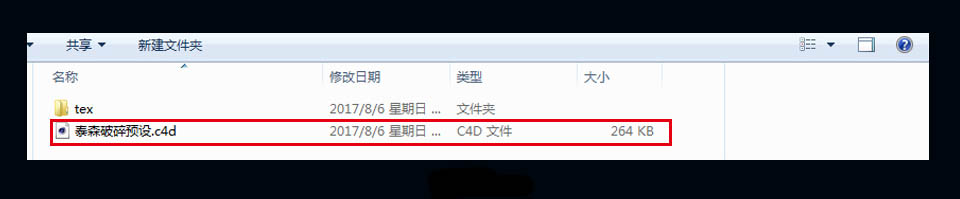
第一步
打开预设文件(材质灯光已经设置好)
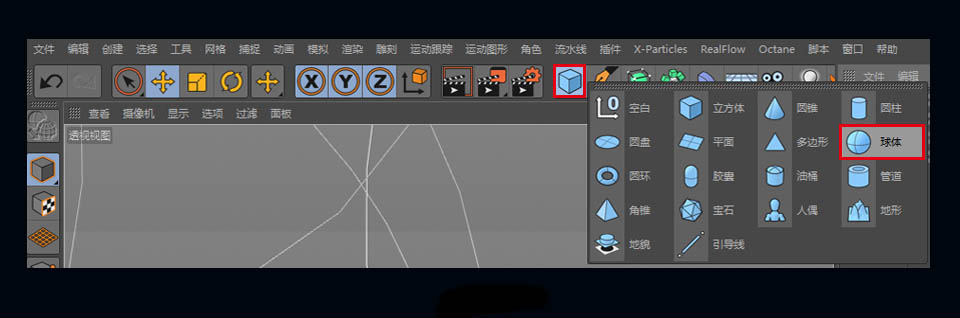
在菜单栏找到对象,按住对象按钮,出现下拉菜单,选择球体,点击。
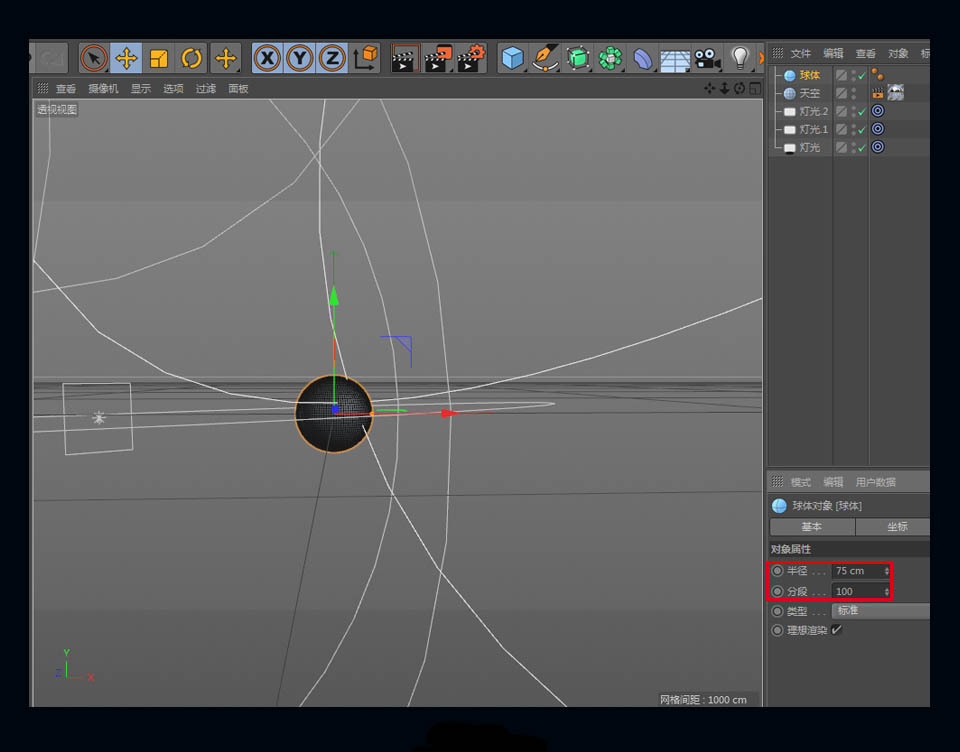
修改右下角数值,得到球体后如下图所示效果。
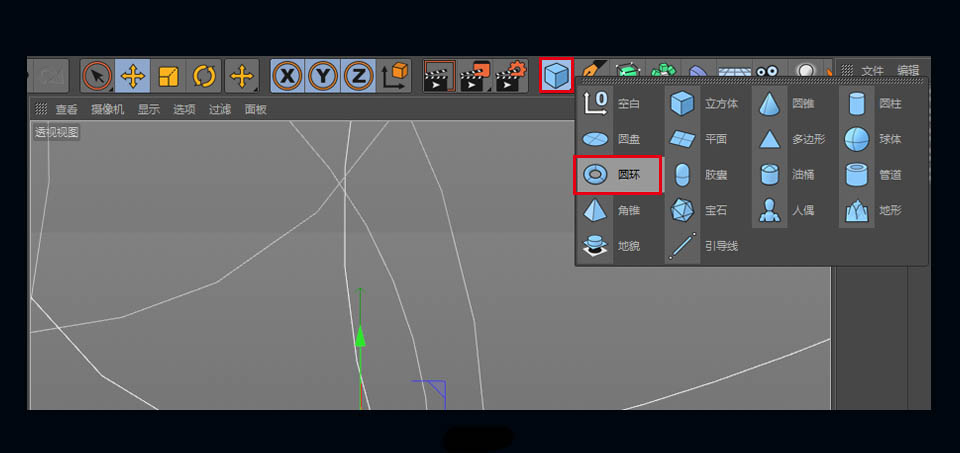
在菜单栏找到对象,按住对象按钮,出现下拉菜单,选择圆环,点击。
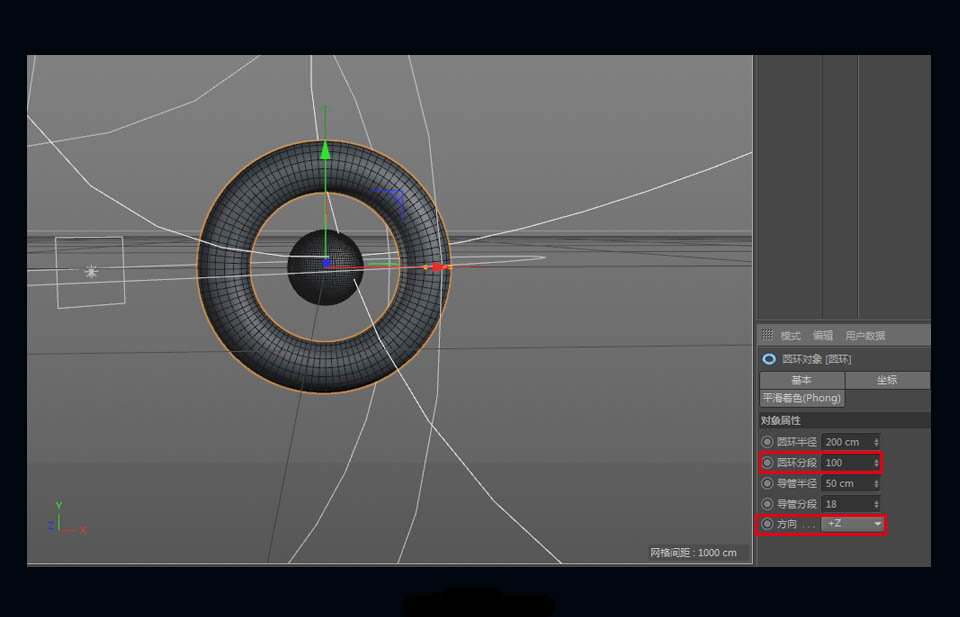
右下角修改对应数值,得到如下图所示效果。
第二步
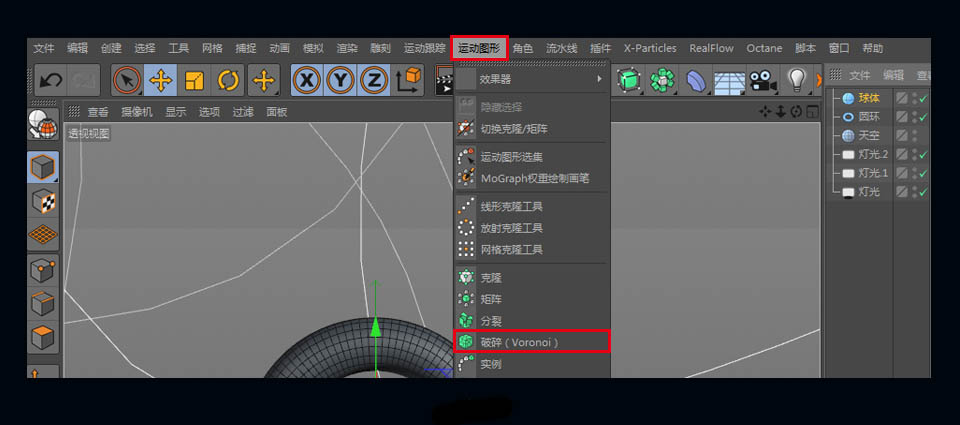
在上方菜单栏找到运动图形,下拉列表点击破碎工具。
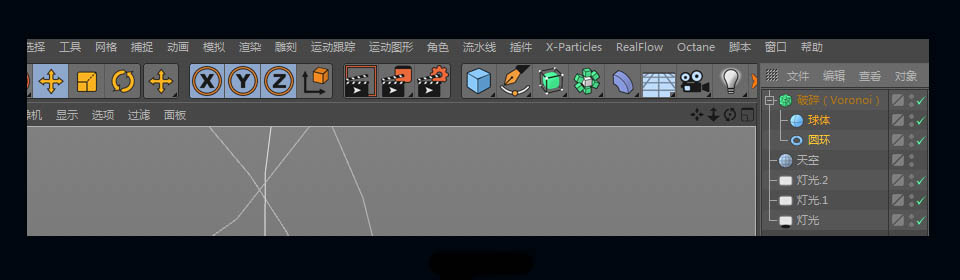
按住shift选中球体和圆环,按住鼠标左键把两个对象拖拽到破碎下方。
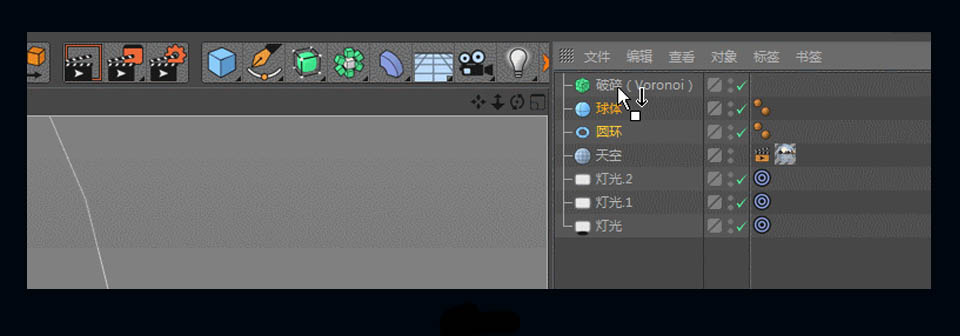
效果如下图所示。
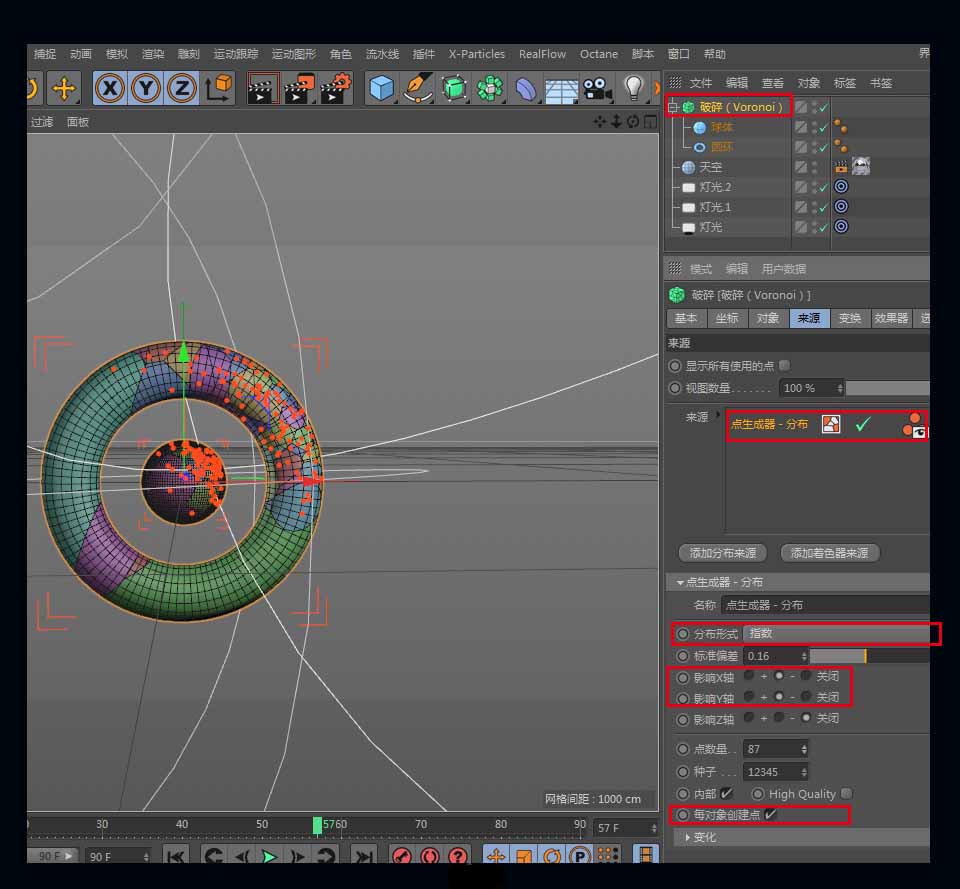
选择破碎,点击生成器-分布,修改以下数值,效果如下图所示。
第三步
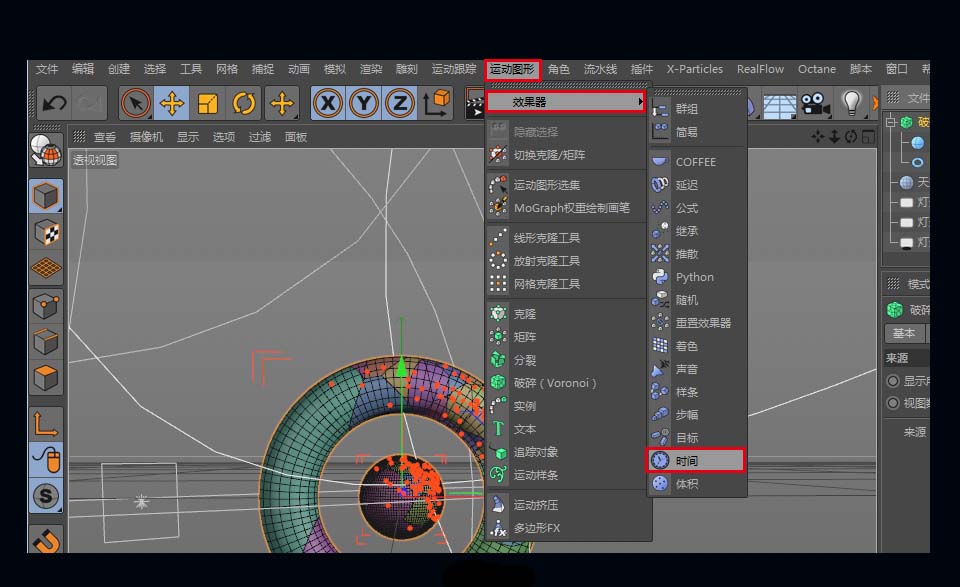
在上方菜单栏找到运动图形,下拉列表点击效果器,选择时间效果器。
1
免责声明: 凡标注转载/编译字样内容并非本站原创,转载目的在于传递更多信息,并不代表本网赞同其观点和对其真实性负责。如果你觉得本文好,欢迎推荐给朋友阅读;本文链接: https://m.nndssk.com/rjwt/195385iiShkY.html。猜你喜欢
最新应用







热门应用













