
Excel如何消除表格密码 Excel消除表格密码的方法
番茄系统家园 · 2022-11-07 05:36:43
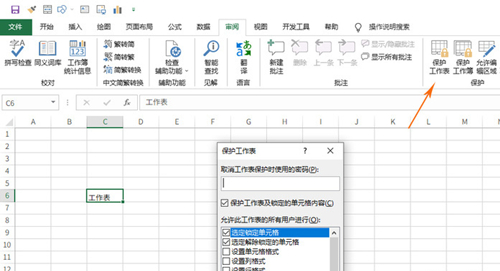
Excel表格中是可以添加密码的,有时候为了安全着想我们会给表格增加密码,但密码这个东西会被经常遗忘掉,如果忘掉了Excel表格密码怎么办呢?下面就和小编一起来看看应该怎么解决吧。
- 软件名称:
- office 2019 专业增强版激活版 v19.0 (附离线安装包+安装激活教程)
- 软件大小:
- 11.4MB
- 更新时间:
- 2018-08-24
Excel消除表格密码的方法
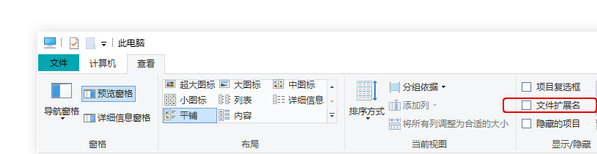
1、打开资源管理器,点击“查看”→“显示/隐藏”,勾选“文件扩展名”显示;
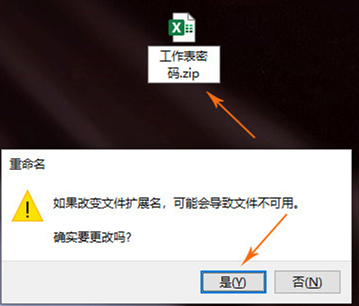
2. 右击要处理的Excel文件,选择“重命名”,将文件扩展名修改为“.zip”。然后,在弹出的安全提示中点击“是”,将文件扩展名修改为“.zip”
3、打开压缩文件,双击“xl”→“worksheets”,这里会默认显示出当前工作簿所包含的所有工作表。双击自己要破解的那个,文件类型对话框选择“记事本”;
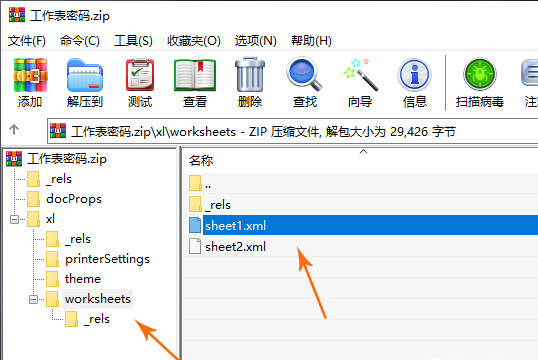
找到已加密的“sheet1.xml”文件,这里选择“记事本”。

4、按下Ctrl+F调出查找对话框,输入“Protection”,将搜索到的“Protection”行全部删除(以“《》”为界限),按下Ctrl+S保存;删除“Protection”语句所在整组行内容。
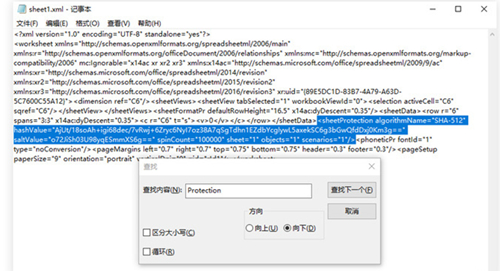
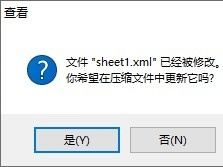
5、在压缩软件对话框中点击“是”,将修改更新回压缩包,确认修改。
6、关闭压缩软件,将文件扩展名改回原来的“.xlsx”。再次打开文件时,工作表密码就已经被清除了。
猜你喜欢
最新应用







热门应用













