
KeepMouseSpeedOK怎么使用?鼠标速度调节工具使用图文教程
番茄系统家园 · 2022-11-19 02:45:09
KeepMouseSpeedOK免费版是一款功能强大的固定鼠标指针速度工具,软件界面简洁直观,功能菜单一目了然,操作简单,体积小巧,使用方便,可以自定义鼠标指针移动速度并固定,可以解决在一些操作中鼠标移动速度的问题。KeepMouseSpeedOK免费版主要的功能就是对鼠标的移动速度设置,自定义的固定移动的速度,帮助您根据个人习惯调节鼠标速度,还可固定已设置的速度,如果您的计算机没有鼠标,则无法完成许操作,并且使用速度不会受到影响;当玩家体验游戏时,他们经常调整鼠标的移动速度,但是有的鼠标可以按器表面上的加减按钮来调节速度,但是有的鼠标没有该功能键,这时您就需要用到KeepMouseSpeedOK免费版软件,有兴趣的小伙伴快来下载体验吧!
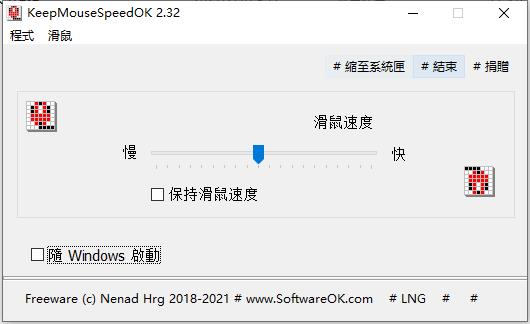
使用方法
1、在本站将软件下载完成之后解压成功,点击KMS_OK_p.exe运行软件

2、进入软件的主界面,是英文的操作语言
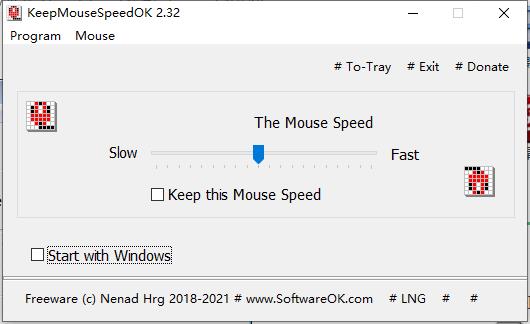
3、点击LNG的按钮,即可对界面的显示语言选择
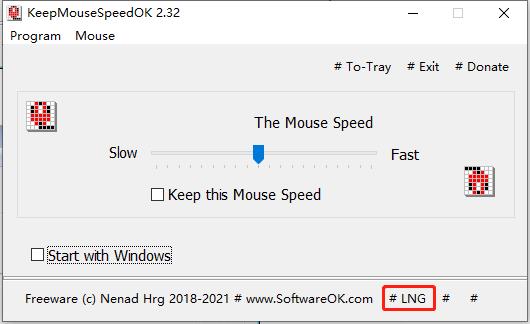
4、用鼠标拖动滑块,即可对您鼠标的移动速度进行调整
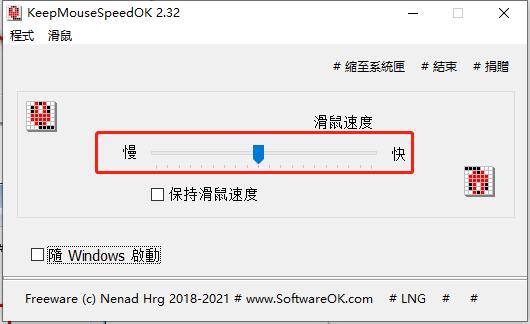
5、移动完成之后,在红框功能的前面打勾,即可对固定移动的速度
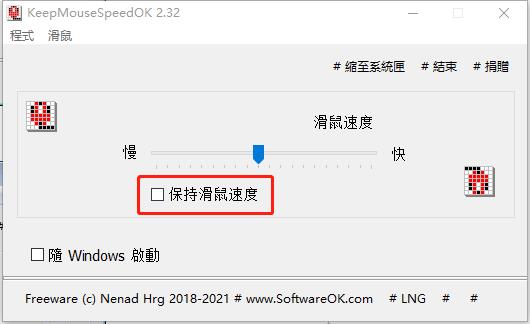
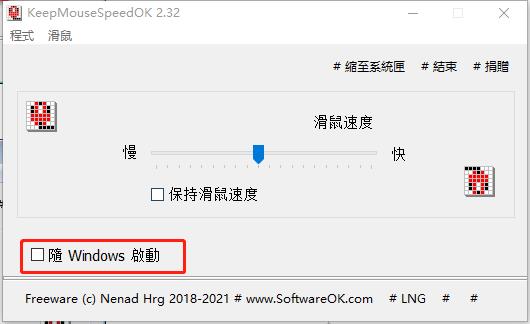
6、KeepMouseSpeedOK免费版是否可以随Windows进行快速的启动
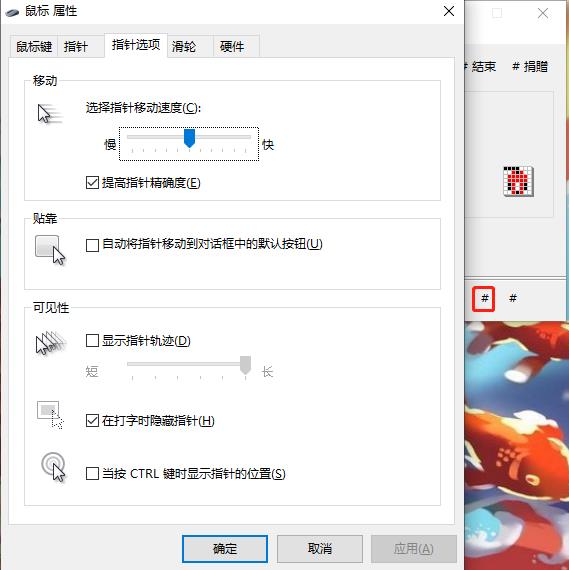
7、点击红框里面的按钮,即可对鼠标的属性进行快速的设置选择
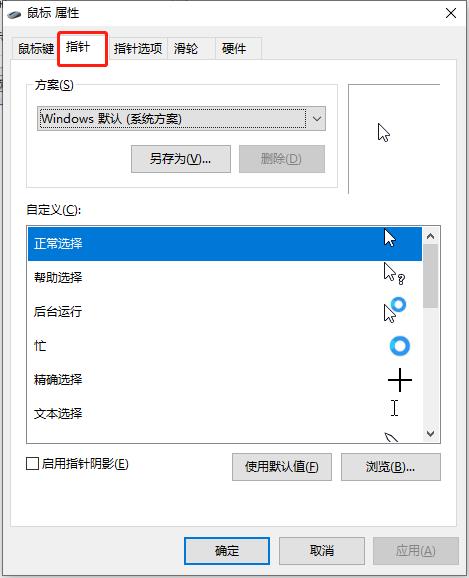
8、指针的设置窗口,包括了方案、自定义您需要的相关指针
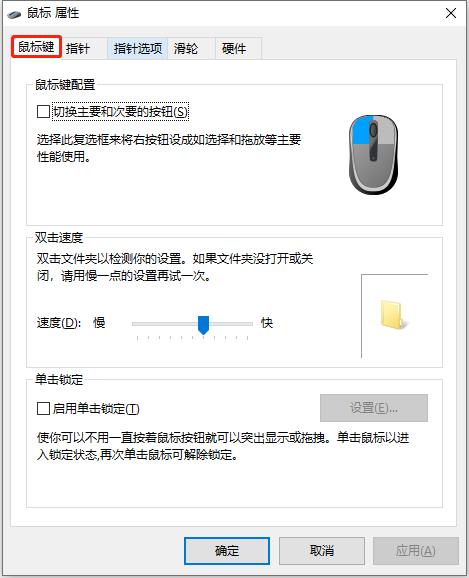
9、鼠标键的相关配置窗口,支持对双击的速度进行设置,单击锁定的设置
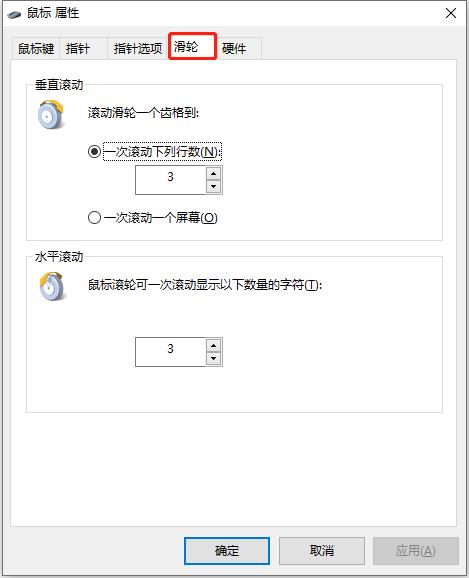
10、滑轮的相关信息进行快速的设置输入
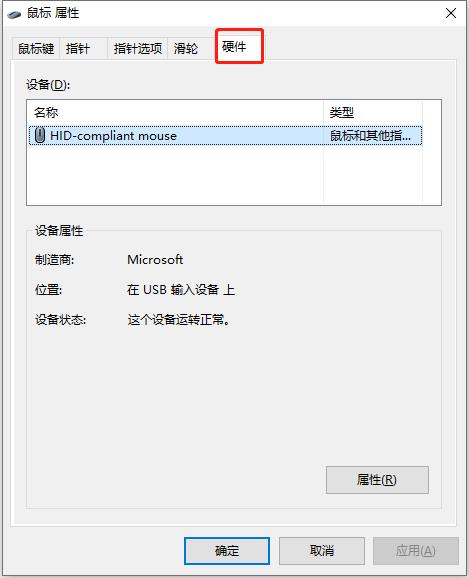
11、可以对相关的硬件进行快速的选择
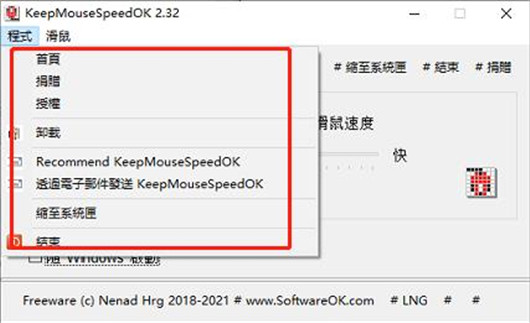
12、程式菜单栏包括了首页、捐赠、授权、缩至系统栏、结束等
以上就是小编为大家带来的KeepMouseSpeedOK怎么使用的全部教程,希望对大家有所帮助,更多内容请继续关注。
免责声明: 凡标注转载/编译字样内容并非本站原创,转载目的在于传递更多信息,并不代表本网赞同其观点和对其真实性负责。如果你觉得本文好,欢迎推荐给朋友阅读;本文链接: https://m.nndssk.com/rjwt/1950403PKn2f.html。



















