
剪映如何制作牛皮纸打开和关闭动画?
番茄系统家园 · 2022-11-07 02:44:48
剪映是一款好用的视频剪辑软件,那么如何制作牛皮纸打开和关闭动画呢?下面和小编一起看看吧
- 软件名称:
- 剪映专业版(视频处理) v1.4.4 for Windows 官方正式版
- 软件大小:
- 314MB
- 更新时间:
- 2021-07-23
- 软件名称:
- 剪映专业版 for Windows v1.4.4.0 绿色精简版
- 软件大小:
- 352MB
- 更新时间:
- 2021-07-23
方法
1、启动剪映并在新建的草稿中将一段视频添加到时间轴面板
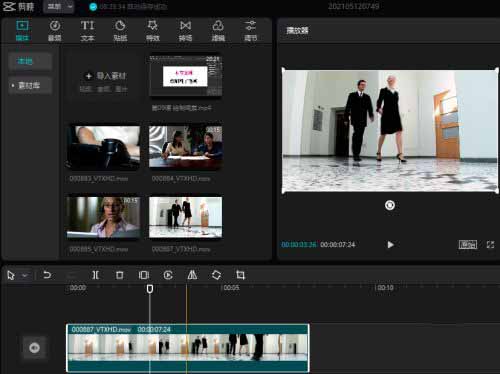
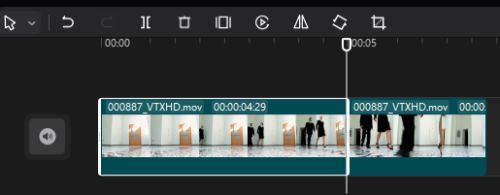
2、将时间指示线移动到视频素材倒数第2秒左右的位置并按Ctrl+B分割视频
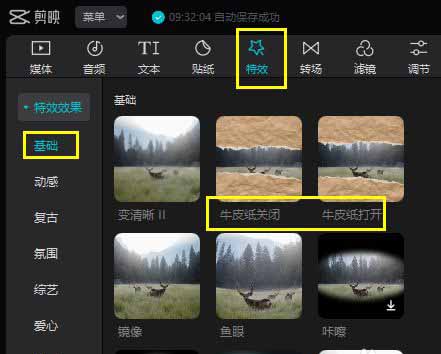
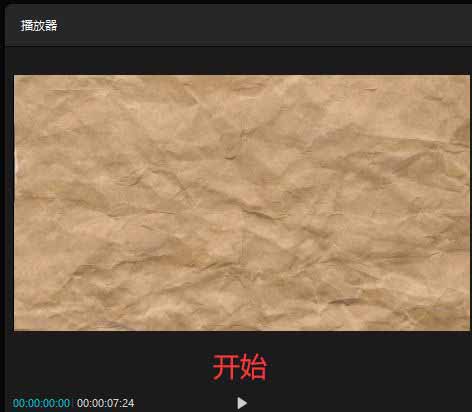
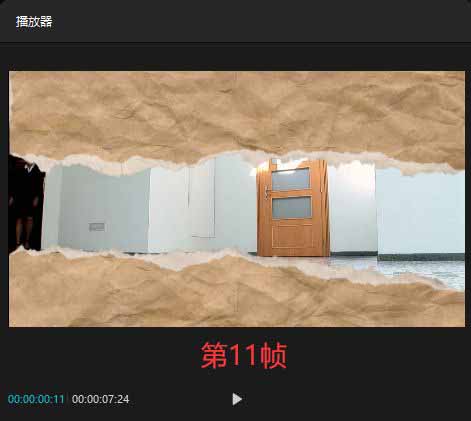
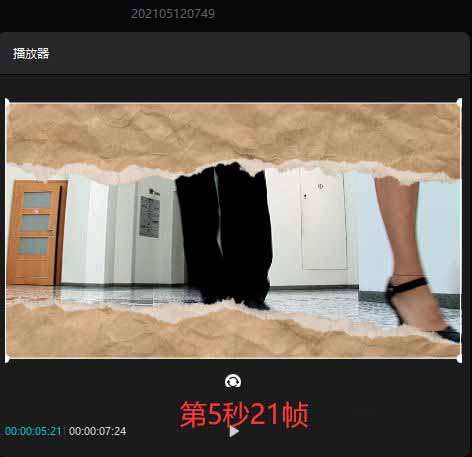
3、切换到特效面板中,在基础特效效果中可以看到“牛皮纸打开”和“牛皮纸关闭”两个特效
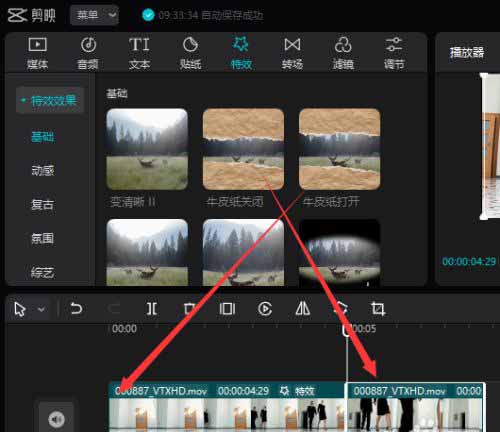
4、将“牛皮纸打开”特效拖动到时间轴第一段视频中,将“牛皮纸关闭”特效拖到时间轴第二段视频中
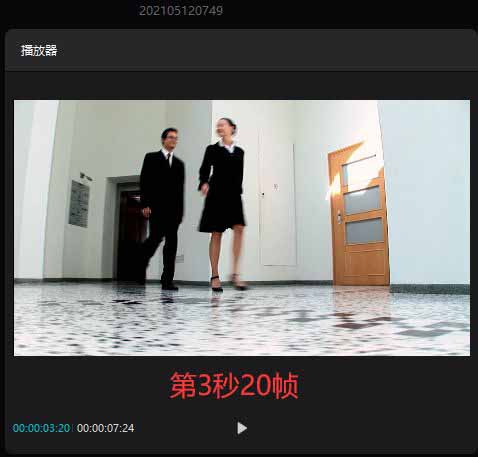
5、至此,动画制作完毕,我们可以按空格播放预览动画效果了
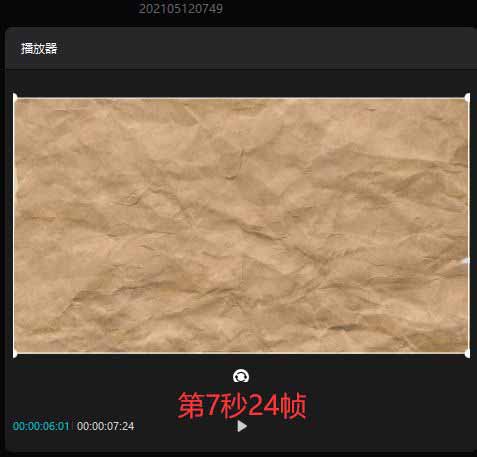
以上就是剪映如何制作牛皮纸打开和关闭动画?的详细内容,更多关于剪映制作牛皮纸打开和关闭动画的资料请关注其它相关文章!
免责声明: 凡标注转载/编译字样内容并非本站原创,转载目的在于传递更多信息,并不代表本网赞同其观点和对其真实性负责。如果你觉得本文好,欢迎推荐给朋友阅读;本文链接: https://m.nndssk.com/rjwt/194467UZI9D9.html。猜你喜欢
最新应用







热门应用













