
AE怎么制作旋转的立方体动画? AE立方体的制作方法
番茄系统家园 · 2022-06-17 00:26:18
ae中想要制作一个立方体旋转的动画,该怎么制作这个正方体并添加动画效果呢?下面我们就来看看ae实现的方法。
- 软件名称:
- Adobe After Effects 2020 v17.0.4.59 免安装绿色优化精简版
- 软件大小:
- 906MB
- 更新时间:
- 2020-06-10
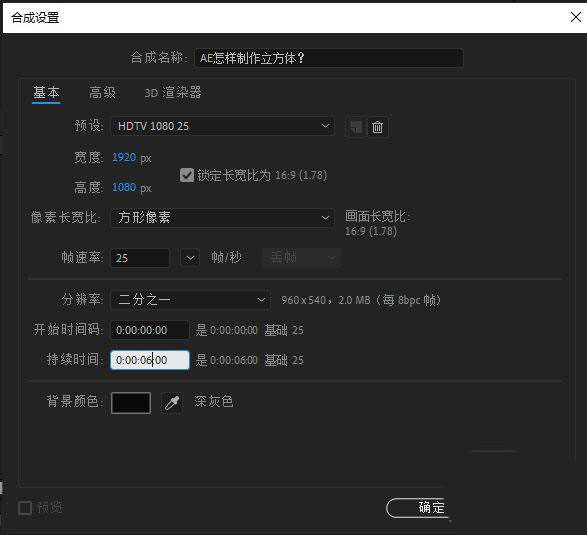
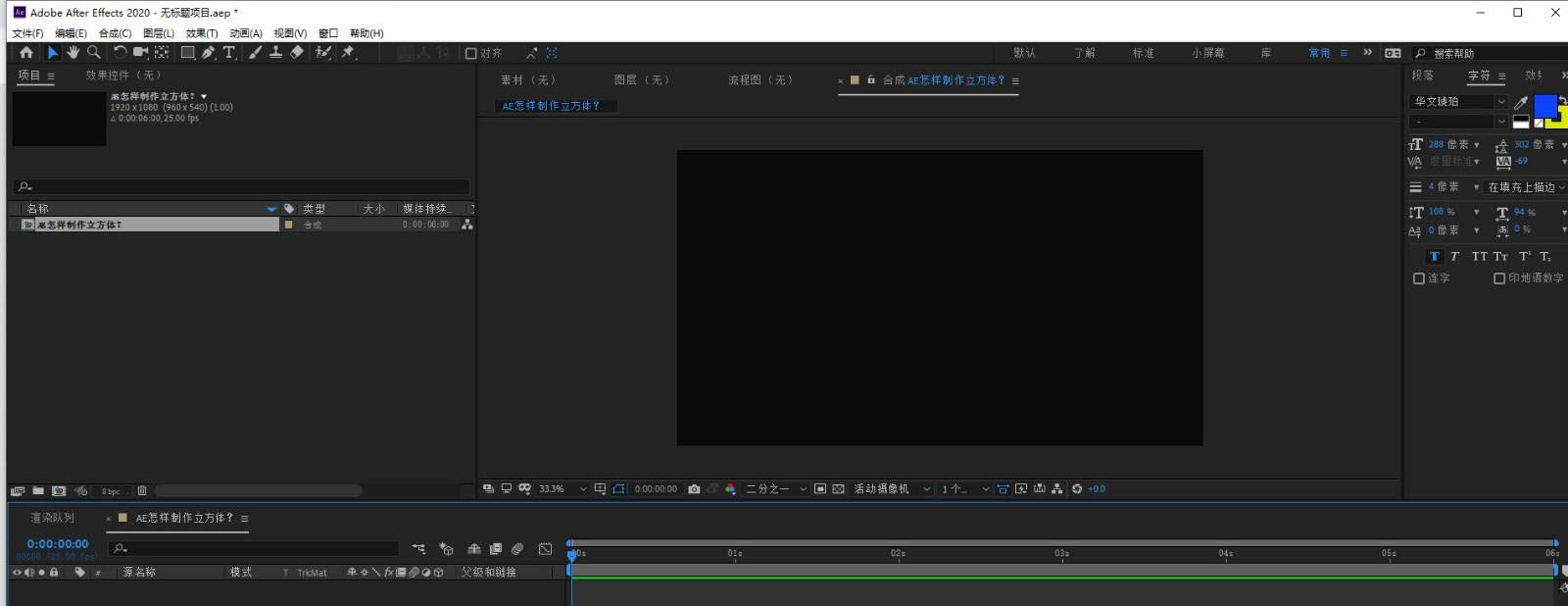
运行AE软件,新建一个以”AE怎样制作立方体?“的HDTV 1080*25的合成。
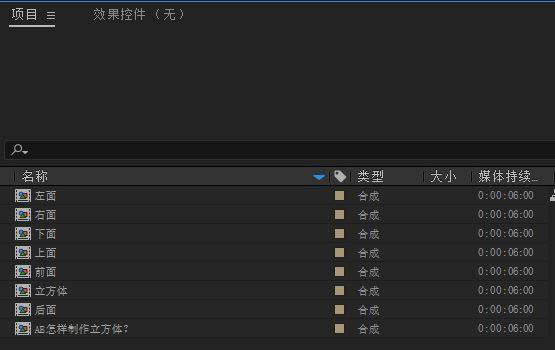
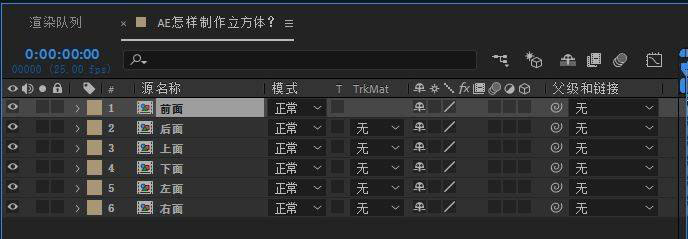
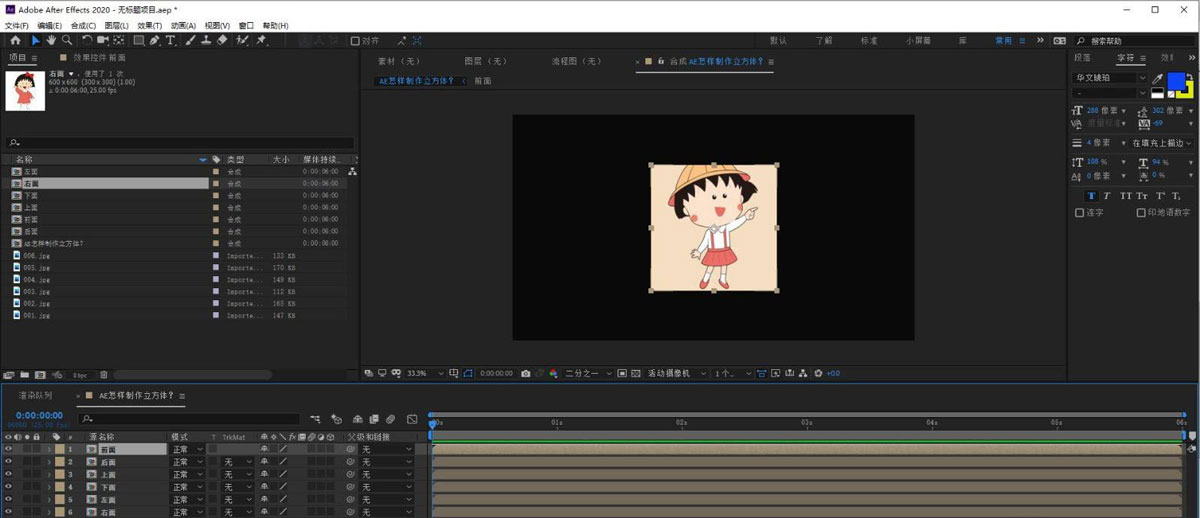
为了将来作为模板使用及修改方便,为立方体的六个面新建六个合成,它们分别是:前面、后面、左面、右面、上面、后面,大小为600*600,持续时间为6秒。
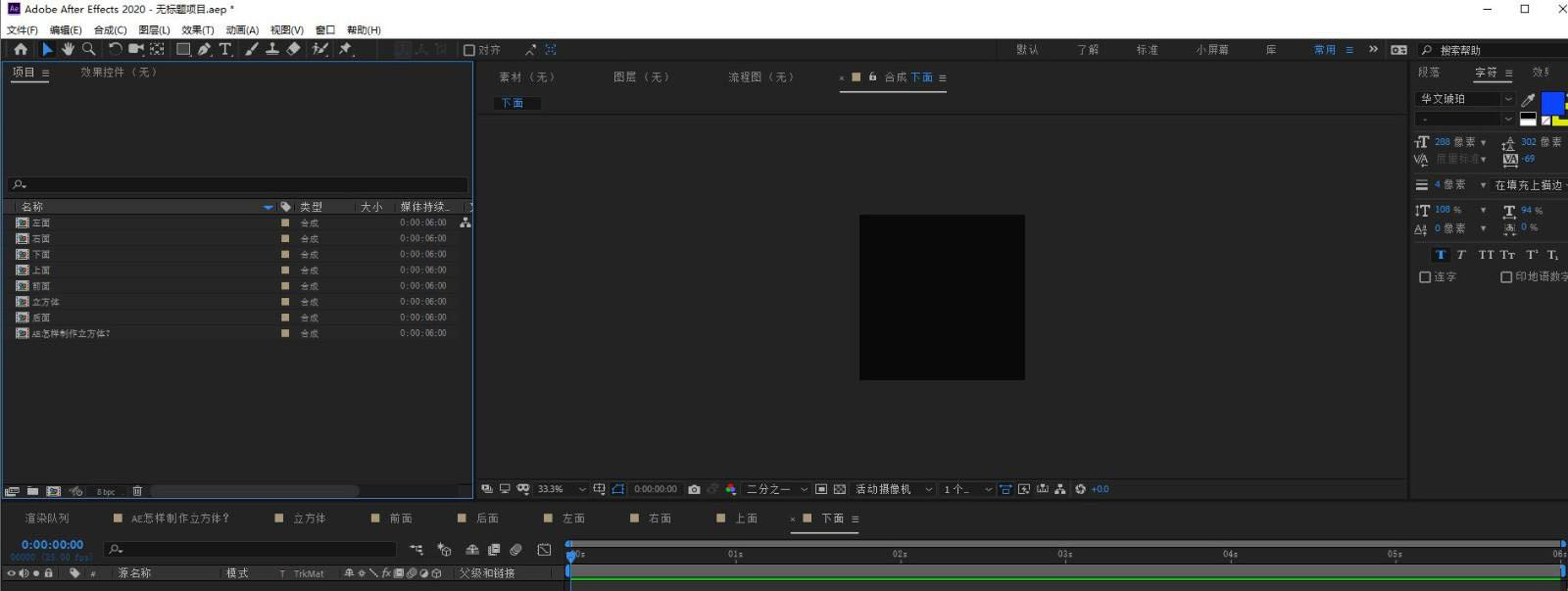
将六个合成拖到时间线面板里,
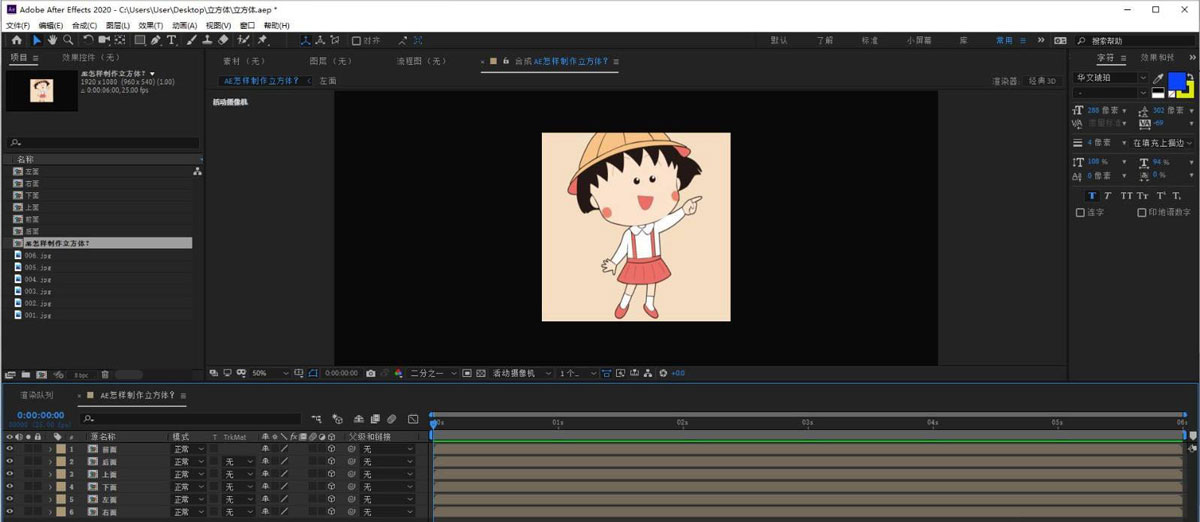
打开它们的三位开关,
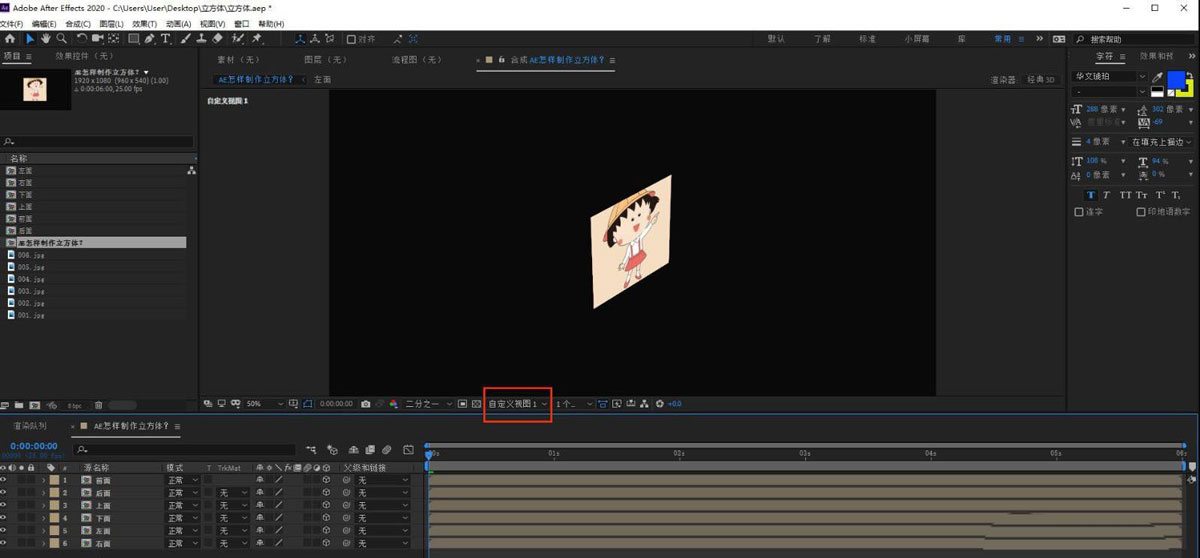
为了方便观看图片调整位置的,将“3D视图弹出式菜单”上的摄像机改换成自定义视图(右图)。
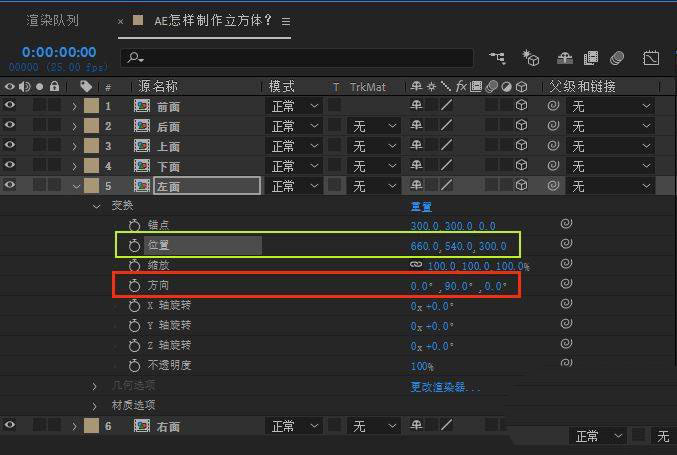
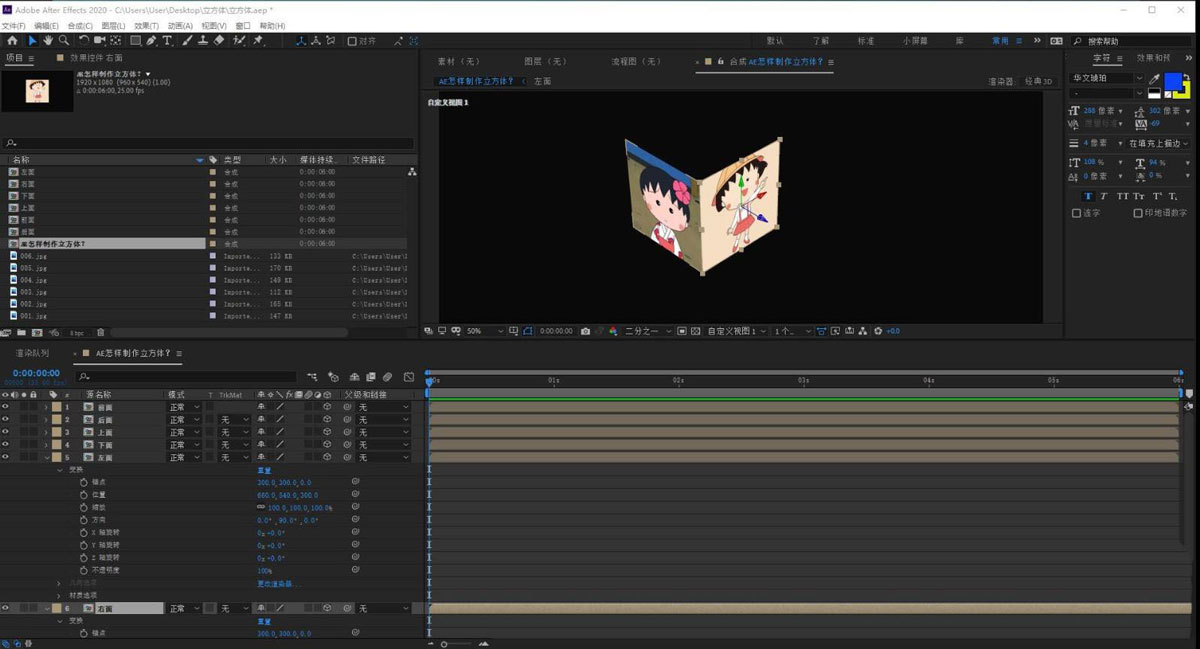
1、调整左面的图片位置:
将“方向”Y中的数值调成90°(红框所示)。
将“位置”X中的方向改为660,Z方向改为300(黄框所示)。
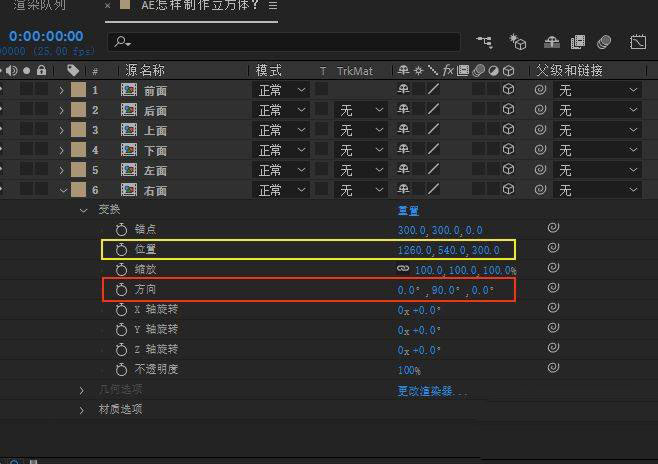
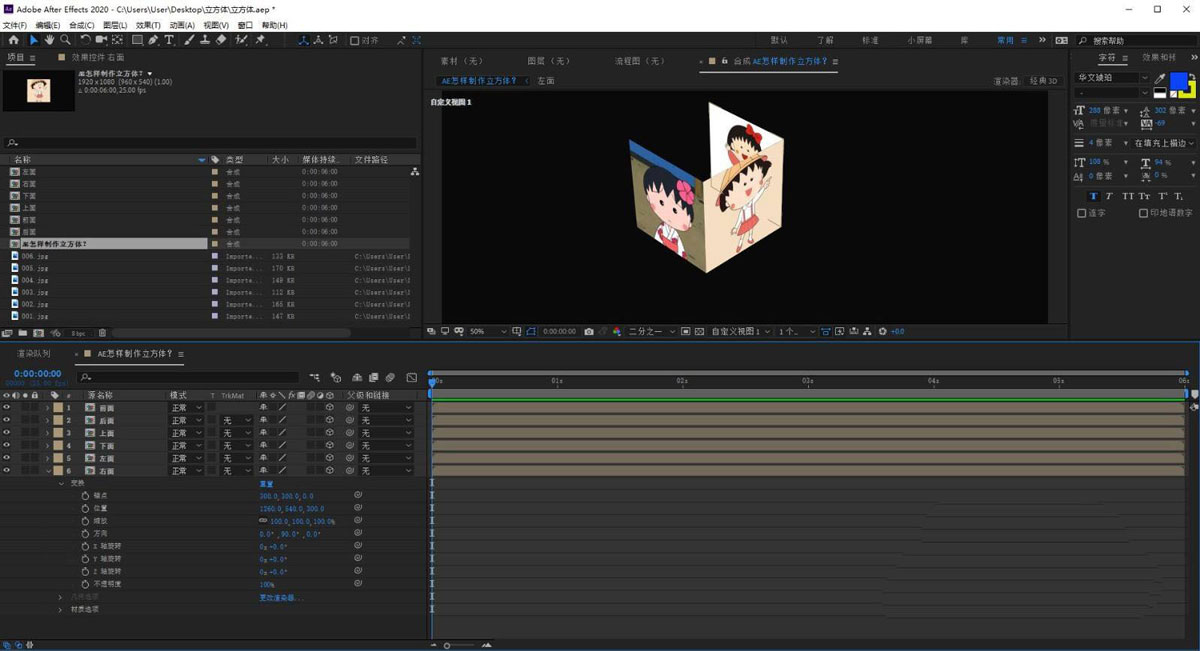
2、调整右面的图片位置:
将“方向”Y中的数值调成90°(红框所示)。
将“位置”X中的方向改为1260,Z方向改为300(黄框所示)。
3、调整上面的图片位置:
X轴旋转:-90°
位置:Y轴240,Z轴300。
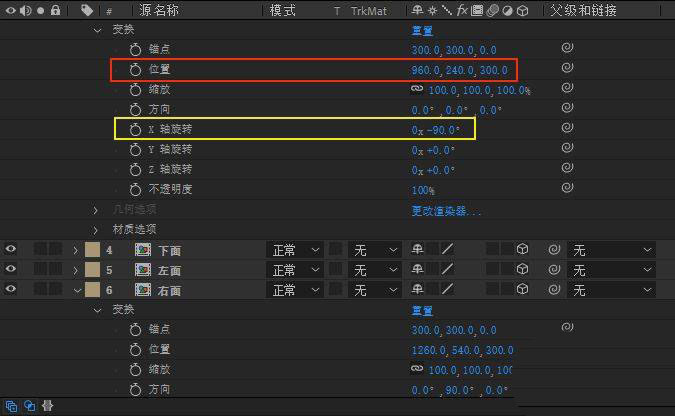
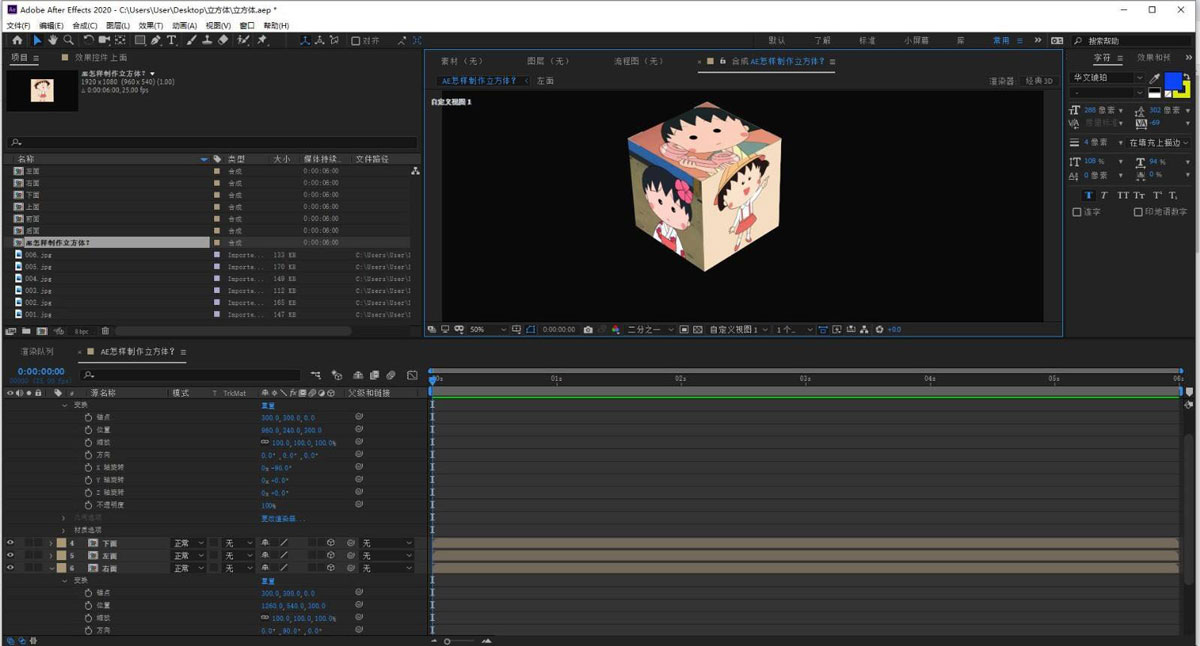
4、调整下面的图片位置:
1
免责声明: 凡标注转载/编译字样内容并非本站原创,转载目的在于传递更多信息,并不代表本网赞同其观点和对其真实性负责。如果你觉得本文好,欢迎推荐给朋友阅读;本文链接: https://m.nndssk.com/rjwt/194400RUXWY2.html。猜你喜欢
最新应用







热门应用













