
PreSonus Studio One 4怎么安装激活?数字音乐创作软件安装激活教程
番茄系统家园 · 2022-11-07 03:39:22
PreSonus Studio One支持数字音乐创作,这对音乐创作者提供了新的创作方式,而且它使用非常方便,界面易掌握,功能多样,支持各种新的技术规格,感兴趣的朋友不要错过了。
- 软件名称:
- PreSonus Studio One(数字音乐创作软件) v4.5.1.52729 中文激活版(附激活教程+注册机) 64位
- 软件大小:
- 148MB
- 更新时间:
- 2019-05-31
安装激活教程
1.下载解压后双击"PreSonus Studio One 4 Installer.exe"进行安装,点击下一步
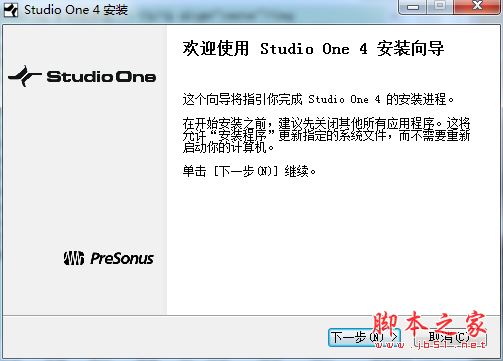
2.选择我接受
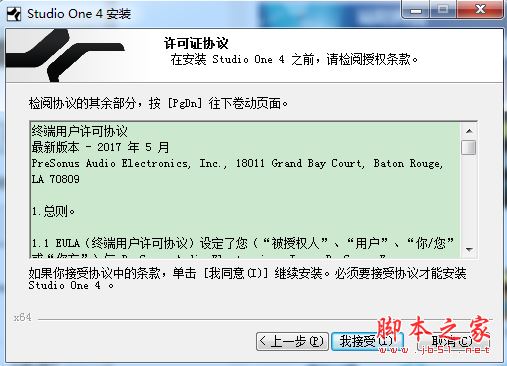
3.选择安装路径,我选择C盘,点击安装
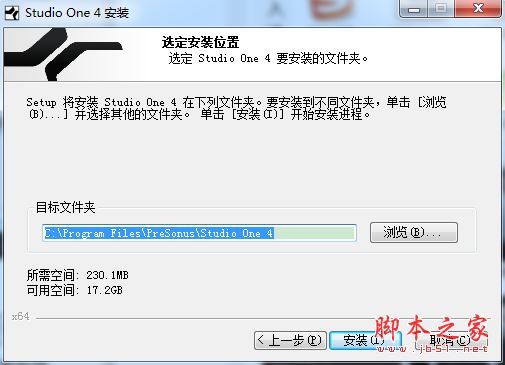
4.等待安装完成
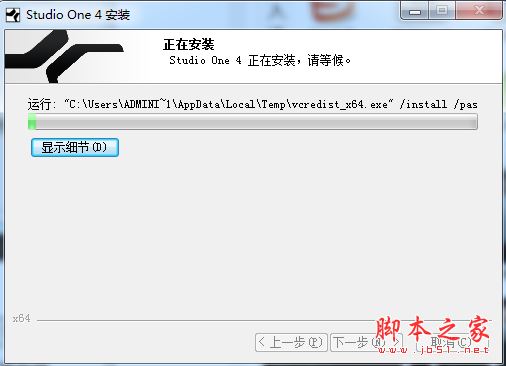
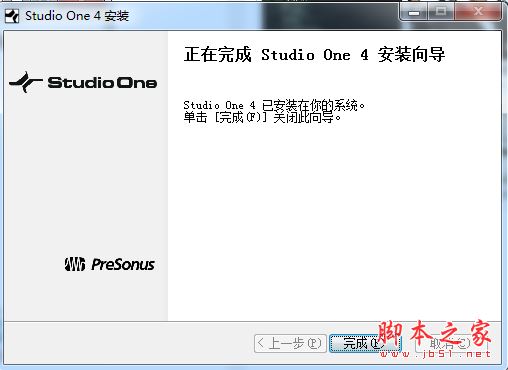
5.安装完成后,点完成
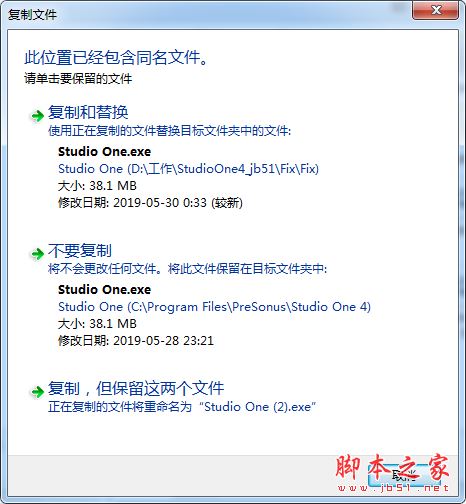
6.将安装包Fix文件夹中的"Studio One.exe"复制到软件安装目录下,软件安装目录为"C:\Program Files\PreSonus\Studio One 4",选择复制和替换
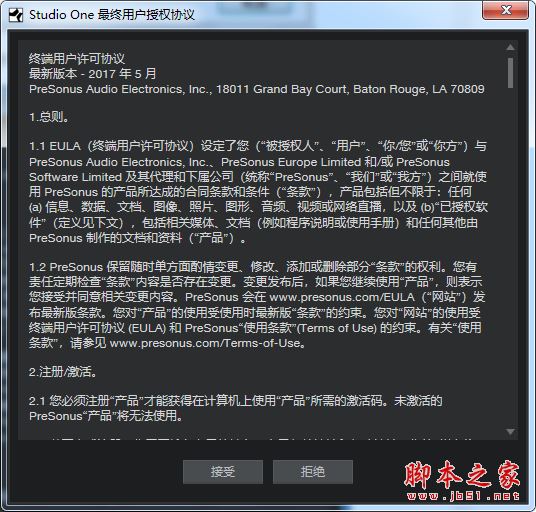
7.断开网络后运行软件,点击接受
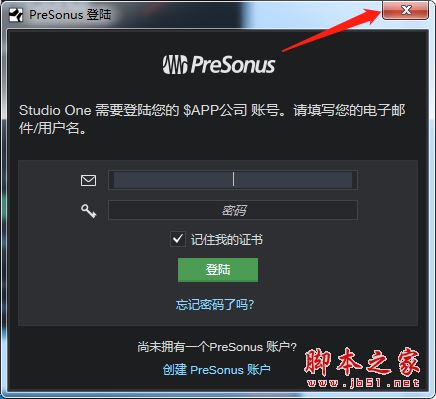
8.显示PreSonus 登录,直接点右上角关闭
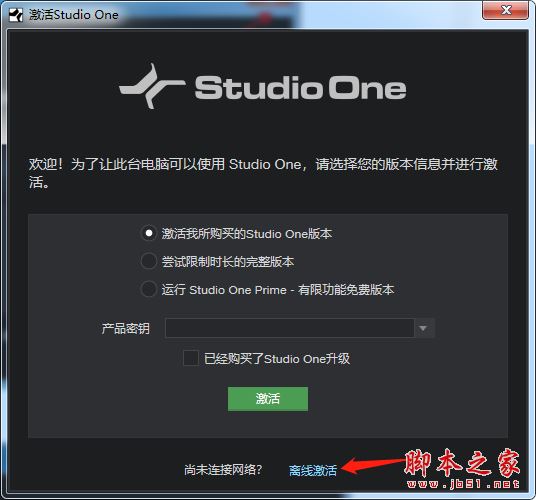
9.选择离线激活
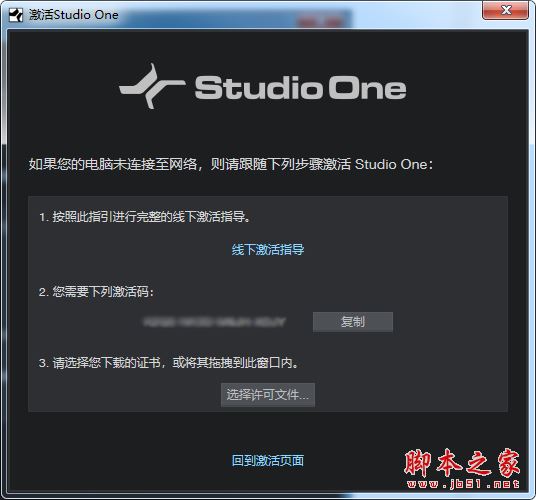
10.复制激活码
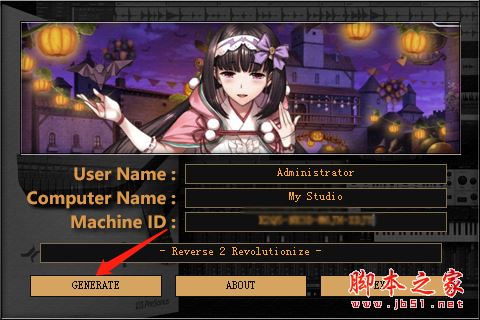
11.打开安装中的"StudioOne_Keygen.exe"注册机,将复制好的激活码放到Machine ID一栏中,点击Generate生成许可文件
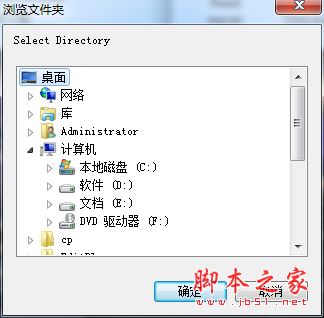
12.我选择将许可文件保存到桌面,点击确定
13.回到激活码页面,点击选择许可文件
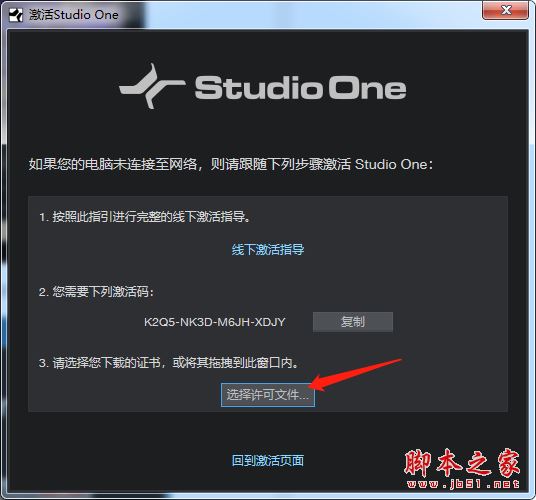
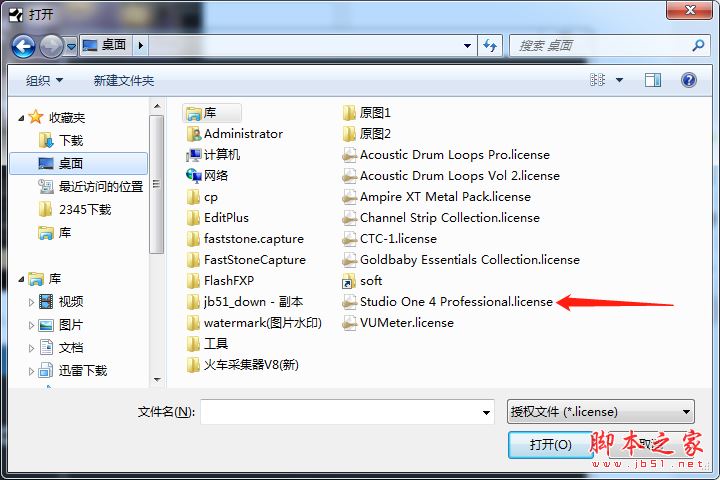
14.选择"Studio One 4 Professional.lincense",点击打开
15.提示已经激活,至此软件安装激活成功

猜你喜欢
最新应用







热门应用













