
如何永久关闭win10自带杀毒软件Windows Defender 三种方法快速关闭
番茄系统家园 · 2022-06-23 00:27:29
怎么永久关闭win10自带杀毒软件Windows Defender?Windows 10中自带杀毒软件Windows Defender是一款不错的杀毒软件,但是出于某种原因,很多网友很像关闭win10自带杀毒软件Windows Defender,那么怎么关闭呢?其实关闭Windows Defender很简单,下面这篇文章会告诉你如何临时关闭Windows defender或者永久关闭它的方法教程。需要的朋友一起了解下!
- 软件名称:
- Windows Defender永久关闭工具 Defender Control v1.8 中文绿色版
- 软件大小:
- 504KB
- 更新时间:
- 2021-05-04
- 软件名称:
- 反恶意软件Windows Defender Latest Definition(64bit) 1.213.17 安装版
- 软件大小:
- 35.5MB
- 更新时间:
- 2016-01-05
方法一:通过设置临时关闭Windows Defender
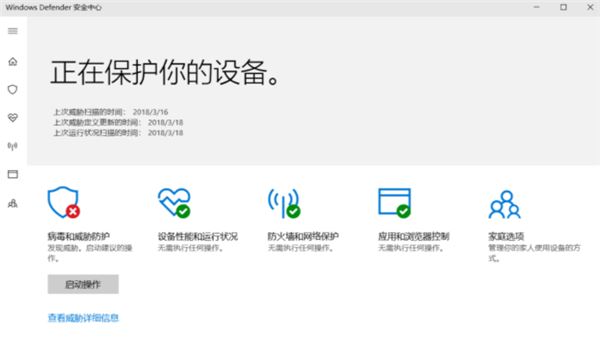
1、打开Windows Defender,点击病毒和威胁防护,然后再点击病毒和威胁防护设置,进入下一步;
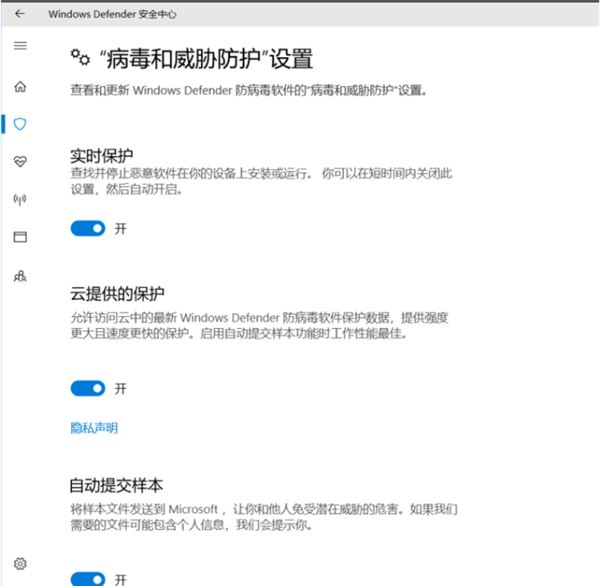
2、病毒和威胁防护设置中,将实时保护,云提供的保护,自动提交样本,这三项的开关,关闭即可。
方法二:修改注册表禁用Windows Defender
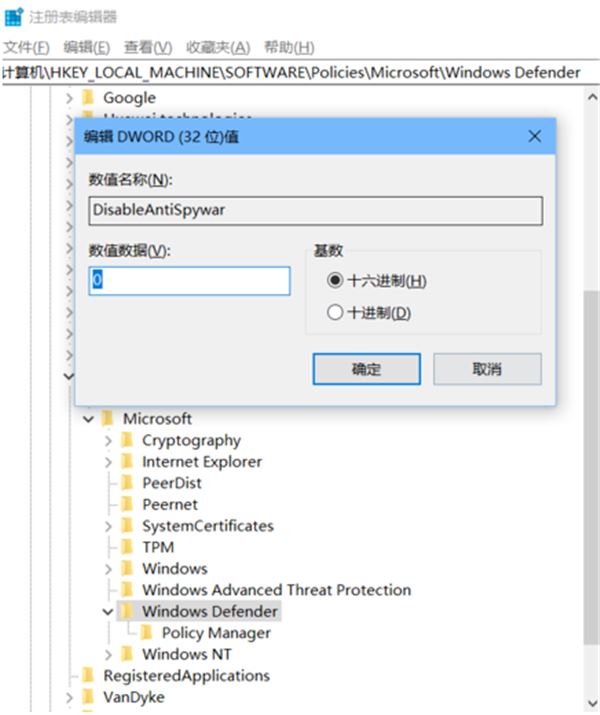
1、按 Win + R 组合键,打开运行,并输入 regedit 命令,确定或回车,快速打开注册表编辑器;
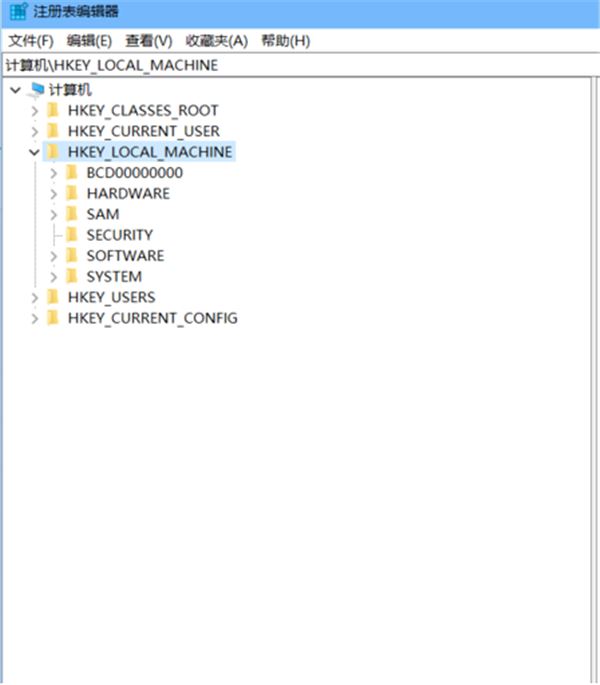
2、注册表编辑器窗口中,依次展开到:
HKEY_LOCAL_MACHINE SOFTWARE Policies Microsoft Windows Defender
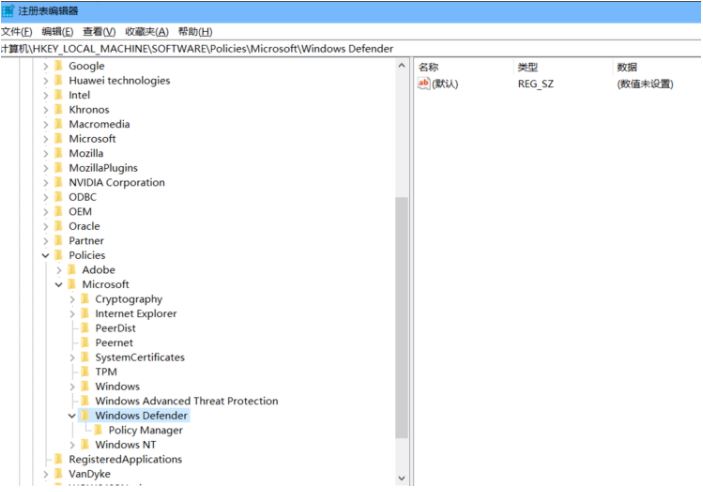
3、然后鼠标右键右侧界面,选择新建,DWORD(32位)值,将其命名为DisableAntiSpyware,数值修改为1,最后点击确定即可。
方法三:通过组策略禁用Windows Defender
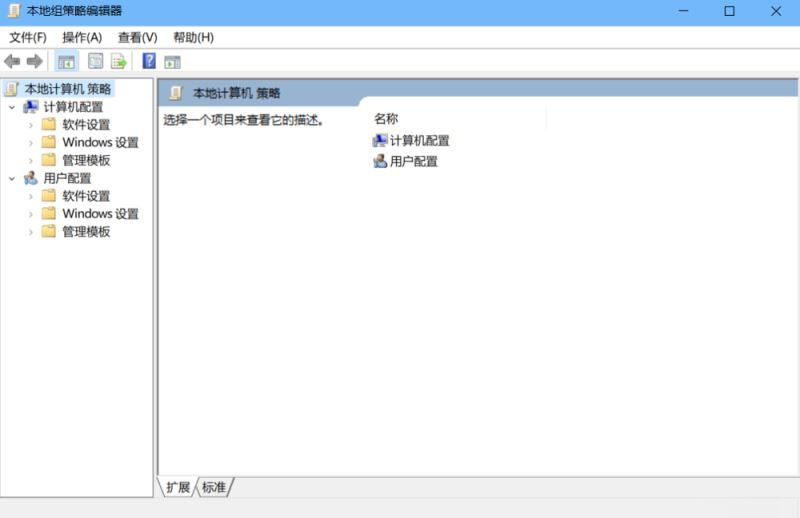
打开本地组策略编辑器应用程序
还是按下Win+R键,输入gpedit.msc,打开组策略窗口。
找到Windows Defender选项
管理模板-Windows组件-Windows defender防病毒程序,
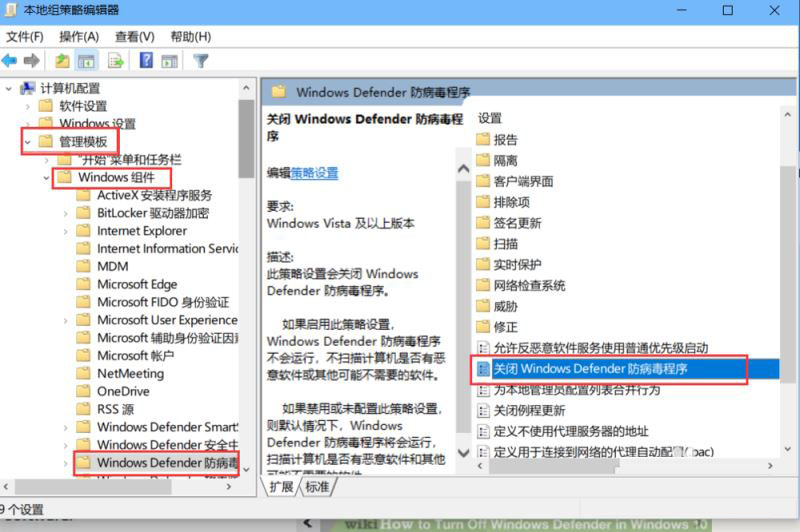
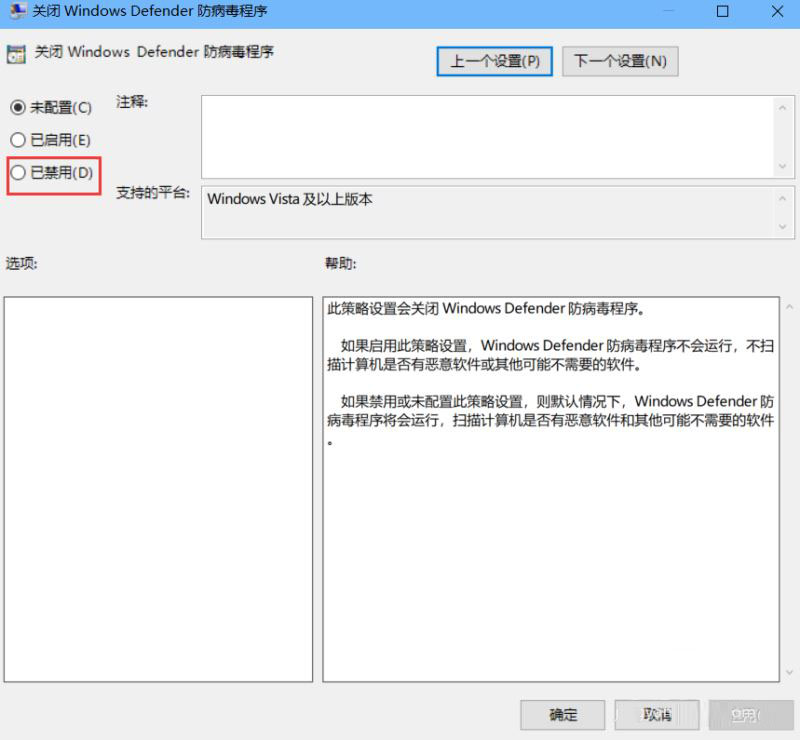
在右侧选择关闭Windows defender防病毒程序,打开 选择 启用,确定!
如果没有立刻关闭,请重启电脑或者刷新策略组。
注意:禁用的运行WD,启用才是关闭。
以上就是小编给大家分享的关闭win10自带杀毒软件Windows Defender的方法步骤了,只要大家按照上述步骤操作,会看到Windows Defender安全中心不再出现,再配合停用Windows Defender,内置安全软件就不会打扰到大家了。当然,如果用户安装第三方杀软或安全软件,Windows Defender会自动被关闭。希望此篇教程能够帮助到大家!
免责声明: 凡标注转载/编译字样内容并非本站原创,转载目的在于传递更多信息,并不代表本网赞同其观点和对其真实性负责。如果你觉得本文好,欢迎推荐给朋友阅读;本文链接: https://m.nndssk.com/rjwt/194218aMXpaa.html。



















