
爱思助手刷机时提示请求SHSH失败怎么办 快速解决苹果刷机问题
番茄系统家园 · 2022-06-02 04:56:35
爱思助手刷机时提示请求SHSH失败的解决方法。大家在使用爱思助手时,会遇到提示请求SHSH失败的问题,下面小编就讲解爱思助手刷机时提示请求SHSH失败的解决技巧,不知道的朋友一起看看吧!
- 软件名称:
- 爱思助手移动版安装工具 v7.98.03 中文官方安装版
- 软件大小:
- 133MB
- 更新时间:
- 2019-08-23
问题:iPhoneXS Max系统想刷机到iOS12.2正式版,用爱思助手开始刷机开始时都正常,当刷机进行到百分之四时提示请求SHSH失败,如图:
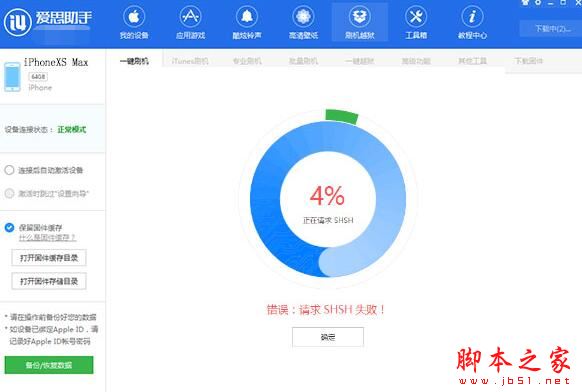
处理操作:爱思助手刷机出现请求SHSH失败,一般有两种可能:
一、用户电脑没联网或网络无法访问苹果服务;
二、此版本系统已关闭验证;
多数情况下,出现请求SHSH失败都是该系统关闭验证造成的,所以遇到请求SHSH失败先检查网络有无异常,排除网络问题后,再看下是不是系统版本关闭验证了,关闭验证的系统是无法进行刷机的。
iPhoneXS Max通过爱思助手刷iOS12.2遇到请求SHSH失败就是因为iOS12.2关闭验证引起的,换个系统,比如iOS12.3进行更新即可。
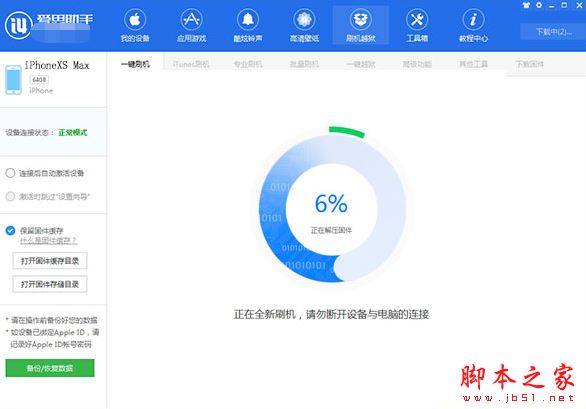
以上就是小编给大家分享的爱思助手刷机时提示请求SHSH失败的解决方法了,希望此篇教程能够帮助到你!
免责声明: 凡标注转载/编译字样内容并非本站原创,转载目的在于传递更多信息,并不代表本网赞同其观点和对其真实性负责。如果你觉得本文好,欢迎推荐给朋友阅读;本文链接: https://m.nndssk.com/rjwt/194175xSGFNW.html。猜你喜欢
最新应用







热门应用













