
QuickPar怎么使用 QuickPar使用方法及功能介绍
番茄系统家园 · 2022-11-06 05:23:14
QuickPar怎么使用?有什么功能?QuickPar是一款功能强大且好用的修复数据源的软件,软件可用于检测下载文件的完整性,对不完整的文件可进行修复。
- 软件名称:
- QuickPar(文件校验修复工具) v0.91 绿色中文免费版
- 软件大小:
- 478KB
- 更新时间:
- 2020-04-21
QuickPar使用方法
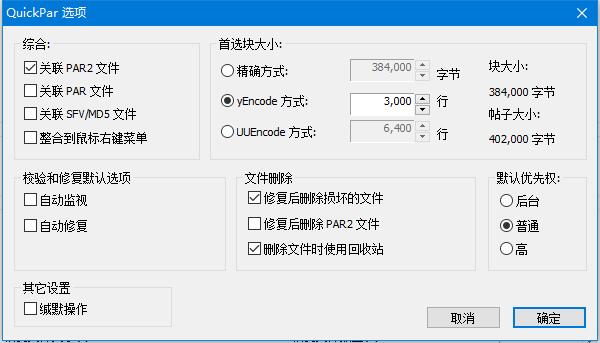
1、运行QuickPar,即进入如下的选项界面,可以对综合、首选块大小、检验和修复默认选项、文件删除等参数进行设置。
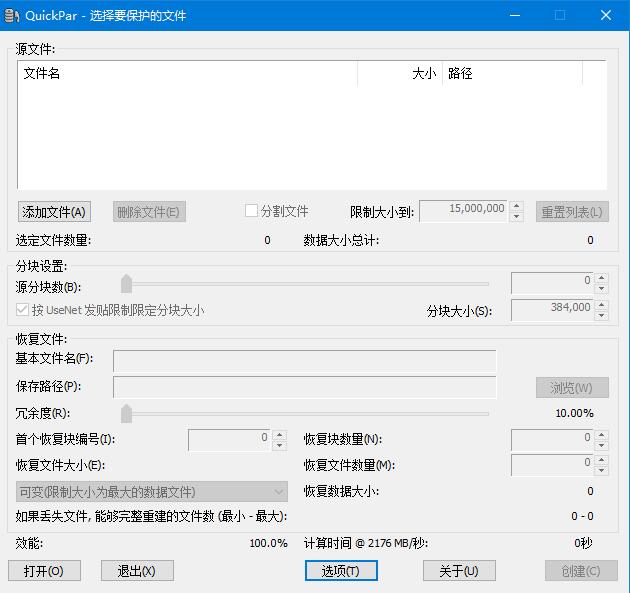
2、随即进入QuickPar的主界面,如下图所示。
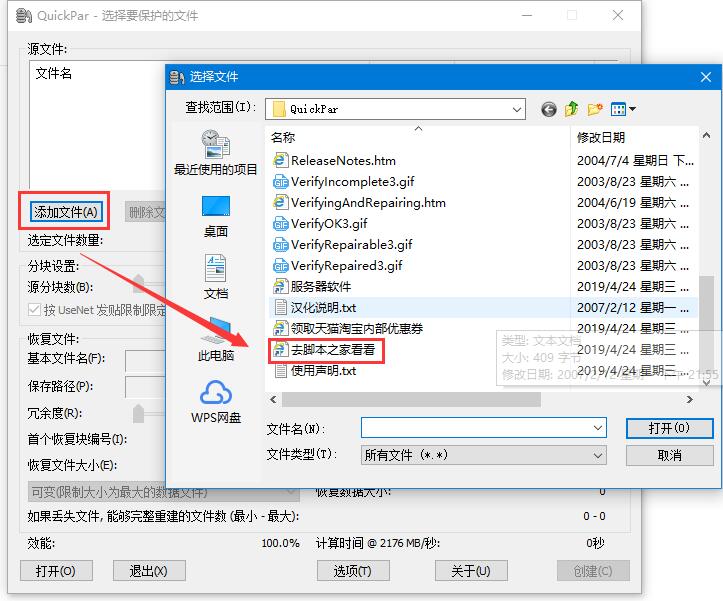
3、点击【添加文件】按钮,然后选择要保护的文件。
4、提供分割文件功能,并设置限制大小。
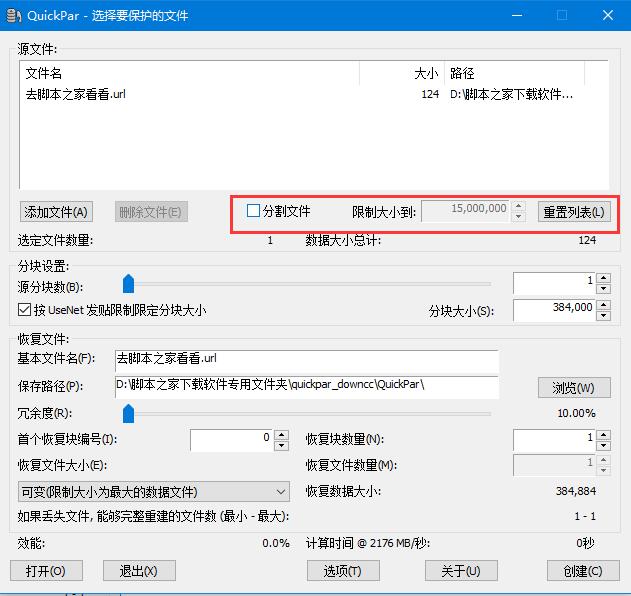
5、分块设置,支持设置分块块数,并允许按UseNet发贴限制限定分块大小。
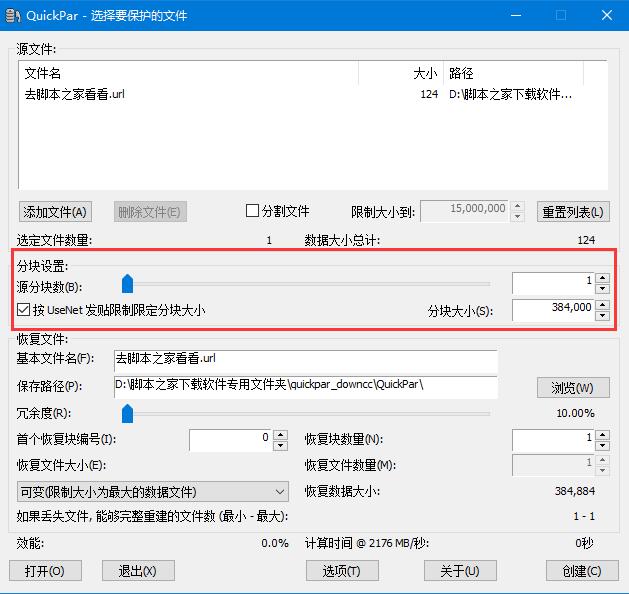
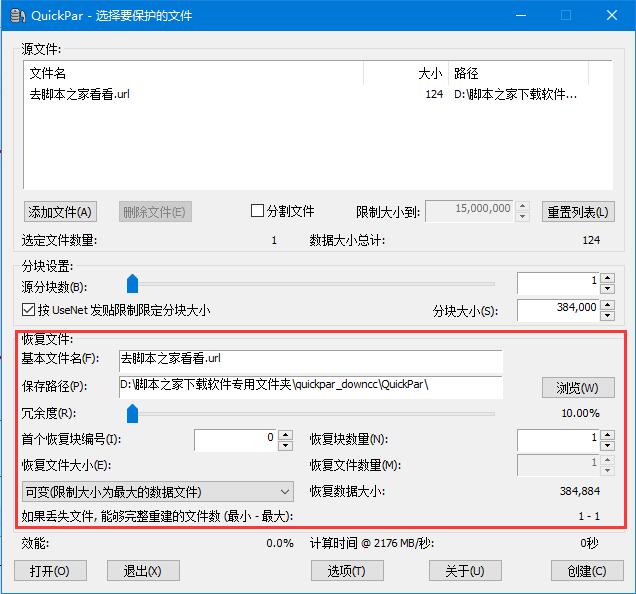
6、恢复文件,您可以设置基本文件名、保存路径、冗余度、首个恢复块编号等参数。
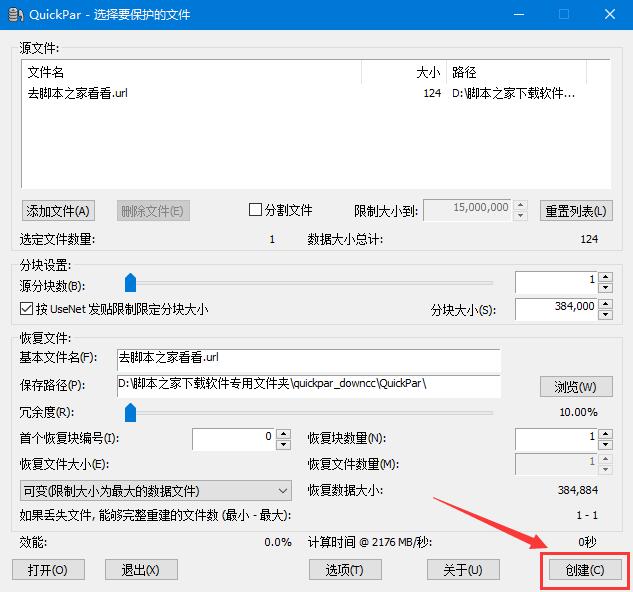
7、点击【创建】按钮即可执行创建操作。
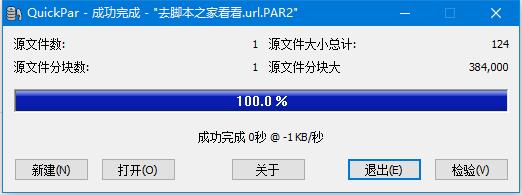
8、弹出如下的成功完成界面,即可在结果下查看基本信息,并支持直接打开。
软件功能
选“自动修复”后,将立即修复未命名或损坏的文件(具有所有可用块)。
现在,“选项”对话框包括标记为“自动修复”和“自动监视”的复选框。这些控制您首次打开PAR2文件时在验证窗口中设置“自动修复”和“监视”复选框的方式。
创建PAR2文件时,QuickPar现在可以创建源文件的拆分版本。源文件将被拆分为块大小的精确倍数。
现在,在创建PAR2文件或使用它们进行修复时,如果您单击“停止”按钮,QuickPar将要求您进行确认。
验证时,QuickPar现在应该自动识别由yDec创建的以“(nnn).tmp”结尾的文件的不完整版本。
验证文件时,现在可以右键单击文件列表中的文件,以访问适合该文件的Shell上下文菜单。您还可以双击文件以执行默认操作(通常是打开文件)。
成功验证(或修复)文件后,现在可以通过单击“额外”按钮来创建额外的PAR2文件。QuickPar将显示用于创建PAR2文件的对话框,但是除那些用于指定所需数量的新恢复块的设置之外的所有设置都将被禁用。
成功完成修复后,QuickPar现在将删除损坏和不完整的数据文件以及不再需要的PAR2文件。QuickPar将始终保留小的“索引” PAR2文件。此功能可以通过“选项”对话框进行配置。
以上便是小编为大家分享的"QuickPar怎么使用 QuickPar使用方法及功能介绍 "的全部内容,希望能够帮到你,持续发布更多资讯,欢迎大家的关注。
免责声明: 凡标注转载/编译字样内容并非本站原创,转载目的在于传递更多信息,并不代表本网赞同其观点和对其真实性负责。如果你觉得本文好,欢迎推荐给朋友阅读;本文链接: https://m.nndssk.com/rjwt/194127f6PahV.html。



















