PE系统下如何使用一键ghost(OneKey Ghost)还原系统(详细图文教程)
番茄系统家园 · 2023-03-23 01:07:57
还原系统的工具很多,小编介绍一款10分钟还原系统的工具,这个工具在性能上和兼容上都是非常优秀的,下面一起来看看吧~!
“番茄一键装机”重装系统工具(番茄一键装机下载地址》》),番茄一键装机的优点就是简单快捷,是非常纯净的系统,小巧有效,拥有行业内领先的Win11/win10/win7/win8/winXP等不同电脑操作系统一键重装操作工具,无论是对新手或是老手来讲都是比较适合的。
在线重装还原系统(适合所有电脑操作)
一、准备工具:
1、把要重装系统的电脑连接好网络;
2、下载番茄一键装机重装系统软件 ;
二、下载番茄一键装机并安装:
安装好好后,打开软件,进入菜单“重装系统”,然后点击下一步,下载你需要的系统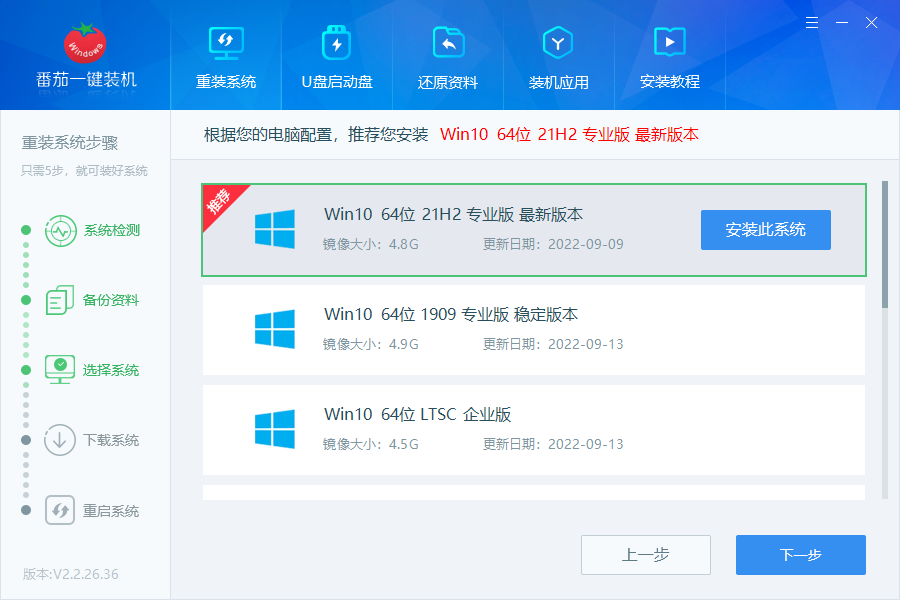
三、下载完成,自动重装系统:
下载完成后,将会自动重装系统,全程不需要人工干预,大概等待10~15分钟,就可以重装好系统了;
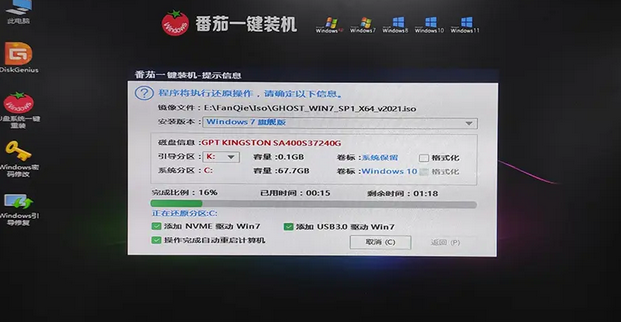
方法二:OneKey Ghost这款软件让用户能够轻松的对磁盘文件进行备份还原等操作,十分好用,操作起来简单,重装系统速度也很快,下文是详细使用教程。抓紧下载使用吧
软件名称:
OneKeyGhost for Win PE版 电脑系统一键还原工具 PE版 V12.1.18.1204 官方最新版
软件大小:
131MB
更新时间:
2019-02-12
方法/步骤
本教程将讲解怎么在PE下使用一键ghost(OneKey Ghost)还原系统,以onekeyghost的PE为例。
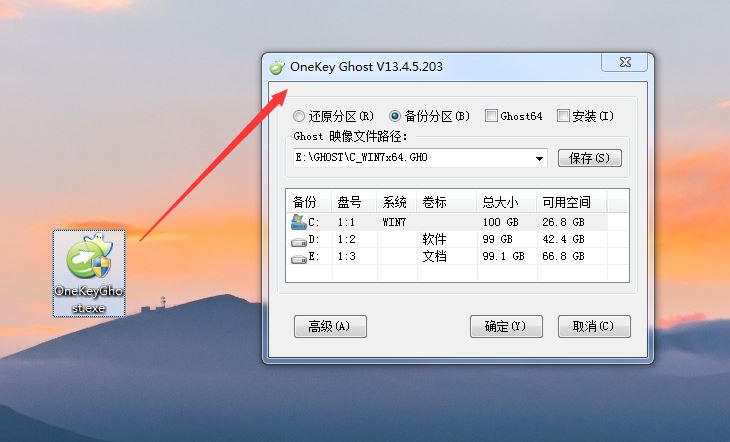
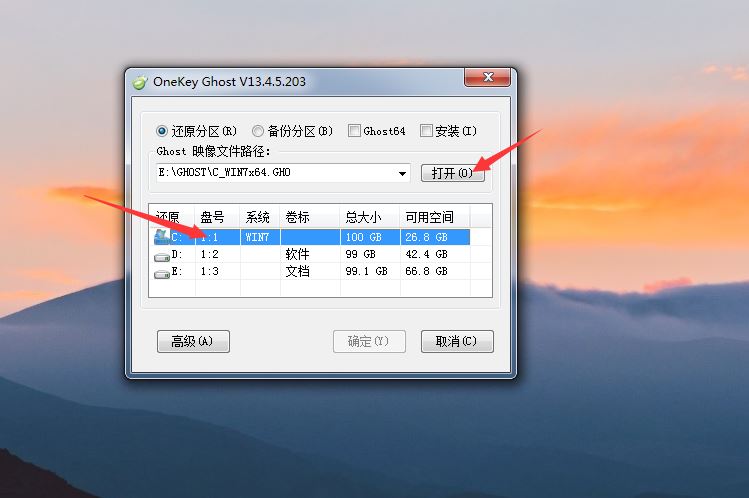
通过光盘或U盘启动大师制作的U盘启动盘,直接进入PE。鼠标双击PE下的OneKey Ghost图标弹出下图方框:
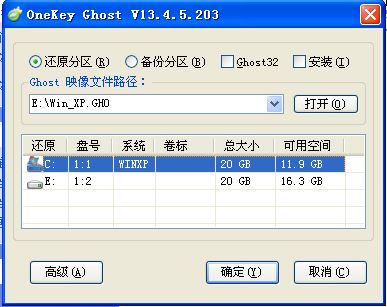
这步为还原系统重要的一步,请认真选择。首先选择备份文件所在的分区,一般默认在最后一个分区,是一个Ghost文件(提示:点击“打开”可选择备份文件所在的其他分区)。其次选中备份文件要还原到的分区,一般默认到第一个分区,大部分是C盘。这两步选择好之后点击“确定”
再点击“是”对镜像文件进行完整性的检查
此时正在对镜像文件进行完整性的检查,等待蓝色进度条走完
提示经过检查后镜像文件非常完整
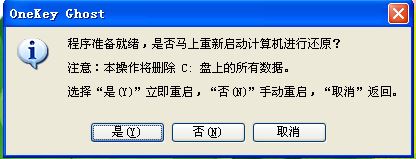
点击“是”马上进行还原,请注意本操作将对C盘进行格式化
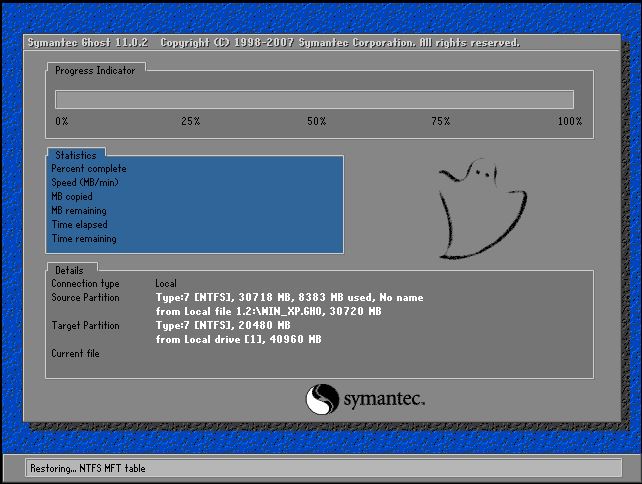
现在正在还原系统,不需要任何操作请等待蓝色进度条走完
还原成功,点击“是”重启计算机进入原系统桌面