
Edge浏览器怎么安装迅雷下载支持扩展插件?
番茄系统家园 · 2022-05-28 00:40:06
迅雷下载支持:用于实现我们点击浏览器内的下载链接时,调起迅雷X高速下载;方便的【多选下载模式】可以快速下载网页中的多个链接;同时支持下载网页中的在线视频。
今天我们就来看看Win10系统Edge扩展项获取和使用方法-迅雷下载支持,详细请看下文介绍。
- 软件名称:
- Microsoft Edge浏览器 v 92.0.902.78 32bits 简体中文官方版
- 软件大小:
- 95.7MB
- 更新时间:
- 2021-08-20
Win10系统Edge扩展项获取使用方法-迅雷下载支持
第一步:获取 迅雷下载支持 扩展项
百度搜索输入:Microsoft Edge外接程序BETA,将网页保存到收藏夹栏,点击收藏夹栏中的 Edge外接程序 - Microsoft Edge加载项,在搜索栏中输入:迅雷下载支持;
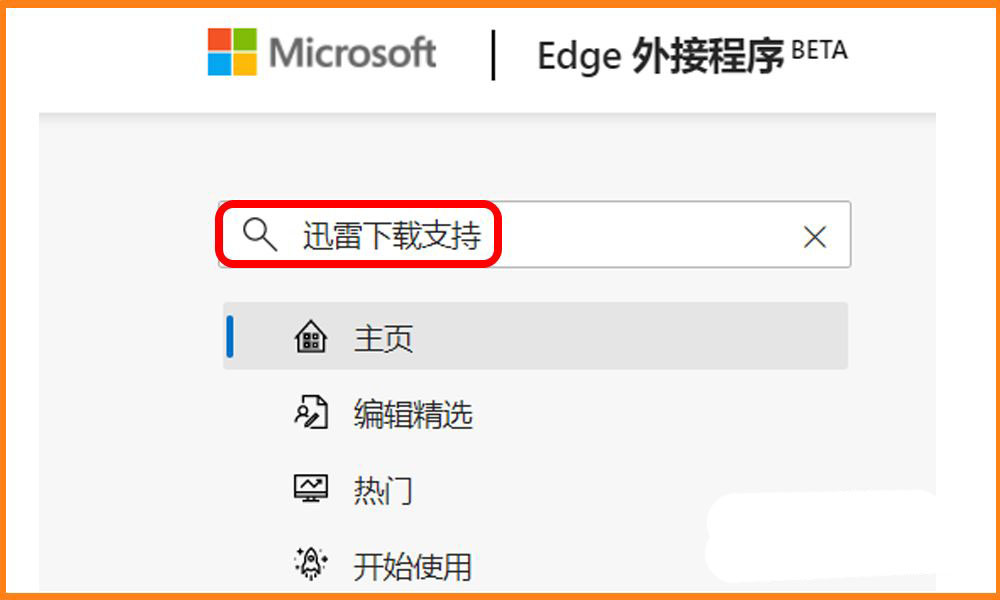
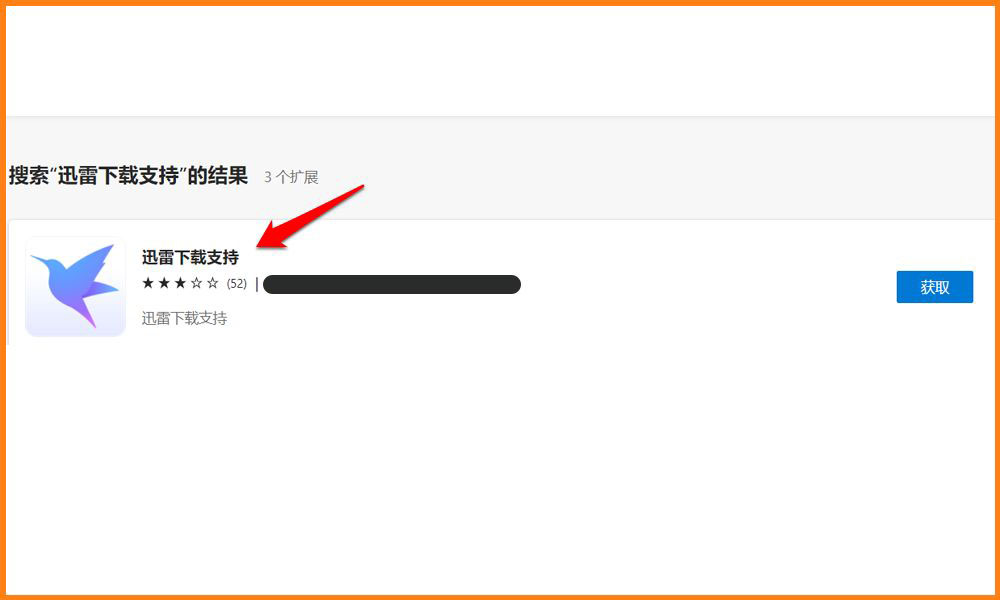
接着我们按下键盘上的回车键,在打开的搜索迅雷下载支持的结果窗口中,点击:迅雷下载支持;
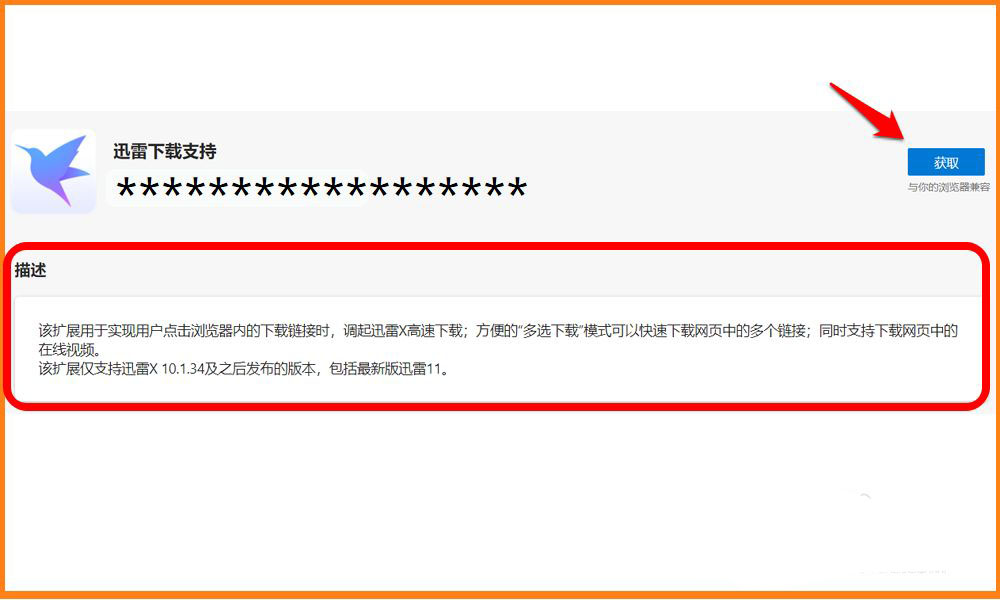
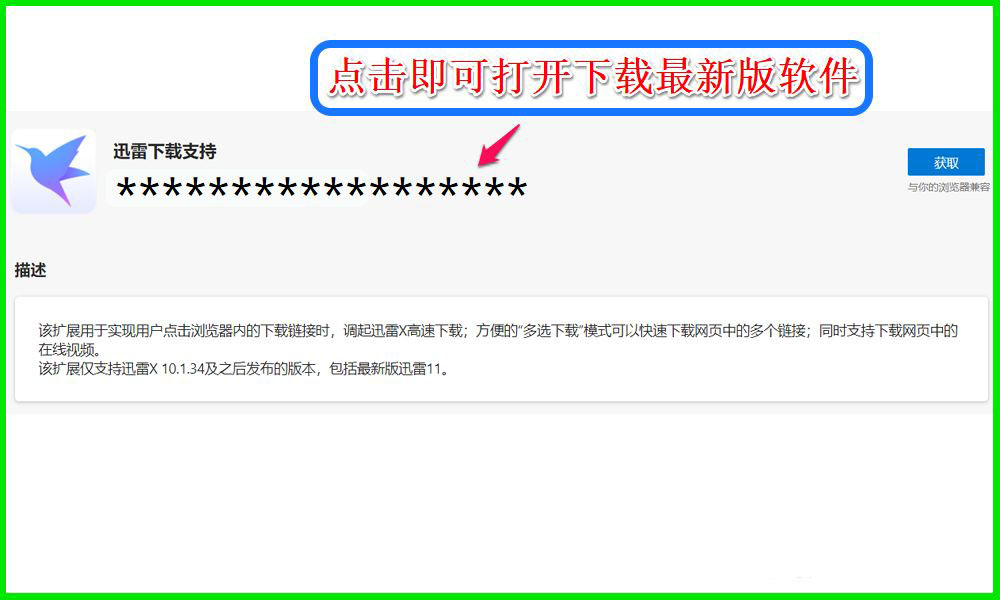
此时会打开一个新窗口,我们先浏览一下此扩展项的描述,再点击:获取;
注意:该扩展仅支持迅雷×10.1.34及之后发布的版本,包括最新版迅雷11。如我们安装的软件不达要求,则可以升级版本或下载最新版本的软件。
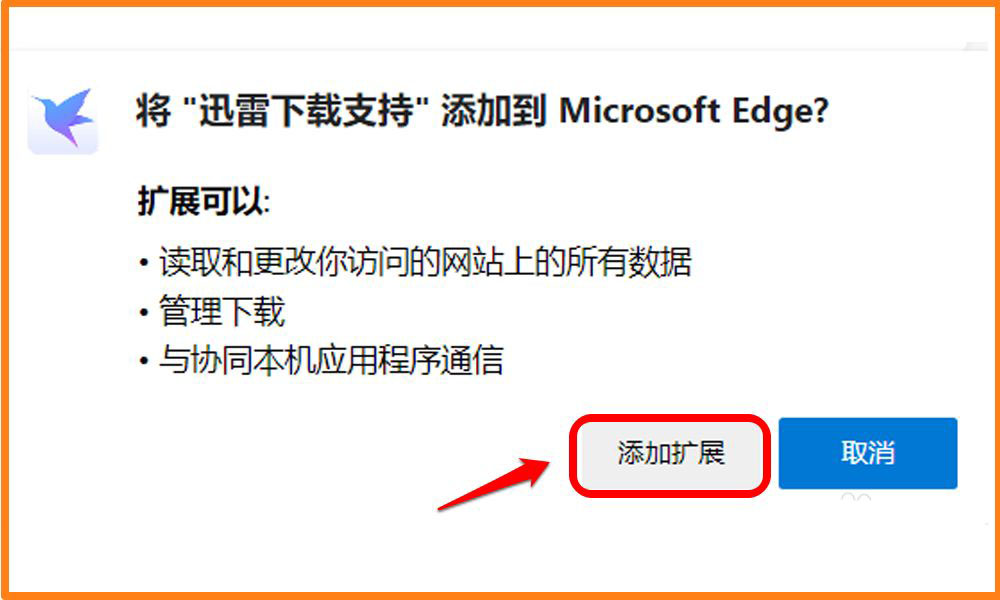
在弹出的对话框中点击:添加扩展;
迅雷下载支持已添加到:Microsoft Edge;

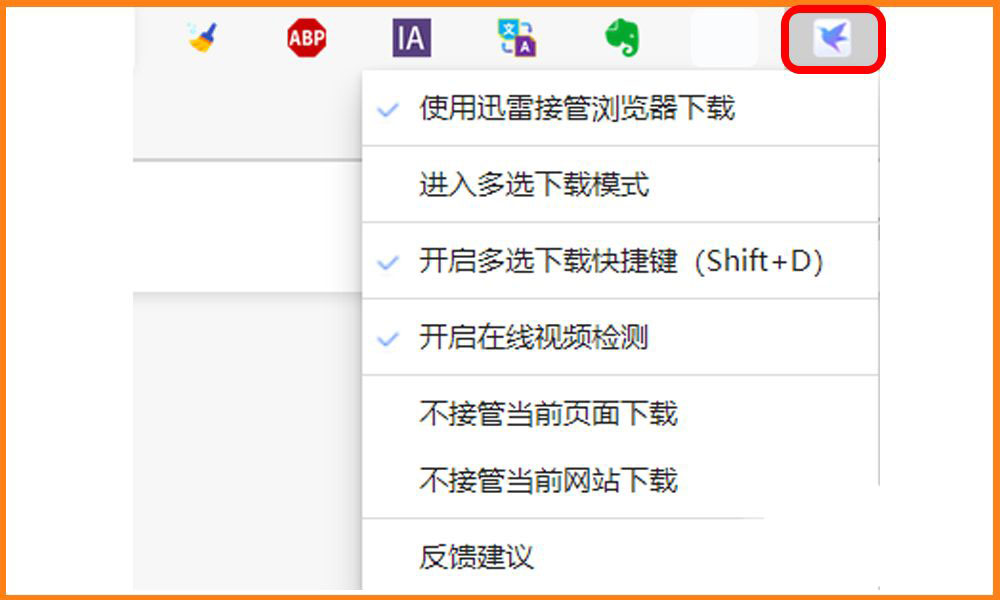
点击地址栏中的迅雷下载支持图标,我们就可以看到其功能菜单。
如需要最新版本的软件,我们点击下图中箭头所示处,即可打开软件下载页面。
第二步:迅雷下载支持 扩展项使用方法。
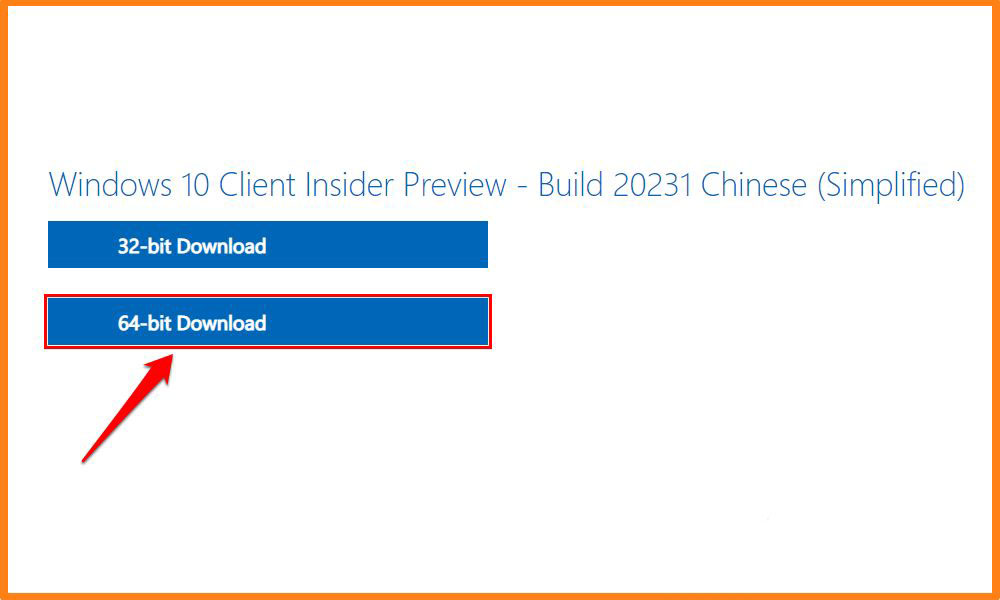
如我们需要下载 Windows 10 Client lnsider Preview - Build 20231 Chinese (Simplified)系统 64-bit Download 镜像文件,则点击:64-bit Download;
接着会弹出一个 Edge浏览器下载支持 对话框,我们点击:一键开启;

打开 新建下载任务 对话框,点击:立即下载;
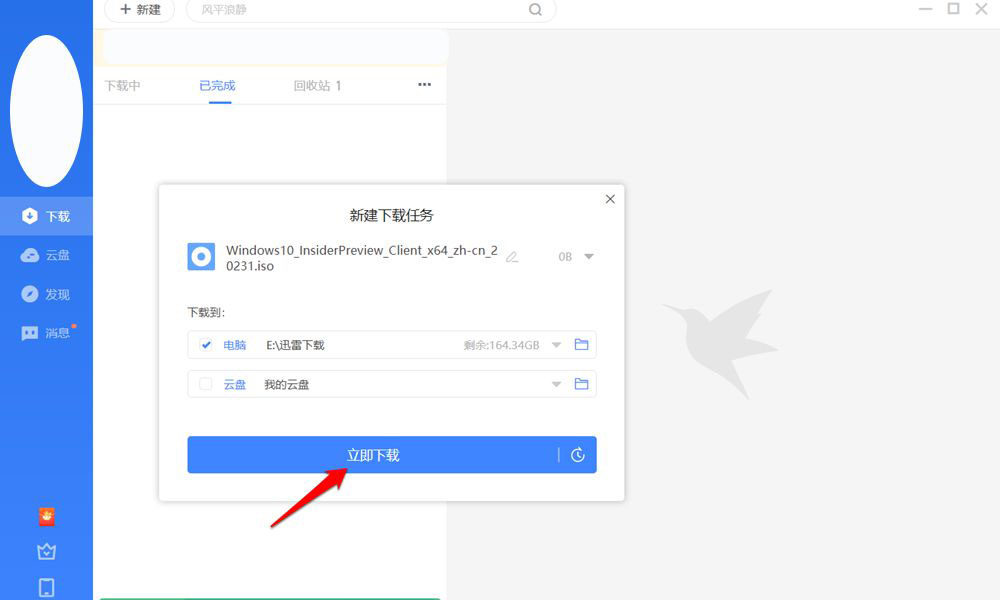
开始下载;
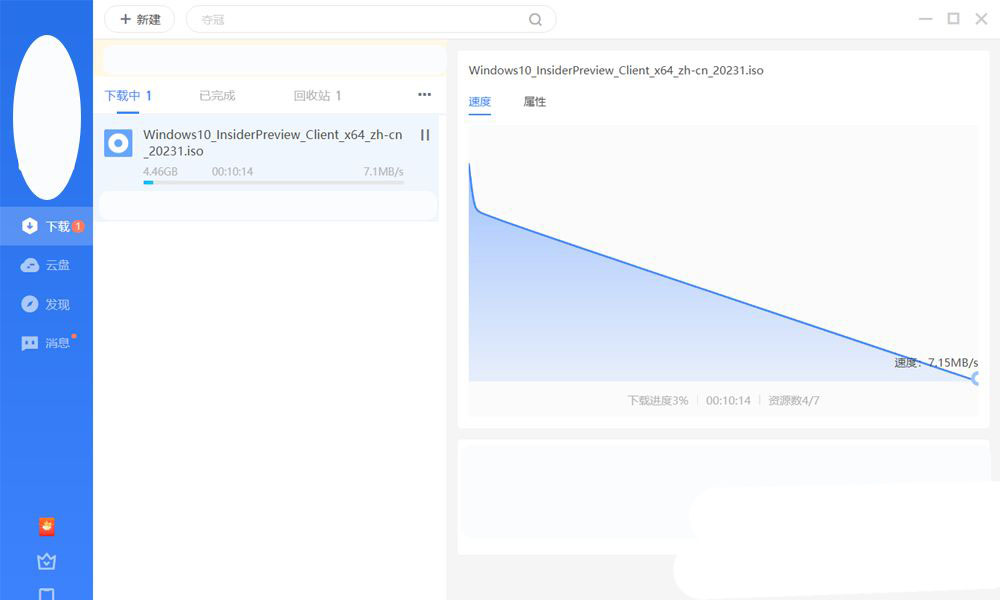
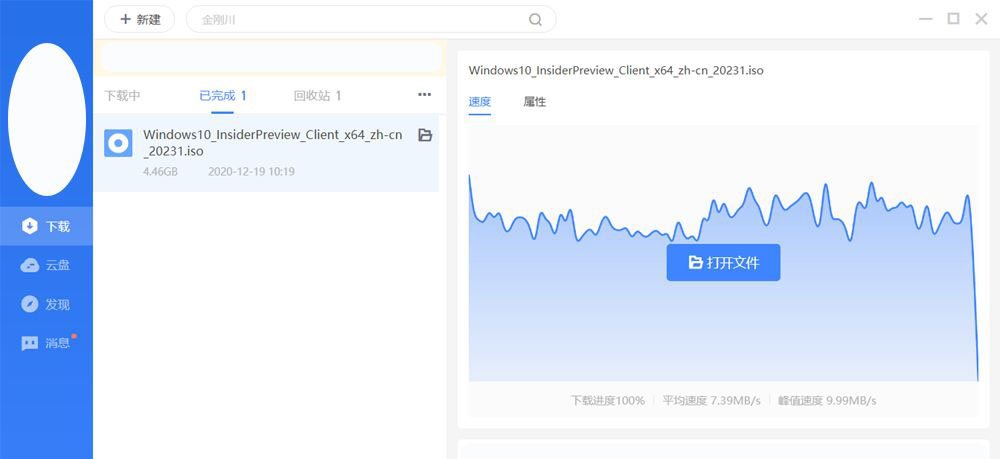
下载完成,我们可以点击 打开文件,查看下载的系统镜像文件。
以上就是关于Win10系统Edge扩展项获取和使用方法-迅雷下载支持,供朋友们参考和使用,希望大家喜欢,请继续关注。
相关推荐:
免责声明: 凡标注转载/编译字样内容并非本站原创,转载目的在于传递更多信息,并不代表本网赞同其观点和对其真实性负责。如果你觉得本文好,欢迎推荐给朋友阅读;本文链接: https://m.nndssk.com/rjwt/194081BfrLba.html。



















