
PdgCntEditor怎么使用?PdgCntEditor使用图文步骤
番茄系统家园 · 2022-11-06 03:05:56
PdgCntEditor是一款实用的电子书目录文件编辑工具,软件可以编辑电子书的目录,小编觉得查看没有书签的电子书很不方便,因此,我认为一本电子书没有书签,感觉就像没有灵魂,如果你打开文本发现没有目录就可以选择这款软件编辑。PdgCntEditor通过进行目录文件编辑操作的时候,用户无须解压文件即可进行操作,也可以UnicornViewer(UV)中直接编辑正在使用的文件,软件会为您自动保存文件,只要是符合FreePic2Pdf接口文件格式该软件都可以支持;PdgCntEditor还可以从DjVuToy、FreePic2Pdf中启动,然后编辑PDF、DjVu目录文件,而且也拥有常规的替换、查找等功能。
- 软件名称:
- 电子书目录文件编辑 PdgCntEditor v3.15 绿色免费版
- 软件大小:
- 3.3MB
- 更新时间:
- 2021-02-23
本站为用户提供PdgCntEditor中文绿色版软件,软件无需安装,双击打开即可,直接在本站下载解压包打开就能够畅享,更易上手使用,亲测可用。
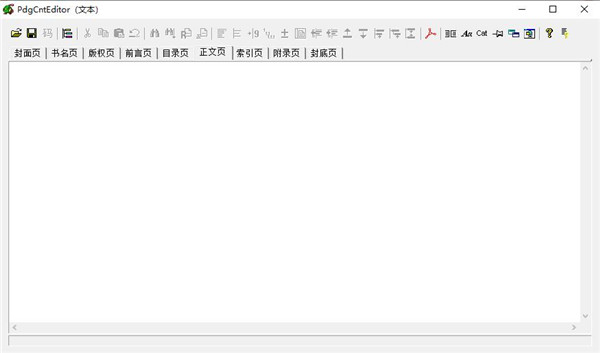
使用说明
1、打开PdgCntEditor中文绿色版软件编辑目录内容,直接粘贴目录
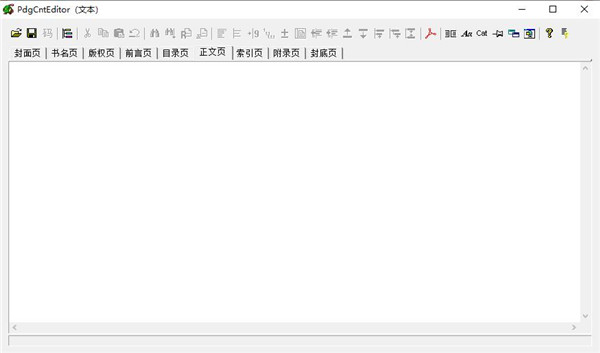
2、如图所示,您可以将PDF的目录直接复制到软件编辑
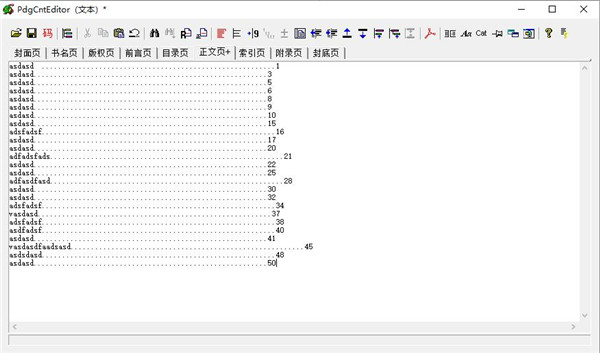
3、双击内容就可以修改信息,在软件编辑目录
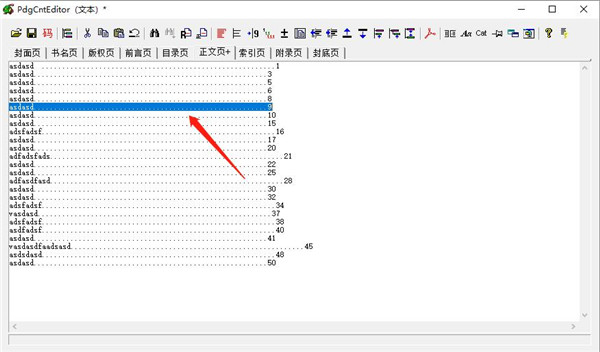
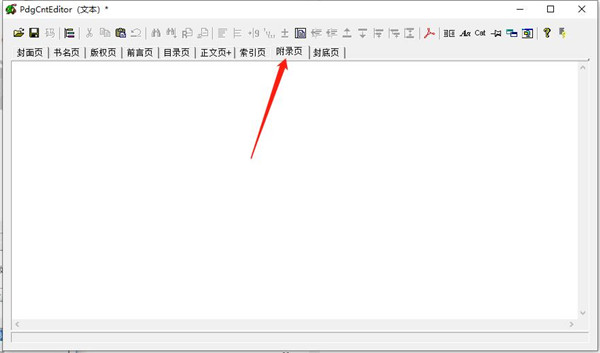
4、点击软件界面显示的内容就可以粘贴新的附录
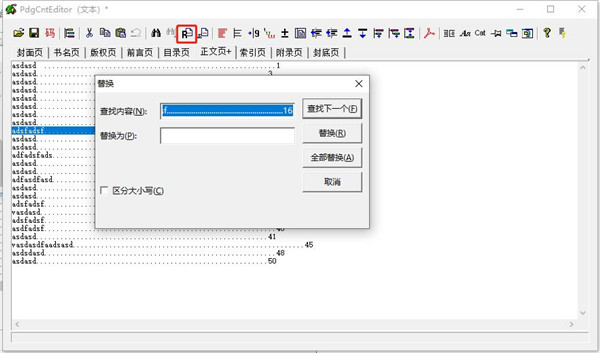
5、替换功能,输入内容就可以查询信息,从而替换原始的文字
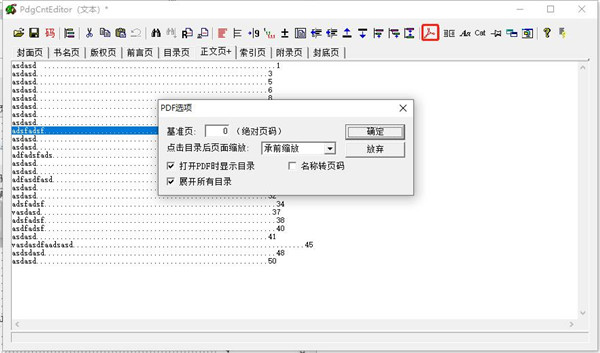
6、PDF设置,可以设置基准页,点击目录后页面缩放、打开PDF时显示目录
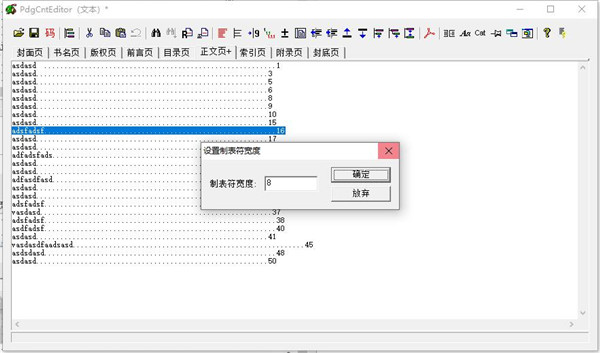
7、制表符宽度设置界面,在软件输入8
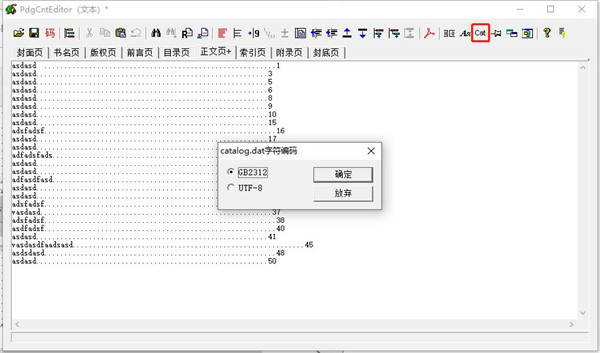
8、字符编码设置功能,你的目录编码可以选择GB2312,可以选择UTF-8
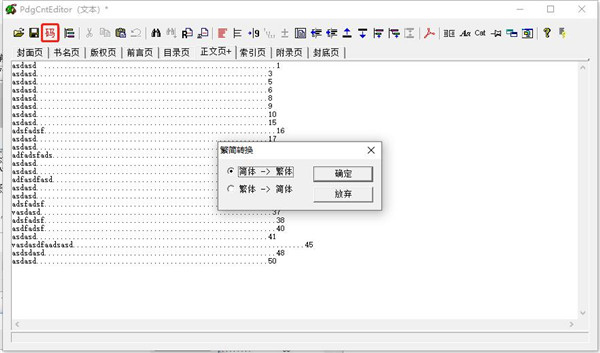
9、简繁转换功能,如果你需要将目录设置繁体就可以在软件选择第一个功能
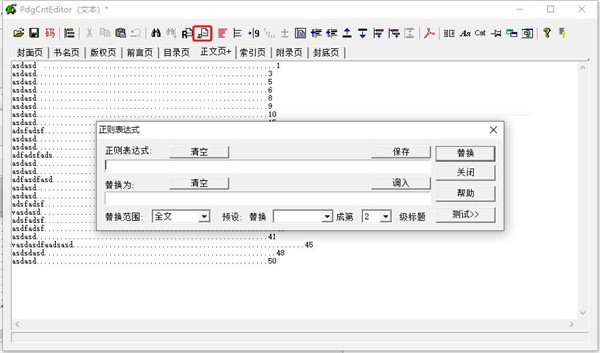
10、表达式设置功能,软件输入表达式替换内容,可以对全文内容替换
猜你喜欢
最新应用







热门应用













