
远程桌面控制软件 Remote Utilities Viewer 安装及激活图文教程
番茄系统家园 · 2022-11-25 08:06:29
Remote Utilities Viewer如何免费使用?Remote Utilities Viewer中文版是一款非常专业便捷易用的远程桌面控制程序,该计算机远程管理软件支持文件传输,远程任务管理器,网络唤醒等多种功能。今天,小编为大家带来了Remote Utilities Viewer 安装及激活图文教程。感兴趣的朋友快来了解一下吧。
- 软件名称:
- 远程桌面控制软件Remote Utilities Viewer v7.0.0.0 中文特别版(激活教程)
- 软件大小:
- 41.9MB
- 更新时间:
- 2021-03-02
Remote Utilities Viewer 安装及激活图文教程
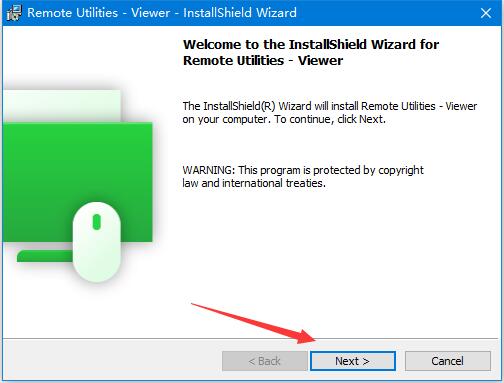
1、从本站下载解压后,即可得到该软件源程序和破解文件,双击“viewer7.0.exe”文件运行,点击next
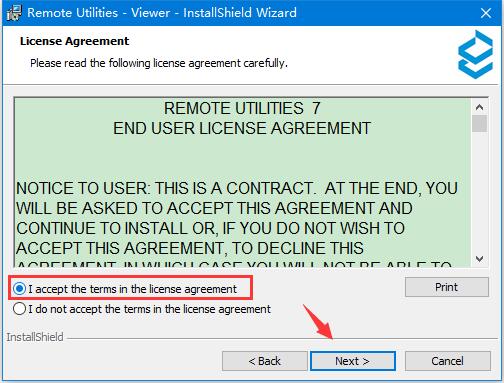
2、选择"I accept the ....",点击next
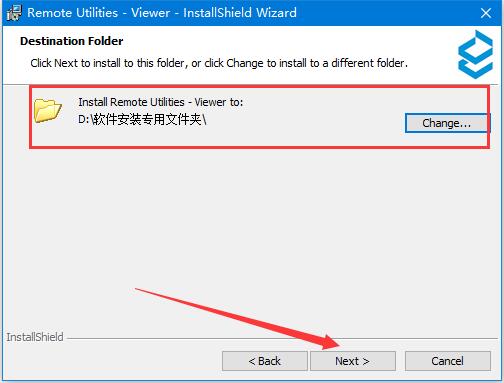
3、选择安装路径,点击next
4、点击Install
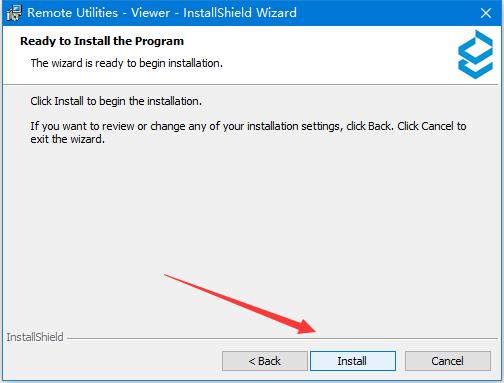
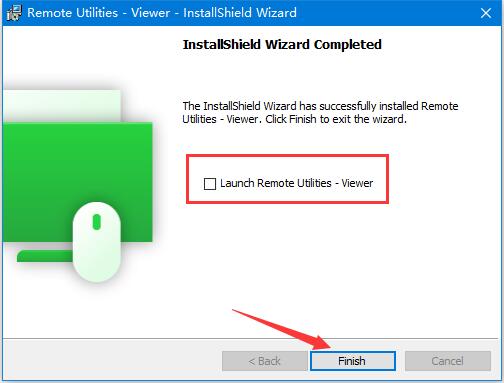
5、耐心等待安装完成,先去掉勾选暂不运行,退出
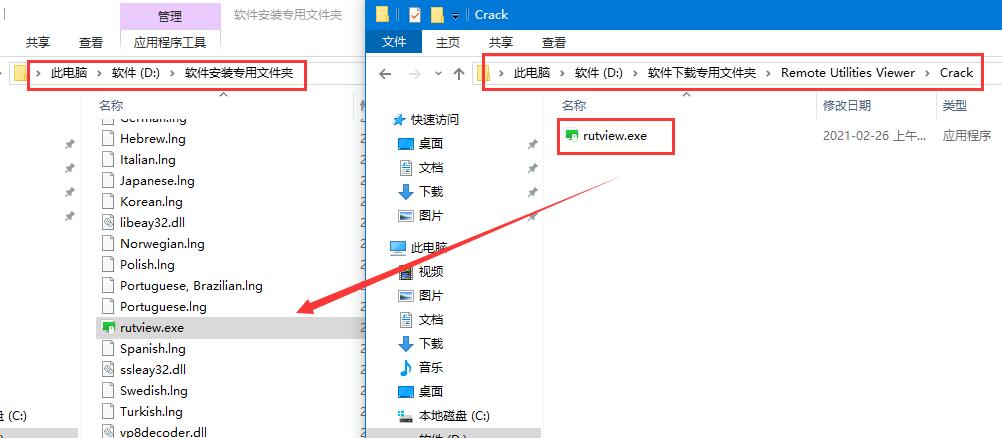
6、此时,打开Crack夹将“rutview.exe”文件复制粘贴到软件安装目录中进行替换,Crack.rar解压密码
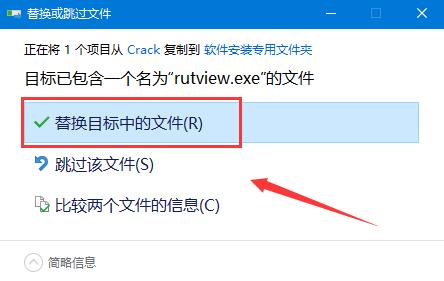
7、点击替换目标中的文件,至此,软件即可安装激活成功,所有功能可无限制免费使用
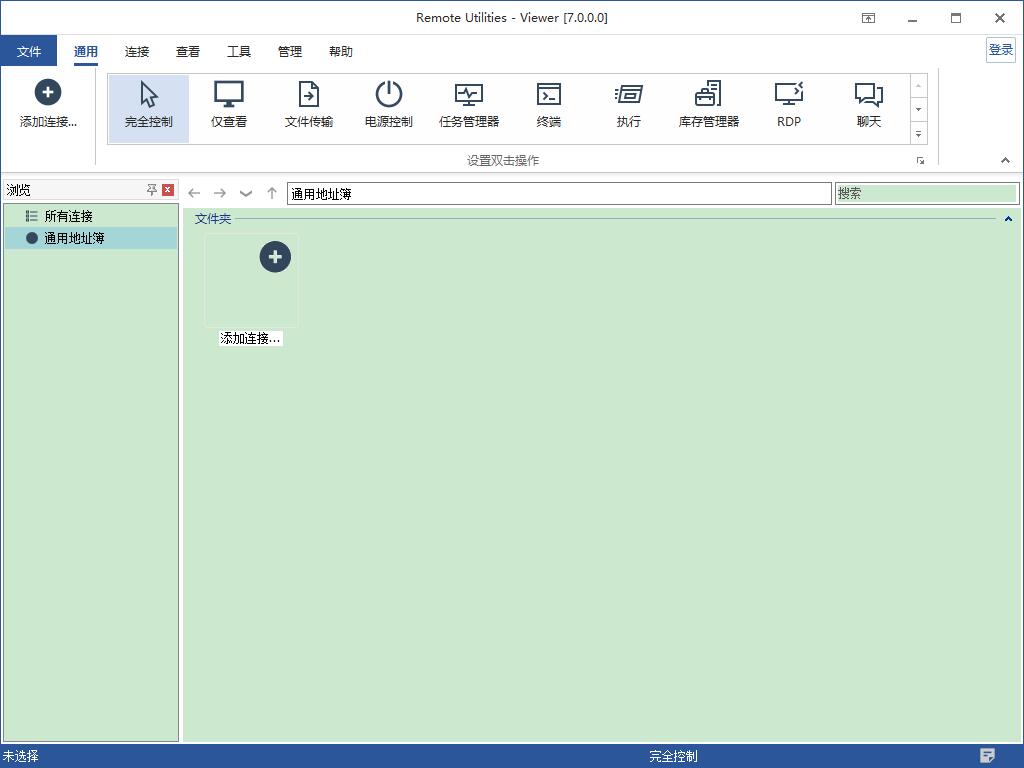
8、软件运行界面(启动软件直接中文操作界面)
以上便是小编为大家分享的"远程桌面控制软件 Remote Utilities Viewer 安装及激活图文教程"的全部内容,希望能够帮到你,持续发布更多资讯,欢迎大家的关注。
免责声明: 凡标注转载/编译字样内容并非本站原创,转载目的在于传递更多信息,并不代表本网赞同其观点和对其真实性负责。如果你觉得本文好,欢迎推荐给朋友阅读;本文链接: https://m.nndssk.com/rjwt/193928fXLp5s.html。猜你喜欢
最新应用







热门应用













