
DLabel怎么使用 DLabel标签编辑软件使用方法分享
番茄系统家园 · 2022-12-12 03:04:18
Dlabel是一款专业的,多功能的条码编辑打印软件,软件操作简单,功能强大,支持文本、图片、条码、二维码等编辑功能,可以轻松在线自动设计标签,感兴趣的朋友不要错过了。
- 软件名称:
- DLabel(标签编辑工具) v2021.07.31.9 中文安装版
- 软件大小:
- 74MB
- 更新时间:
- 2021-08-03
使用教程
第一步
1、新建标签
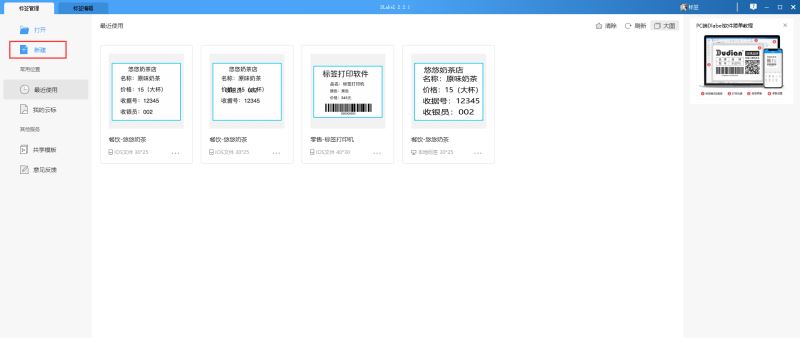
首先,双击DLabel软件图标,软件会弹出主页面,在软件的主页面的左上角有一个新建按钮图标,然后用鼠标左键点击左上角的新建按钮。
第二步
2、设置纸张尺寸
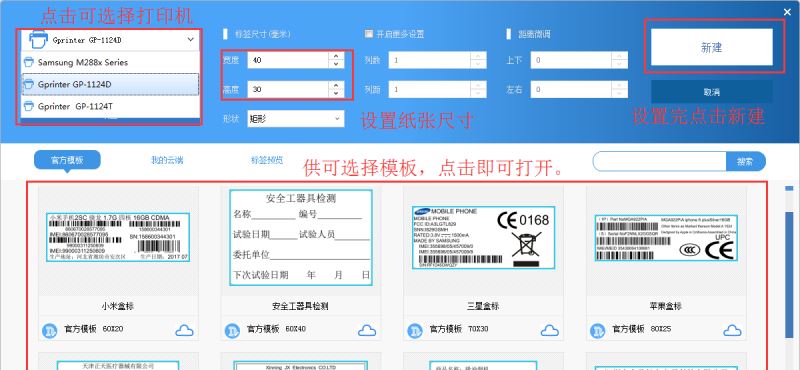
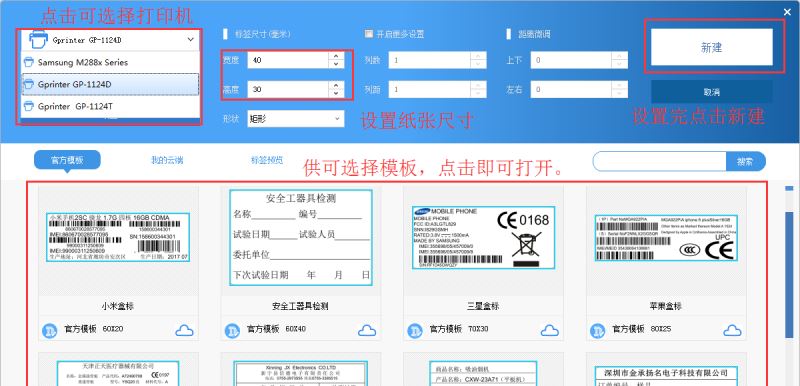
软件弹出新建页面,左上角可选择打印机,选择好驱动后,标签尺寸的宽和高输入自己的纸张尺寸(如40*30的纸张40是宽,30是高。),设置好尺寸后,点击右上角的新建按钮。也可以浏览下面的在线模板,找到合适的选中即可打开模板。
第三步
3、添加文本
首先点击左边工具栏的“文字”按钮,点击文本,在编辑区域点击一下,软件自动创建一个默认文本,单击鼠标选中文本,右边弹出文本属性栏,在内容输入栏修改成想要的内容,下面可修改字体和文本大小。
第四步
创建一个条码,点击条码,在编辑区点击一下,自动创建默认条码,选中条码,右边弹出条码属性框,在内容输入栏修改成想要的条码内容,下面可修改条码码制。
第五步
创建一个二维码,点击二维码,在编辑区点击一下,自动创建默认条码,选中二维码,右边弹出二维码属性框,在内容输入栏修改成想要的二维码内容,下面可修改条码码制。
第六步
创建一个图片,点击图片,在编辑区点击一下,自动创建默认图片,选中图片,右边弹出图片属性框,点击浏览找到想要的图片或logo,点击嵌入标签可以防止图片丢失。
第七步
创建一个图形,点击图形,在编辑区点击一下,自动创建默认图形,选中图形,右边弹出图形属性框,修改图形参数,设置成想要的效果。
第八步
点击左上角打印按钮,弹出打印对话框,确认打印机,输入打印数量,点击左下角的打印按钮,完成标签打印。
以上就是DLabel怎么使用 DLabel标签编辑软件使用方法分享的详细内容,更多关于DLabel使用方法的资料请关注其它相关文章!
免责声明: 凡标注转载/编译字样内容并非本站原创,转载目的在于传递更多信息,并不代表本网赞同其观点和对其真实性负责。如果你觉得本文好,欢迎推荐给朋友阅读;本文链接: https://m.nndssk.com/rjwt/193922MmFbdm.html。



















