
steam平台提示101错误的两种解决方法
番茄系统家园 · 2022-11-18 07:50:22
steam社区是目前非常火热的游戏平台!这里为大家提供丰富的游戏内容,但是最近有用户在使用steam平台的时候遇到了steam错误代码-101的问题!今天小编就为大家带来了steam错误代码-101详细解决方法,一起来看看吧。
- 软件名称:
- GameLibBooster(steam游戏库优化工具) v1.2.1 官方英文安装版
- 软件大小:
- 6.78MB
- 更新时间:
- 2018-06-28
steam平台提示101错误的两种解决方法:
方法一:
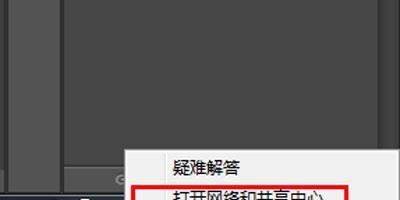
1、右键任务栏右侧的网络图标打开菜单,选择“打开网络和共享中心”;
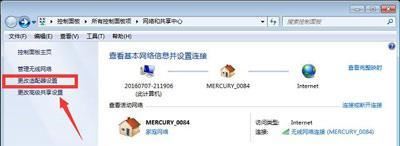
2、进入网络和共享中心后,点击左侧的“更改适配器设置”,如图所示;
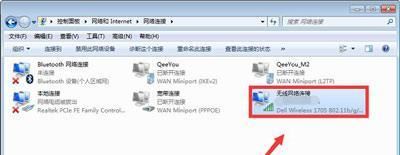
3、在网络连接中,使用无线的用户双击点击“无线网络连接”,有线连接的用户双击打开“本地连接”;
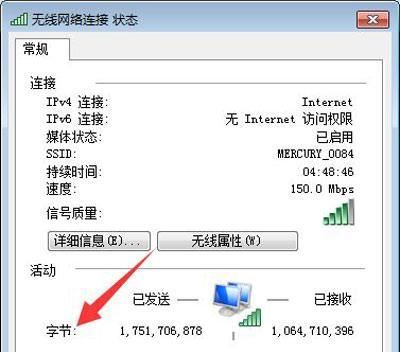
4、进入连接状态窗口后,点击下方的“属性”按钮,如图所示;
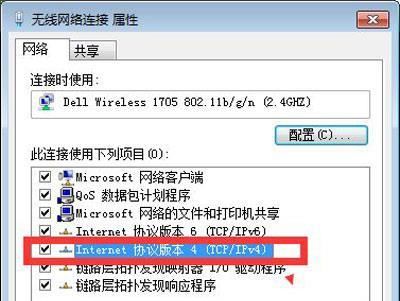
5、选中“Internet 协议版本4(TCP/IPv4)”,点击“属性”;
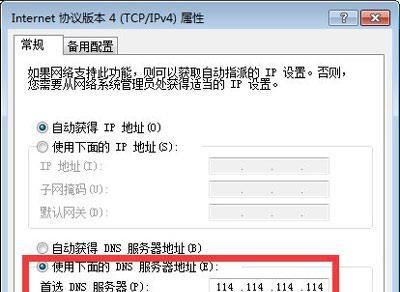
6、选择“使用下面的DNS服务器地址”,把首选地址设置为“114.114.114.114”,备用设置为“223.5.5.5”,点击确定即可。
方法二:
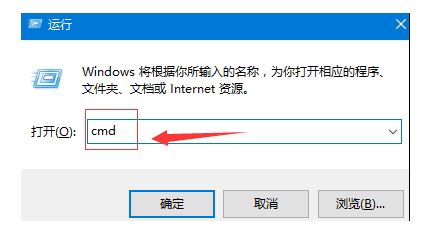
1、首先按住win+R打开运行框,然后输入cmd按回车进入命令提示符程序。
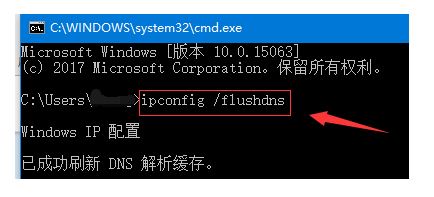
2、打开后直接输入“ipconfig /flushdns”代码,然后回车即会提示信息“已成功刷新 DNS 解析缓存”,然后重启下电脑即可解决问题。
猜你喜欢
最新应用







热门应用













