
Steam商城错误提示代码118怎么办 错误代码118的解决方法
番茄系统家园 · 2022-11-22 08:18:20
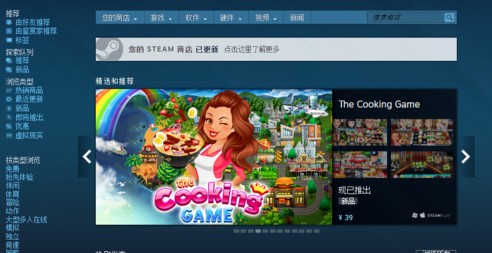
当我们在浏览使用steam游戏平台时,出现了“错误代码:-118”的提示,这种情况该如何解决呢?我们一起来看看详细的解决方法和教程。
- 软件名称:
- GameLibBooster(steam游戏库优化工具) v1.2.1 官方英文安装版
- 软件大小:
- 6.78MB
- 更新时间:
- 2018-06-28
错误代码118的解决方法:
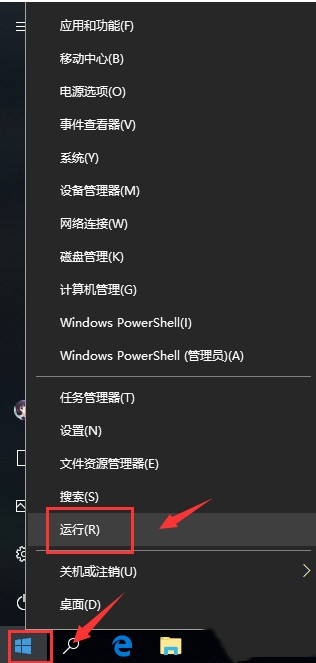
1、首先右击电脑左下角开始菜单【win】,选择【运行】,或者使用【win+R】打开运行窗口;
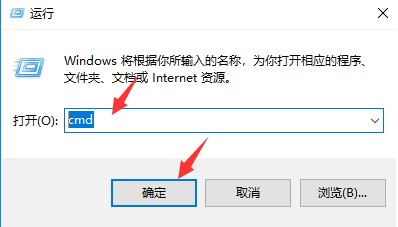
2、在运行窗口中输入【cmd】,点击回车;
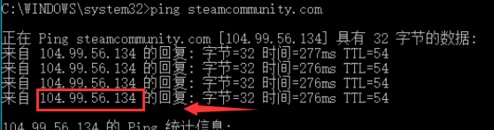
3、在命令提示符中输入ping steamcommunity.com,回车,记住显示的IP地址;
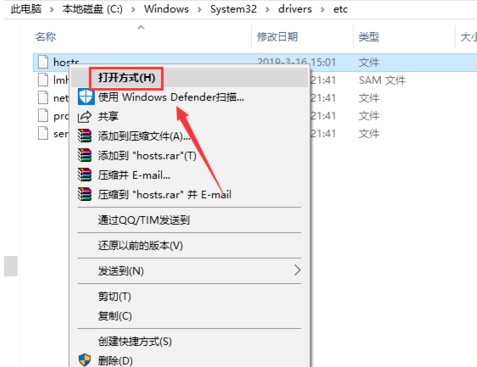
4、接着打开电脑系统盘,定位到文件夹C:\Windows\System32\drivers\etc,找到hosts文件;
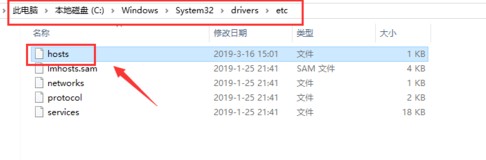
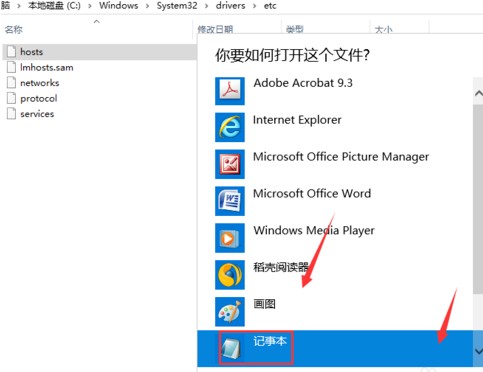
5、鼠标右键单击hosts文件,选择打开方式——记事本;
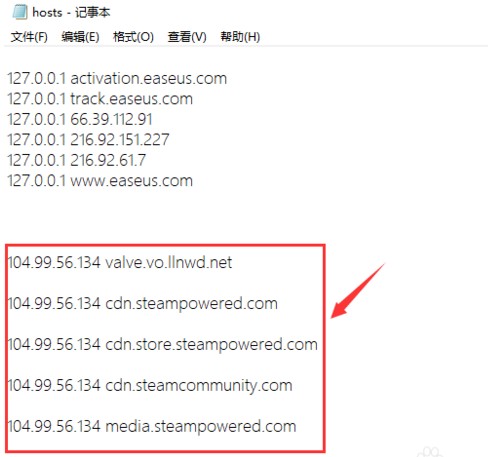
6、在hosts文本的最后输入;
104.99.56.134 valve.vo.llnwd.net
104.99.56.134 cdn.steampowered.com
104.99.56.134 cdn.store.steampowered.com
104.99.56.134 cdn.steamcommunity.com
104.99.56.134 media.steampowered.com
7、这个IP地址就是上面你ping通的;
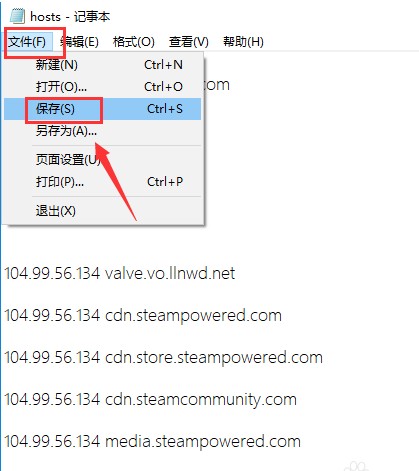
8、点击文件--保存后退出;
9、重新登录你的steam就可以正常打开了。
猜你喜欢
最新应用







热门应用













