
SQL Server 2019怎么安装?SQL Server 2019详细安装使用教程及SSMS连接
番茄系统家园 · 2022-11-18 03:54:36
SQL Server是一款Microsoft 公司推出的关系型数据库管理系统。今年微软正式发布SQL Server 2019,这个数据管理平台能存储关系数据和结构式数据,让数据智能化,是很多企业的数据管理得力工具。SQL Server 2019比以前版本功能更强,更简单易用。
与之前版本相比,新版本的SQL Server 2019 具备以下重要功能:在Linux和容器中运行的能力,连接大数据存储系统的PolyBase技术。
- 软件名称:
- Microsoft SQL Server 2019 Developer 简体中文正式版(附安装教程) 64位
- 软件大小:
- 1.52GB
- 更新时间:
- 2020-07-22
- 软件名称:
- Microsoft SQL Server 2019 标准版 官方中文正式版(附安装教程) 64位
- 软件大小:
- 1.52GB
- 更新时间:
- 2020-09-04
- 软件名称:
- Microsoft SQL Server 2019 Enterprise企业版 64位 中/英文正式免费版
- 软件大小:
- 1.77GB
- 更新时间:
- 2019-11-06
安装教程
ps:本文这里以标准版为例
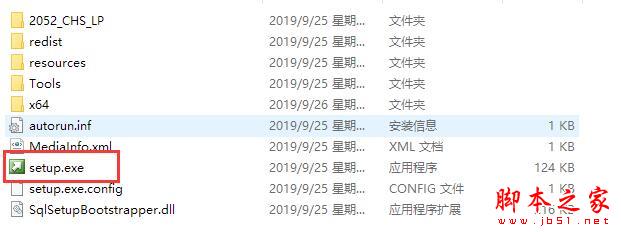
1、下载镜像,并解压打开,直接双击【setup】运行
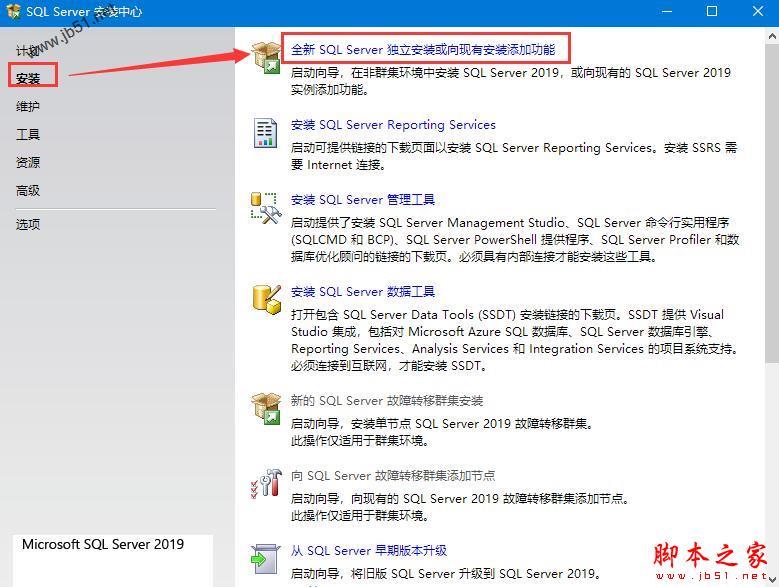
2、进入安装中心,点击【安装】栏,选择点击【全新 SQL Server 独立安装或象现有安装添加功能】
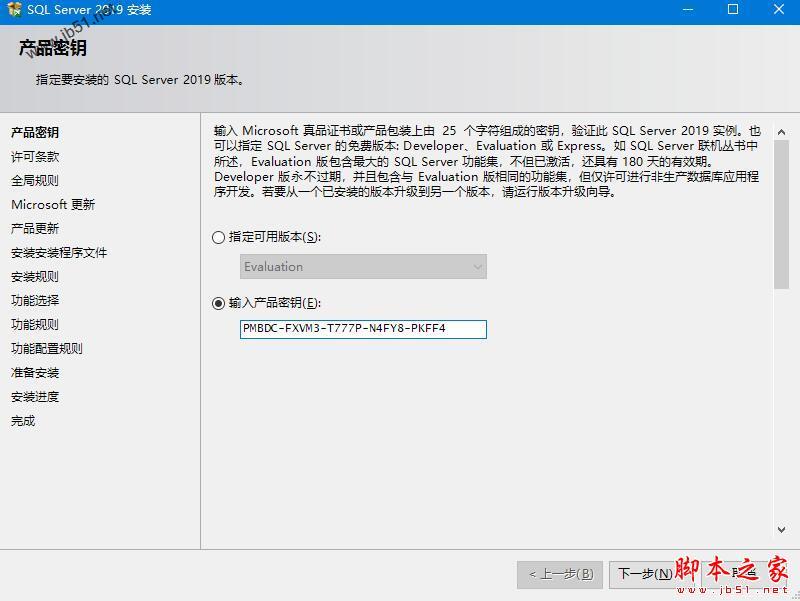
3、密钥是自动填写,点击【下一步】
4、点击我接受许可条款
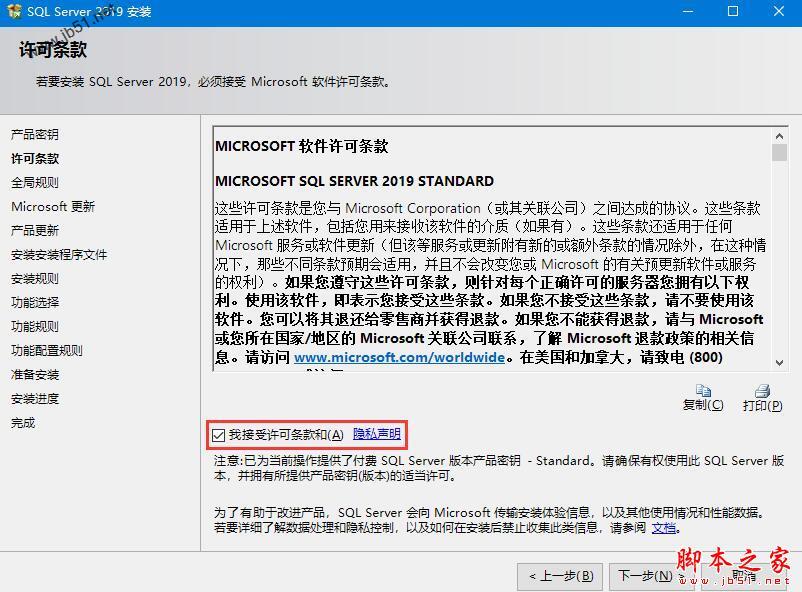
5、检查更新,直接点击下一步即可
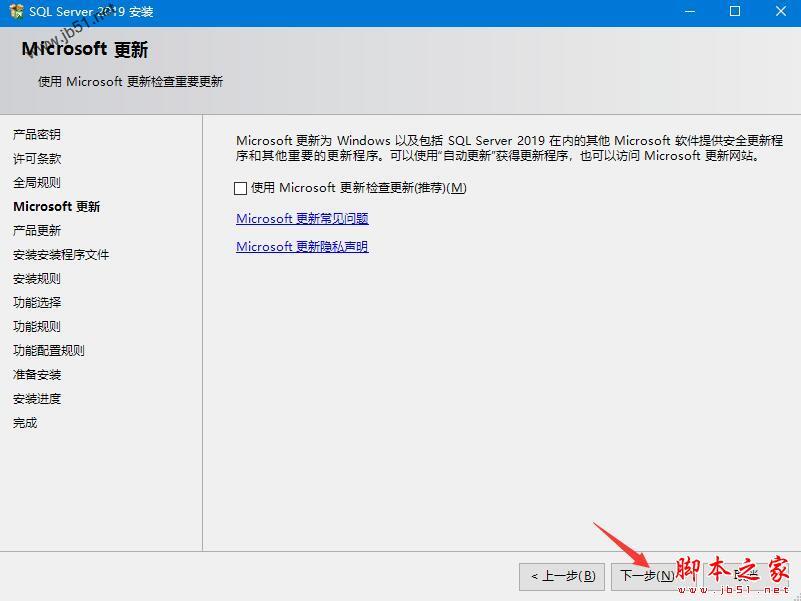
6、进入功能选择,如图:取消勾选【机器学习服务和语言扩展】,可点击【...】可以更改安装目录位置
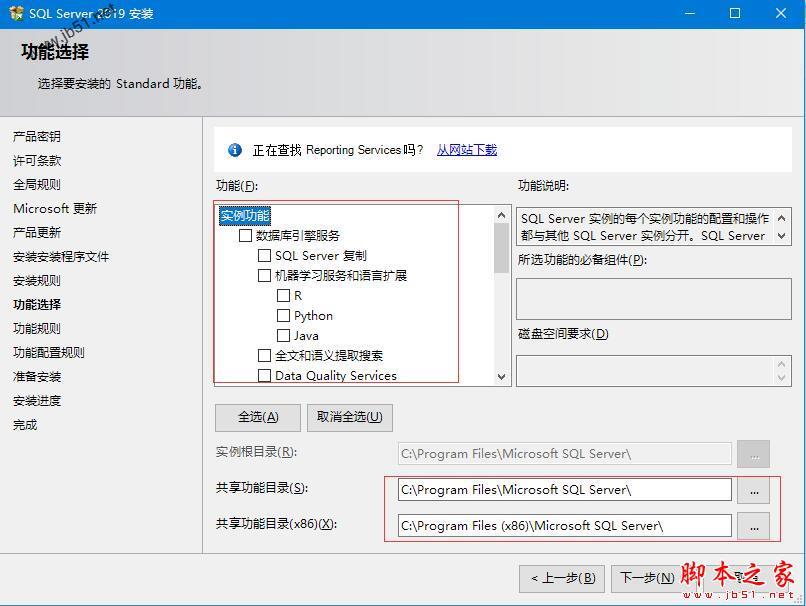
7、默认,点击下一步
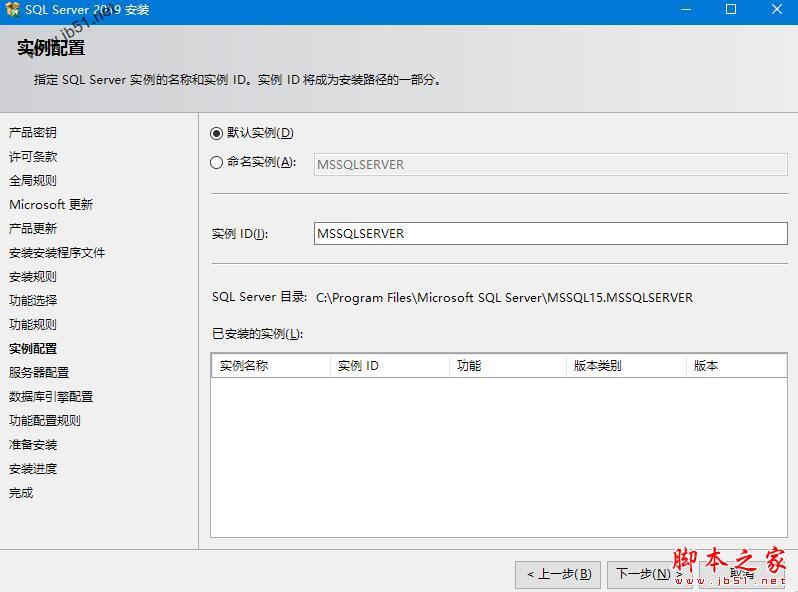
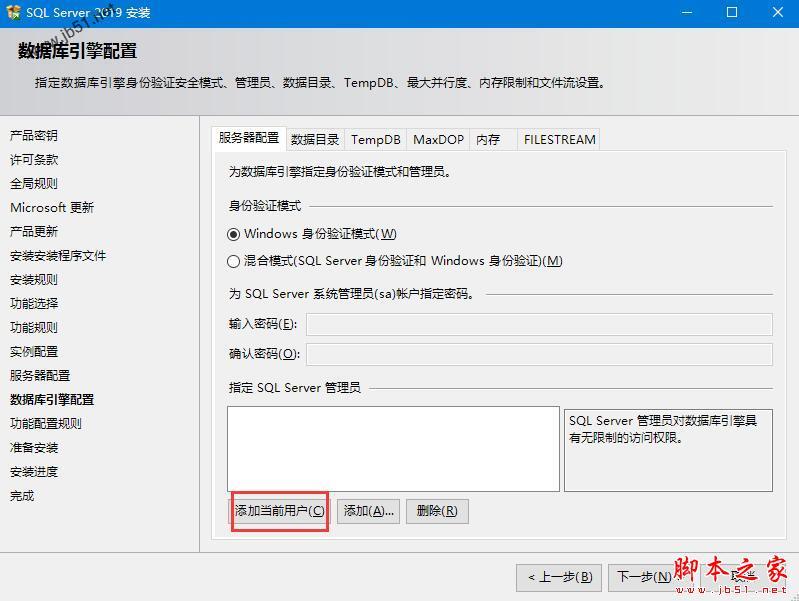
8、引擎配置,点击添加当前用户
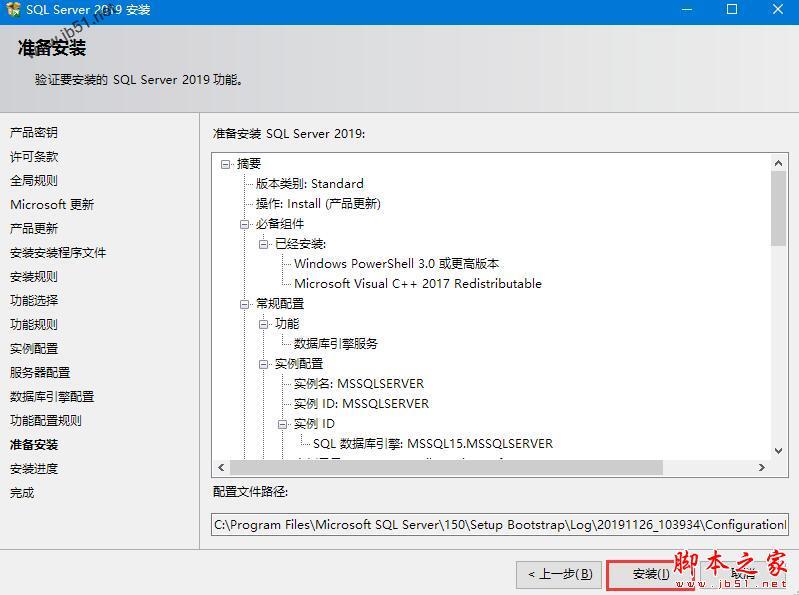
9、点击安装
1
免责声明: 凡标注转载/编译字样内容并非本站原创,转载目的在于传递更多信息,并不代表本网赞同其观点和对其真实性负责。如果你觉得本文好,欢迎推荐给朋友阅读;本文链接: https://m.nndssk.com/rjwt/184518NVV3rp.html。猜你喜欢
最新应用







热门应用













