
怎样将Sublime Text 设置成中文版(完整教程)
番茄系统家园 · 2022-11-22 08:18:00
写这篇博客的原因:
我当时在网上找教程的时候很多都说第一步先在Preferences里面找到Package Control,但是当时我的Preferences里面并没有这一项,以至于无从下手,再经过找资料尝试以后才发现:需要自己添加之后才会有这一项,可能这个细节被那些写博客的人疏忽了,所以我趁热打铁,刚刚更改汉语版后,又把中文包删了,来写一下这篇博客。
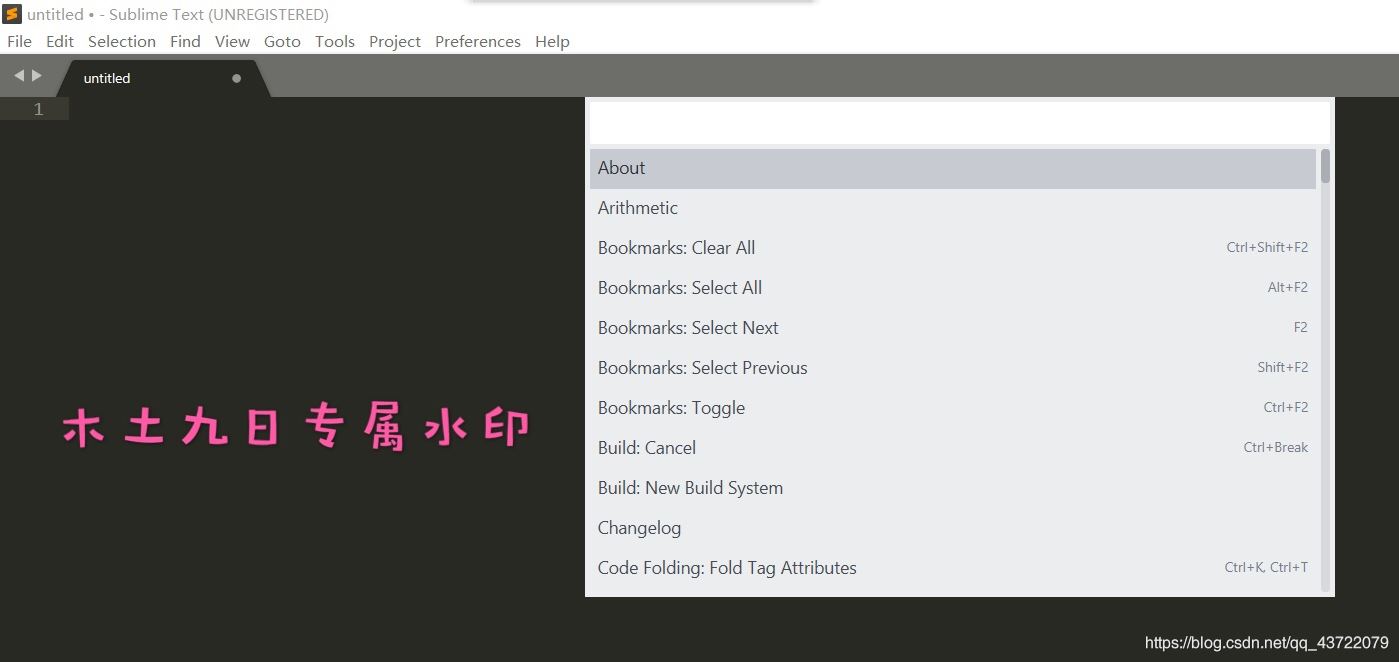
1.打开Sublime Text,使用快捷键Shift+Ctrl+P,弹出查找栏,如图:
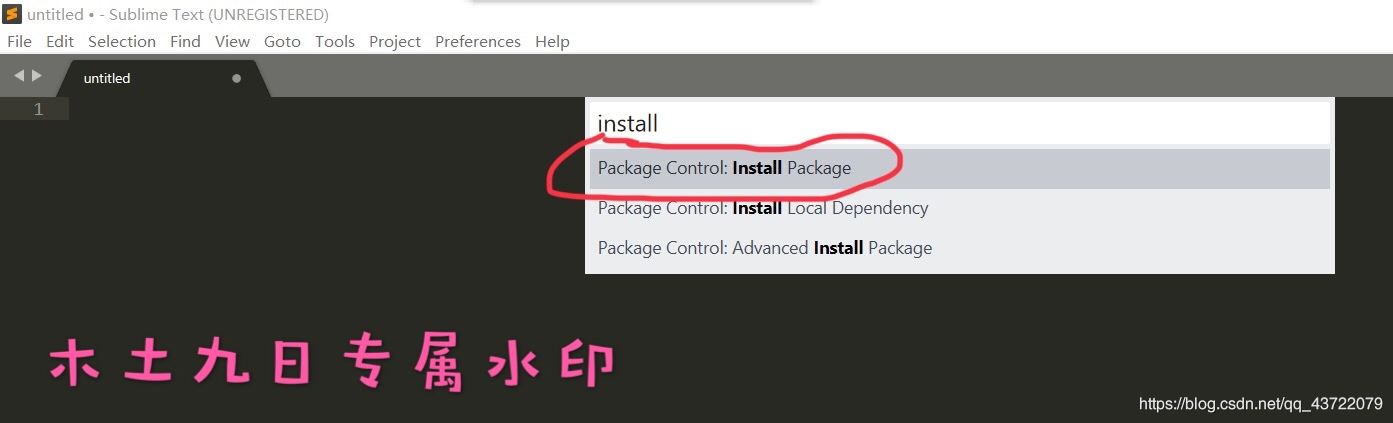
2.在搜索框中输入关键字 install ,出现下拉选项,点击选择其中的:Package Control: Install Package,如图:
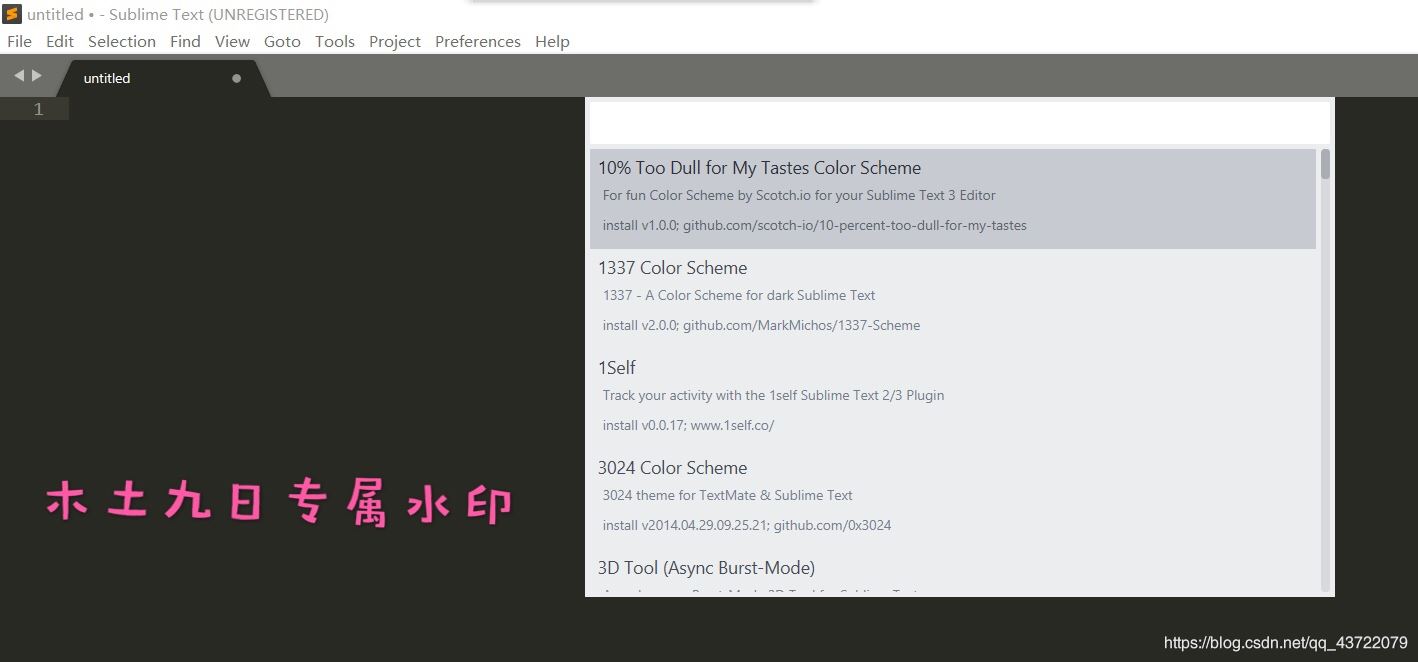
刚点击之后并不会立刻有反应,需要稍等一会,(我当时就以为自己没点到,其实并不是),然后就会弹出一个消息框,表示插件列表加载完成,出现如下列表:
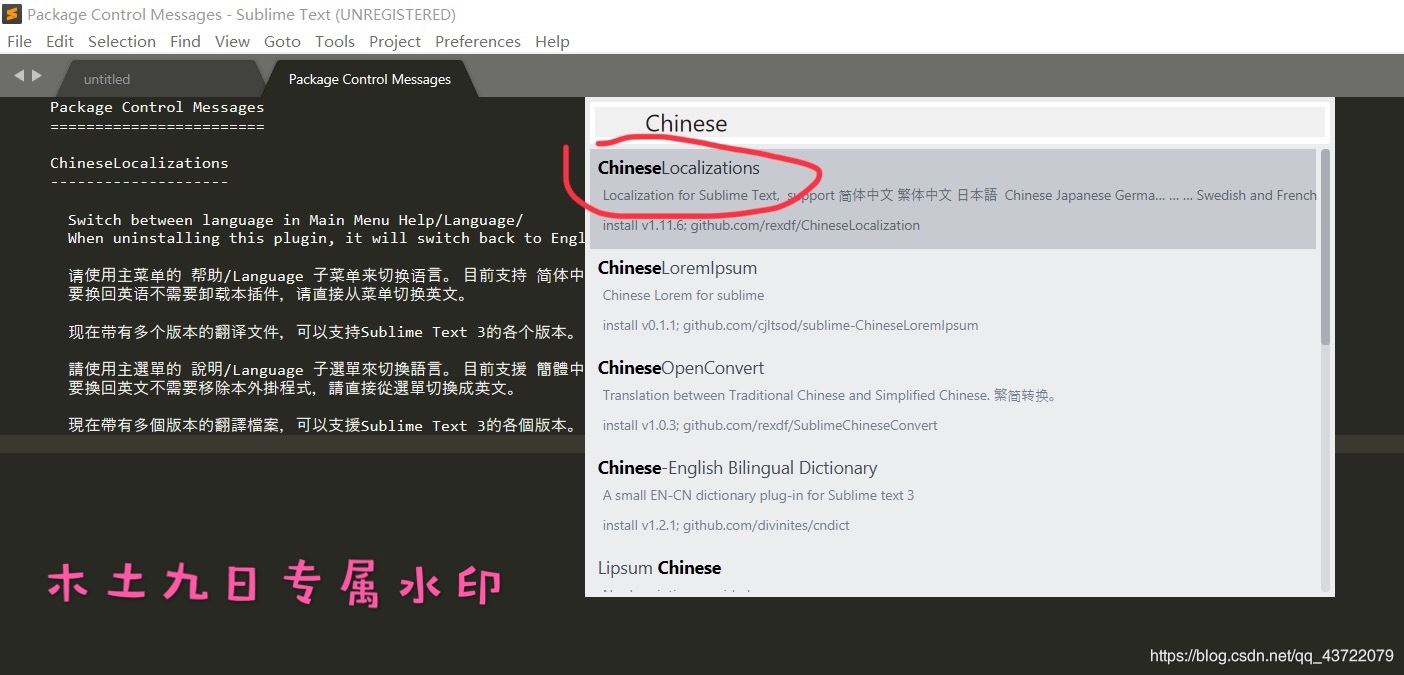
3.在搜索框中输入chinese,选择下拉框中的ChineseLocalizations,如图:
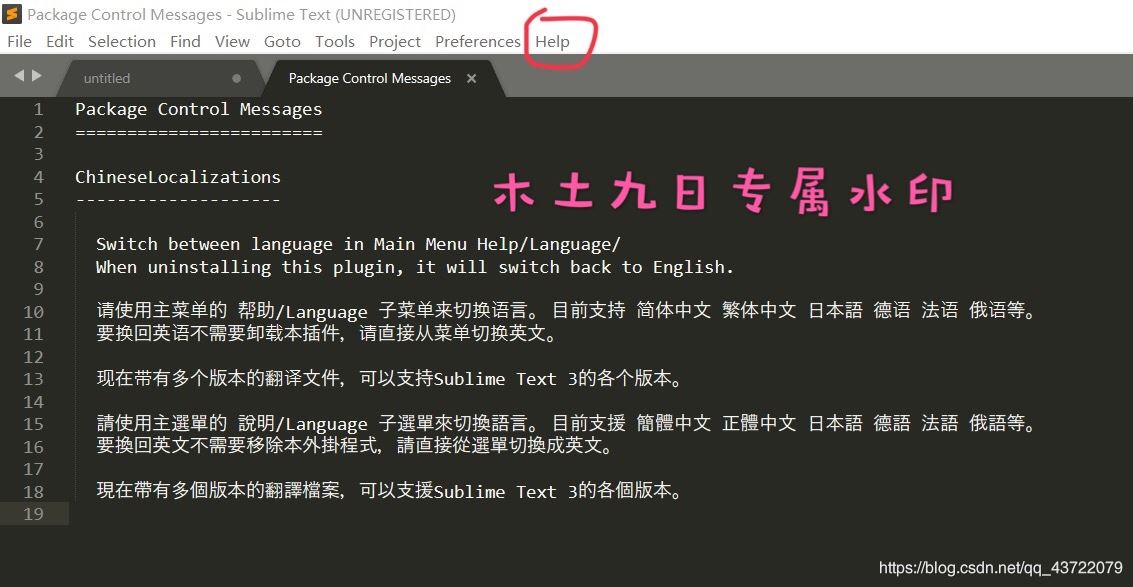
4.点击之后,中文包就安装完成了,注意需要重新打开Sublime Text,点击任务栏中的Help->最下面的Language->简体中文 (不重新打开是找不到的哦)
到此这篇关于怎样将Sublime Text 设置成中文版(完整教程)的文章就介绍到这了,更多相关Sublime Text设置成中文内容请搜索以前的文章或继续浏览下面的相关文章,希望大家以后多多支持!
免责声明: 凡标注转载/编译字样内容并非本站原创,转载目的在于传递更多信息,并不代表本网赞同其观点和对其真实性负责。如果你觉得本文好,欢迎推荐给朋友阅读;本文链接: https://m.nndssk.com/rjwt/184343cvwnhu.html。猜你喜欢
最新应用







热门应用













