
IntelliJ IDEA怎么创建并运行java程序?
番茄系统家园 · 2022-05-03 01:32:46
IntelliJ IDEA是Java语言的集成开发环境,是公认的最好用的java开发工具之一。使用这个工具可以帮助我们快速的开发Java程序。其次,IntelliJ IDEA不仅支持windows还支持Linux,这对Linux十分的友好,也让Linux用户更加的喜爱它,今天我们就来看看使用idea运行java程序的教程。
- 软件名称:
- IntelliJ IDEA 2021.2 旗舰版 官方中文正式版(附补丁+安装教程)
- 软件大小:
- 729MB
- 更新时间:
- 2021-07-28

1、打开这个软件,点击create new project的菜单项

2、这里最重要的是project sdk,需要选择正确,一般为你的jdk的安装目录。没问题的点击下一步就可以了

3、我们不用从模板创建java文件。直接next就可以了

4、选择project name和项目的保存位置

5、成功创建后,我们在左侧的src文件夹上面鼠标右键选择。new->Java class
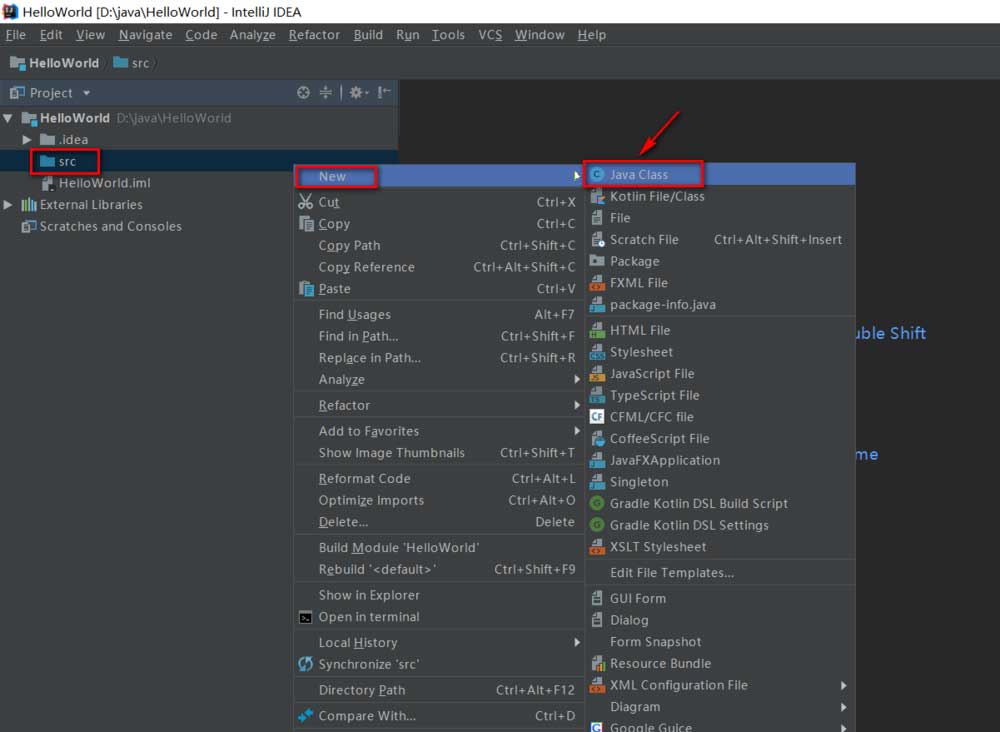
6、class类文件我们取名Hello。点击ok

7、此时新建类完成后会弹出默认的代码。我们需要在里面添加内容

8、添加如下的代码内容。用于打印Hello World

9、我们点击菜单栏上面的run按钮。或是快捷键Shift+Alt+F10
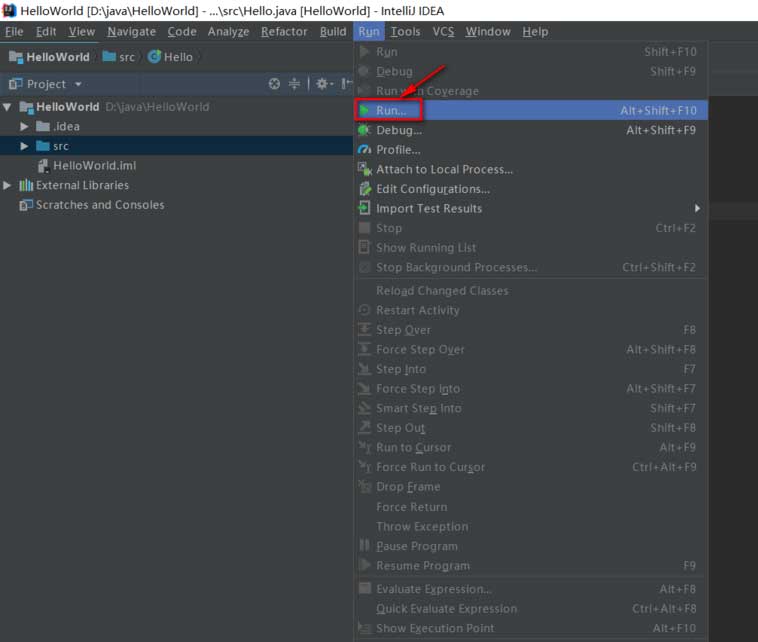
10、选择第二个。默认也是第二个

11、程序运行结构,成功的打印出了Hello World的字符串

以上就是IntelliJ IDEA创建并运行java程序的技巧,希望大家喜欢,请继续关注。
相关推荐:
免责声明: 凡标注转载/编译字样内容并非本站原创,转载目的在于传递更多信息,并不代表本网赞同其观点和对其真实性负责。如果你觉得本文好,欢迎推荐给朋友阅读;本文链接: https://m.nndssk.com/rjwt/184329hYktC3.html。猜你喜欢
最新应用







热门应用













