
Xmanager7破解版怎么连接虚拟机的linux桌面
番茄系统家园 · 2022-11-06 03:46:39
Xmanager7是一款非常知名实用的远程控制桌面软件,用户们使用它就可以进行各种远程操控作业了,软件支持各种系统之间远程控制连接,比如Windows系统可以和Linux系统或者Unix系统进行连接操作,能够非常完美的帮助用户们进行远程管理功能,用户在远程控制的过程中不会出现卡顿等现象,而且共享的画面也是非常的清晰,软件能够将不同系统的应用程序实现共享功能,可以将别的系统的桌面环境完美的复制共享到使用的电脑上,还不用担心被电脑的防火墙或者杀毒软件等拦截屏蔽掉,非常方便用户们进行更好的远程操作,轻轻松松就能管理好自己的电脑,并且软件能够支持非常多的远程协议,比如sftp、serial、ssh、Telnet等等都是完美支持的,非常有效的帮助用户们提高工作效率,下面小编带来了Xmanager7破解版怎么连接虚拟机的linux桌面教程,一起看看吧。
- 软件名称:
- Xmanager 7(远程服务器管理) V7.0.0070 官方中文破解版(附补丁+安装方法)
- 软件大小:
- 106MB
- 更新时间:
- 2021-06-02
- 软件名称:
- Xmanager Power Suite(所有产品全家桶) V7.0.0004 中文破解版(附注册机+安装教程)
- 软件大小:
- 157MB
- 更新时间:
- 2021-03-21
Xmanager7破解版怎么连接虚拟机的linux桌面
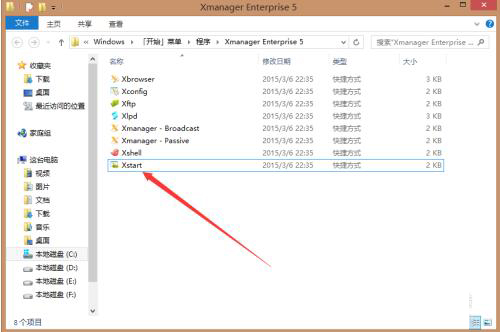
安装好的xmanager7双击打开
现在看到各个功能部件,我们要使用xstart部件访问服务器
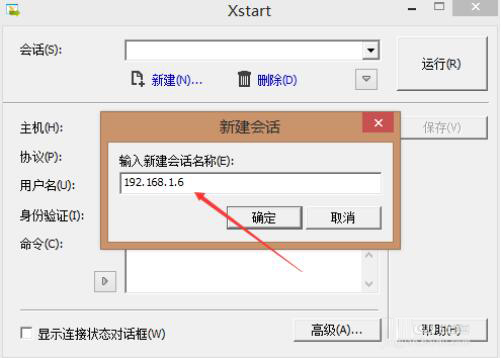
双击xstart,弹出新建会话窗口,填入需要连接的远程服务器IP地址,我这里是192.168.1.6
选择连接协议,可以是任意协议,如果你的不通,可以换个协议试试,当然要确保该协议能够成功连接到服务器
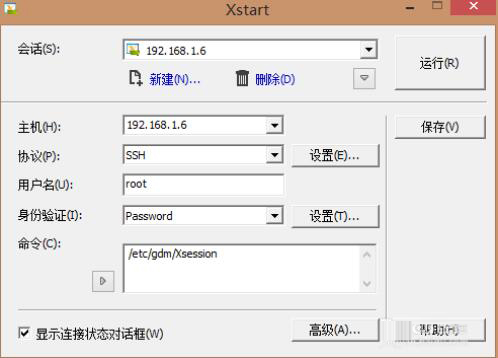
点击右上角运行按钮,弹出连接信息窗口
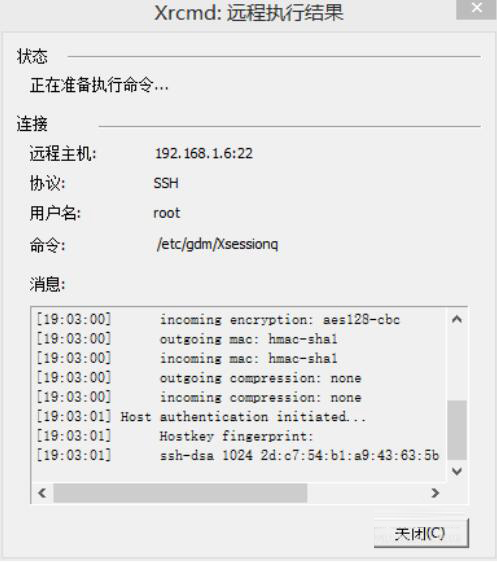
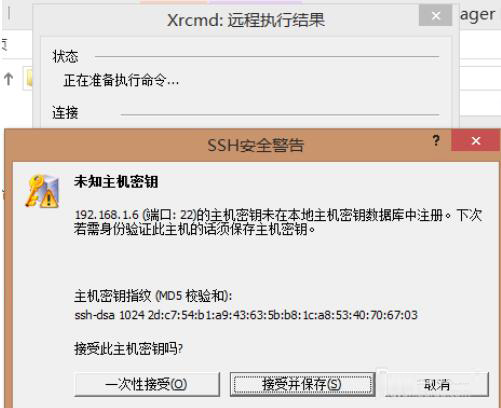
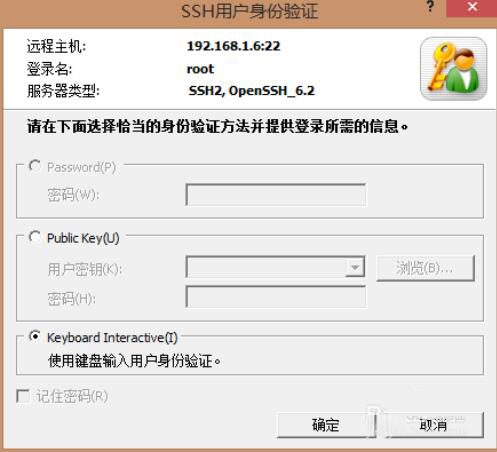
等待弹出输入密码确认信息框,选择接收并保存,等待弹出认证方式,选择用键盘输入身份验证登录方式,或者你有其他的认证方式认证信息
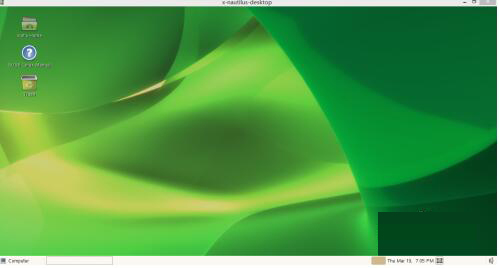
现在就看到了我们熟悉的桌面画面了,尽情挥洒图形功能吧!
以上就是小编为大家带来的Xmanager7破解版怎么连接虚拟机的linux桌面的全部教程,希望对大家所有帮助,更多内容请继续关注。
推荐阅读:
免责声明: 凡标注转载/编译字样内容并非本站原创,转载目的在于传递更多信息,并不代表本网赞同其观点和对其真实性负责。如果你觉得本文好,欢迎推荐给朋友阅读;本文链接: https://m.nndssk.com/rjwt/184233h9P4NV.html。




















