
vs2015怎么使用if else语句?
番茄系统家园 · 2022-04-27 00:40:59
Visual Studio中经常能使用到if语句,if-else判断语句有两个分枝的选择,该怎么使用呢?下面我们就来看看详细的教程。
- 软件名称:
- Visual Studio 2015 简体中文正式版(企业版)
- 软件大小:
- 4.5GB
- 更新时间:
- 2016-09-17
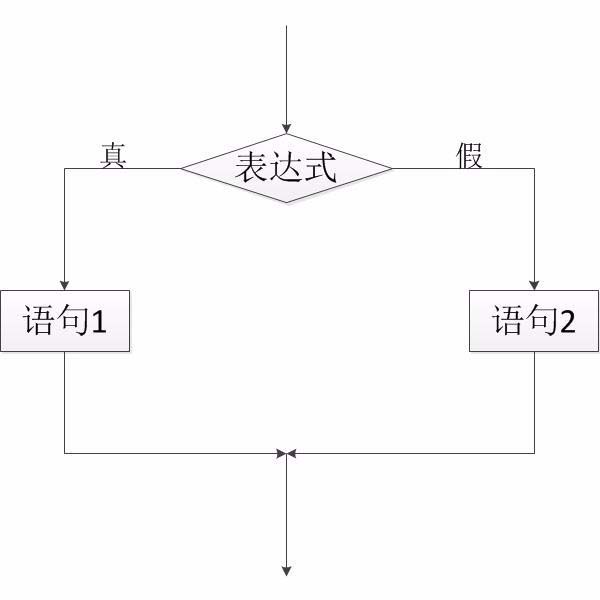
1、if-else语句有两个分枝,执行规律的流程图,如下图所示。
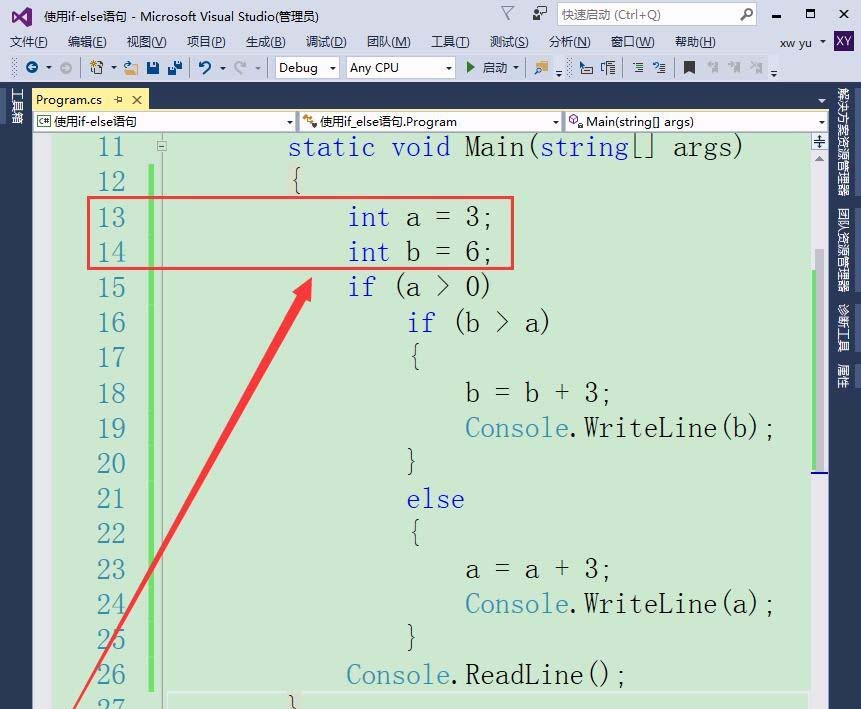
2、首先,定义两个整形变量a和b,并给它们赋值。
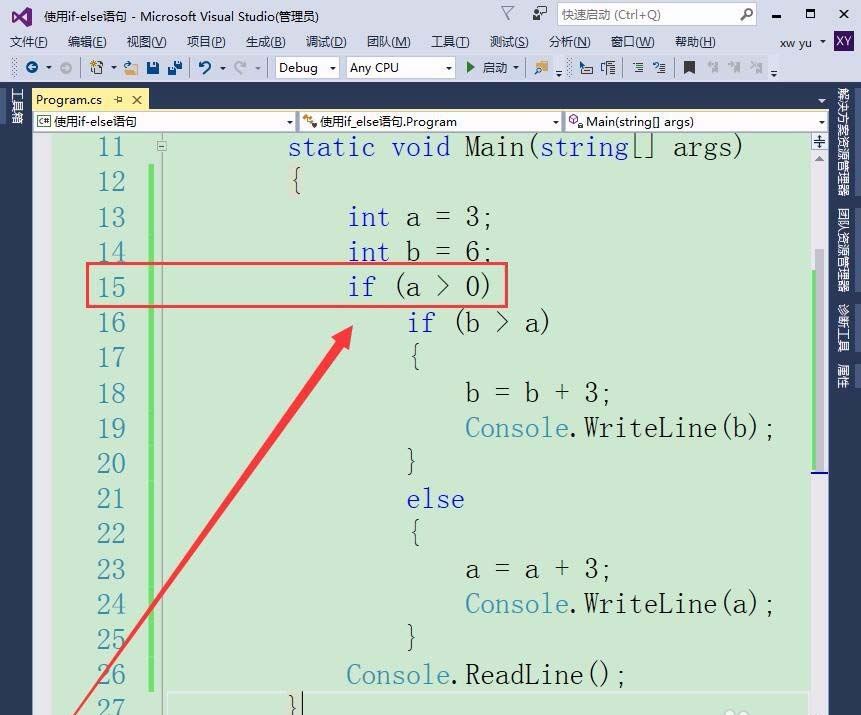
3、接着,用if语句判断,a是否大于0。
4、当if条件成立时,继续用if语句判断,b的值是否大于a。
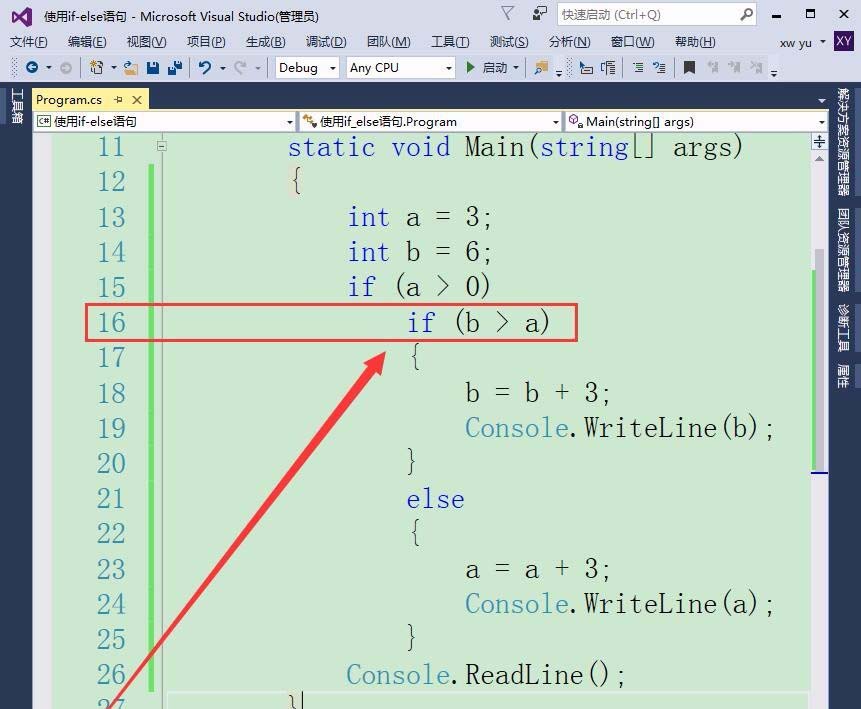
5、如果条件成立,则b的值加上3,并且在窗口中输出b的值。
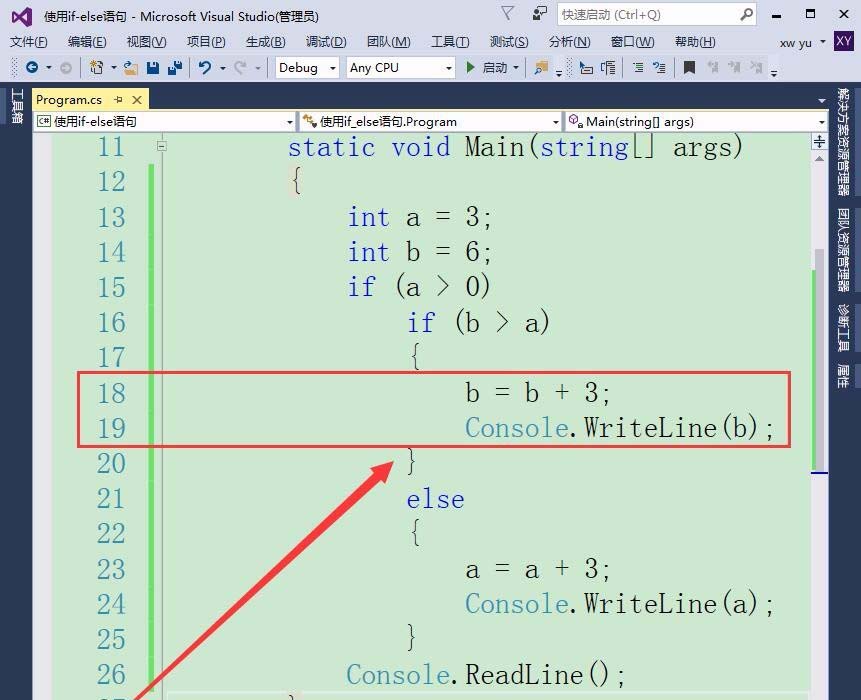
6、如果条件不成立,则a的值加上3,并输出a的值。
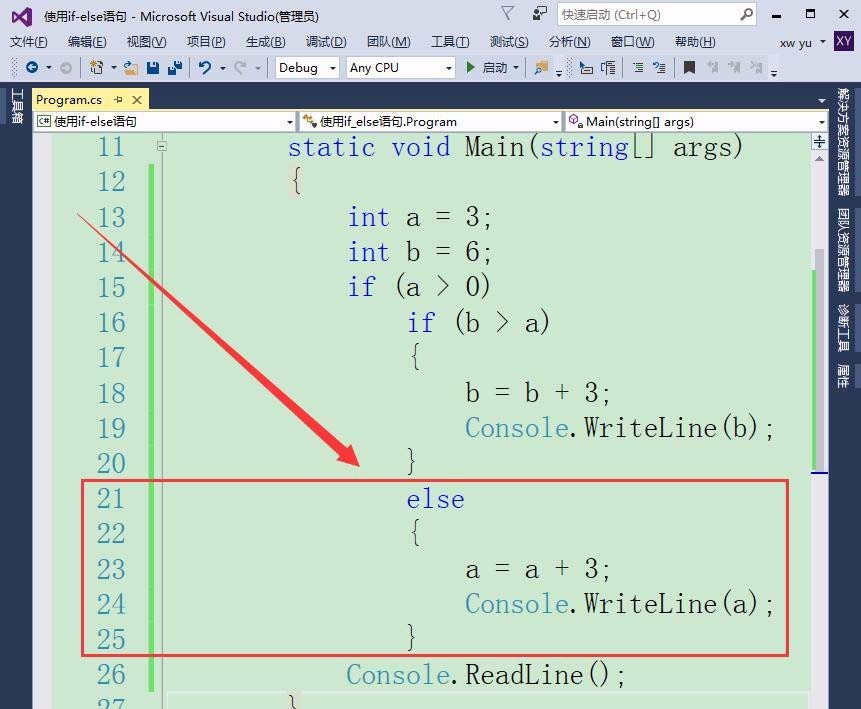
7、运行程序, 在窗口中输出b相加后的值9。
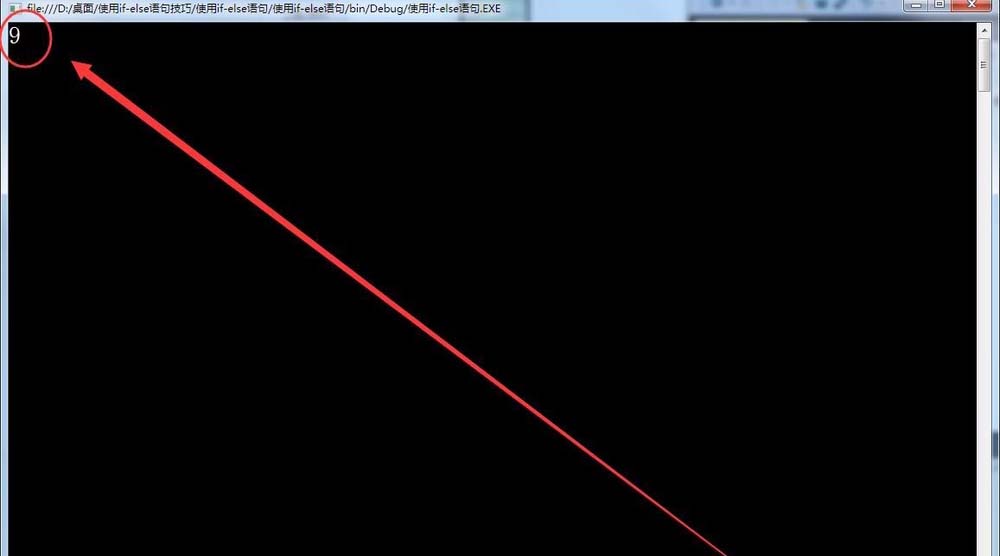
8、当if-else语句中有多个if和else时,注意else永远与最后出现的if语句相匹配。
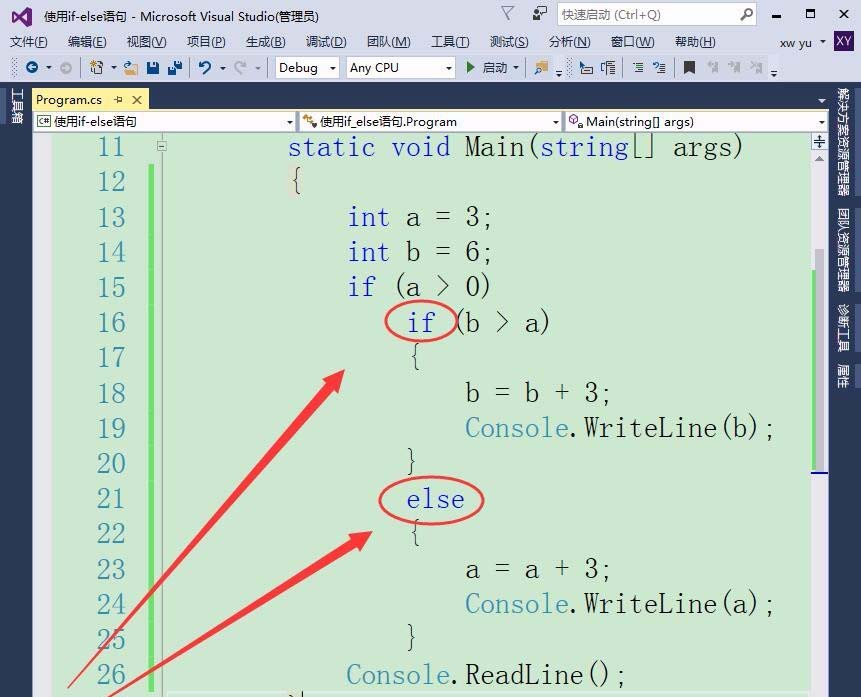
9、接着,我把代码中的if语句去掉,只剩下else语句,看看可不可以执行。
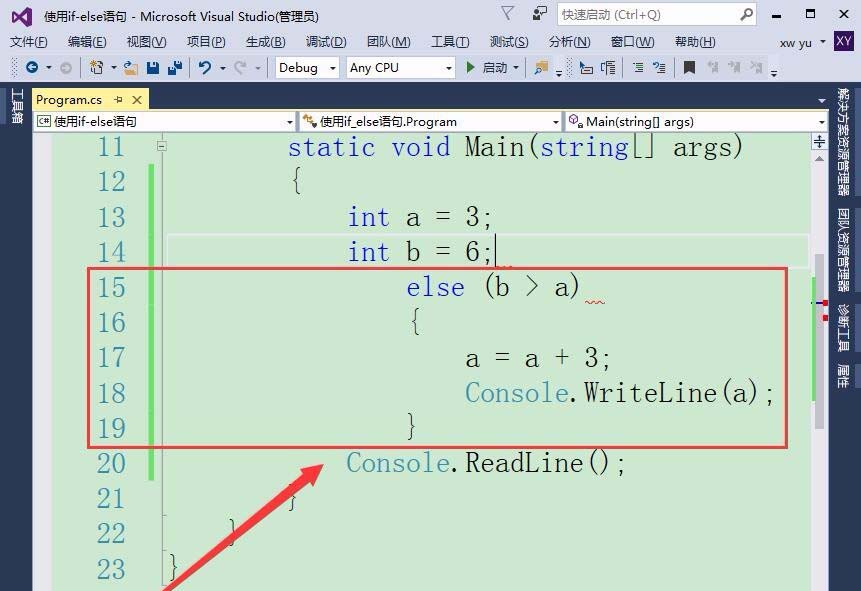
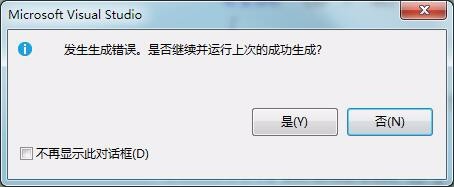
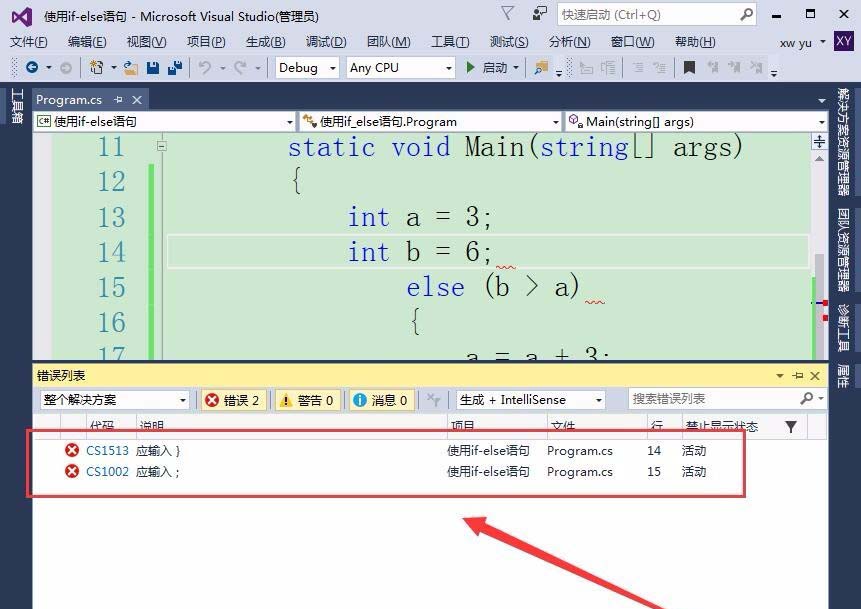
10、运行程序,提示出错,也就是说else语句必须与if语句搭配,不能单独使用。
以上就是vs中if-else语句的使用方法,希望大家喜欢,请继续关注。
免责声明: 凡标注转载/编译字样内容并非本站原创,转载目的在于传递更多信息,并不代表本网赞同其观点和对其真实性负责。如果你觉得本文好,欢迎推荐给朋友阅读;本文链接: https://m.nndssk.com/rjwt/184106JnzKug.html。猜你喜欢
最新应用







热门应用













