
Authorware怎么插入擦除图标?
番茄系统家园 · 2022-11-07 04:31:46
Authorware延时课件中想要插入擦出图标,该怎么插入呢?下面我们就来看看详细的教程。
- 软件名称:
- Macromedia Authorware(多媒体制作编程软件) v7.0 中文注册版(附注册码)
- 软件大小:
- 46.8MB
- 更新时间:
- 2017-01-22
1、打开Authorware软件,进入Authorware的工作界面;
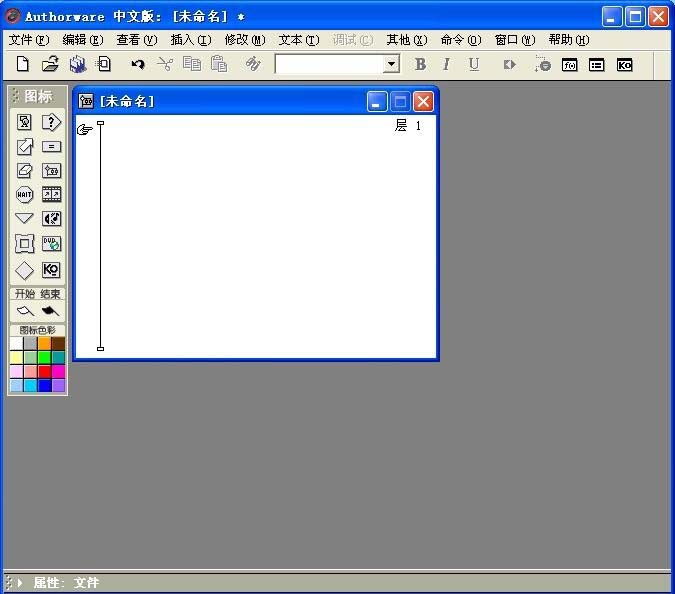
2、将图标中的显示图标拉一个到右边的流程线上,并将其命名为封面,我们要为课件插入一个封面;
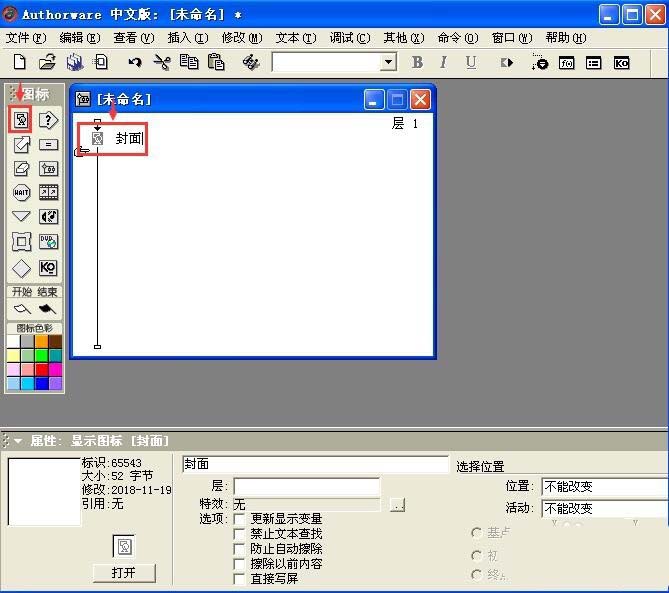
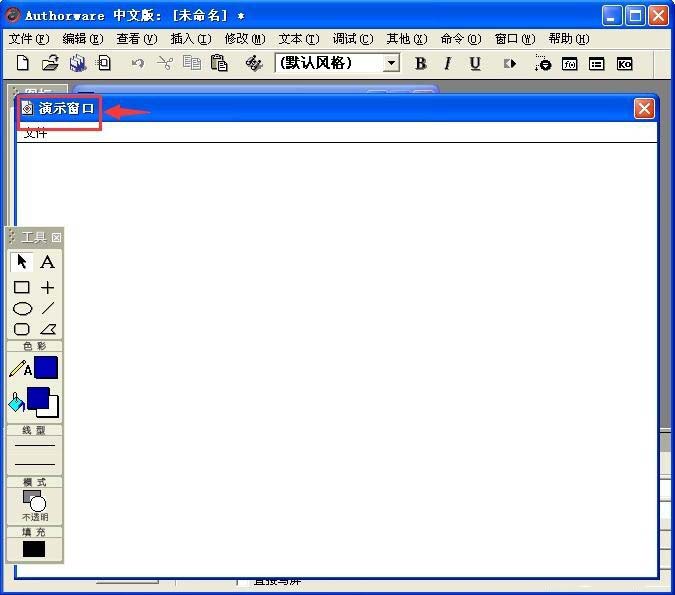
3、双击显示图标,打开演示窗口,这样显示图标中创建的任何内容才有存放的容器,将会存放在演示窗口里;
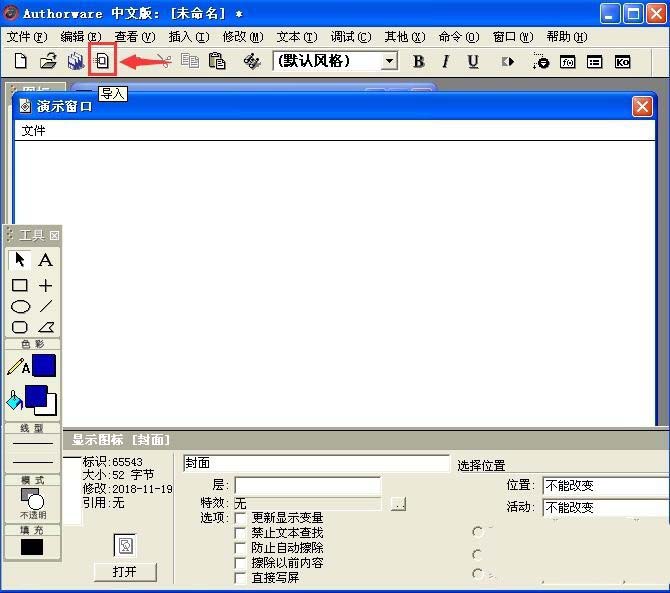
4、点导入按钮;
5、选中需要的图片后,点导入;
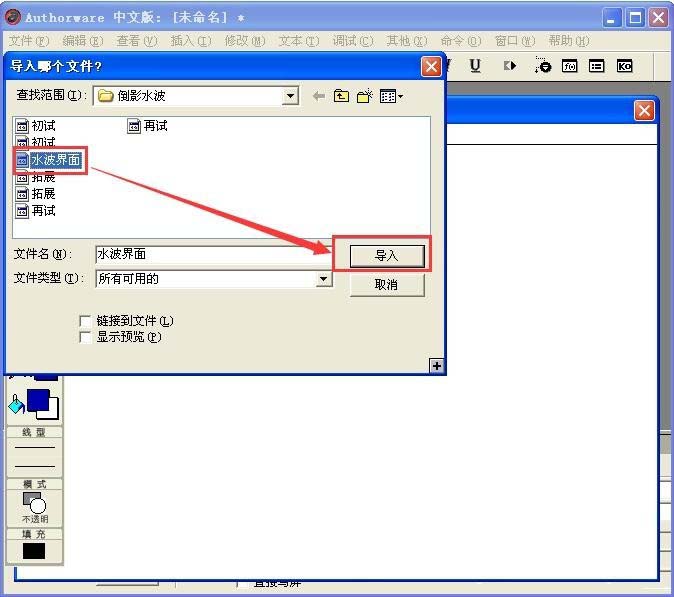
6、选中的图片就导入到了Authorware中;
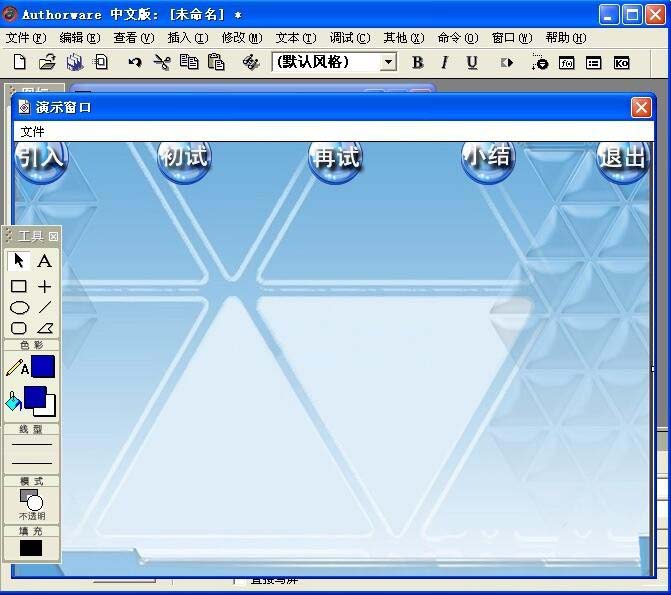
7、当我们不需要这张图片,要将其擦除的话,我们可以在图标中找到擦除图标;
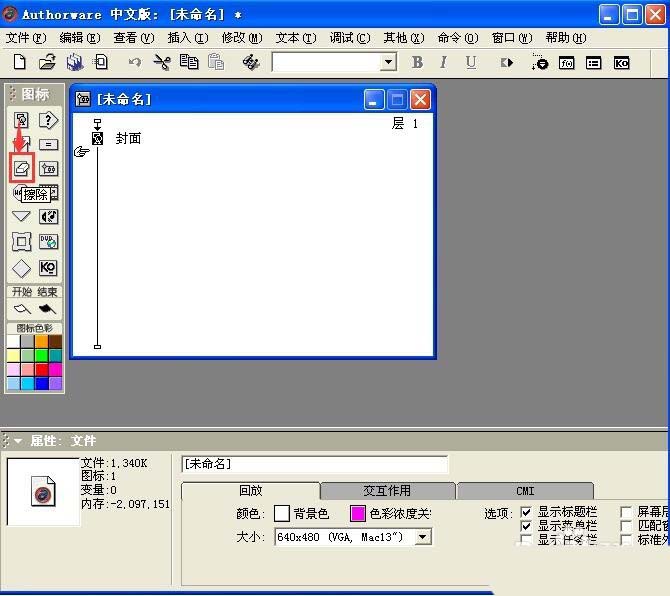
8、将擦除图标拉到右边的流程线上,目前擦除图标是灰色的,因为还没有给它指明擦除的对象;
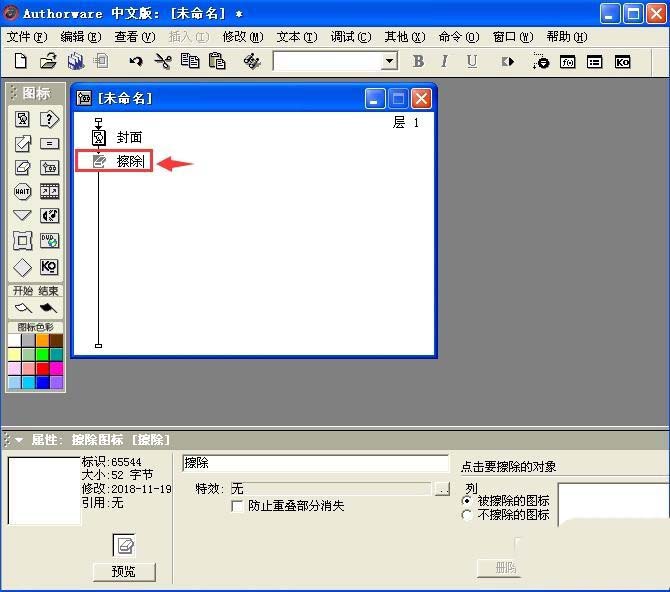
9、双击擦除图标,打开演示窗口,呈现出刚才导入的课件封面图;
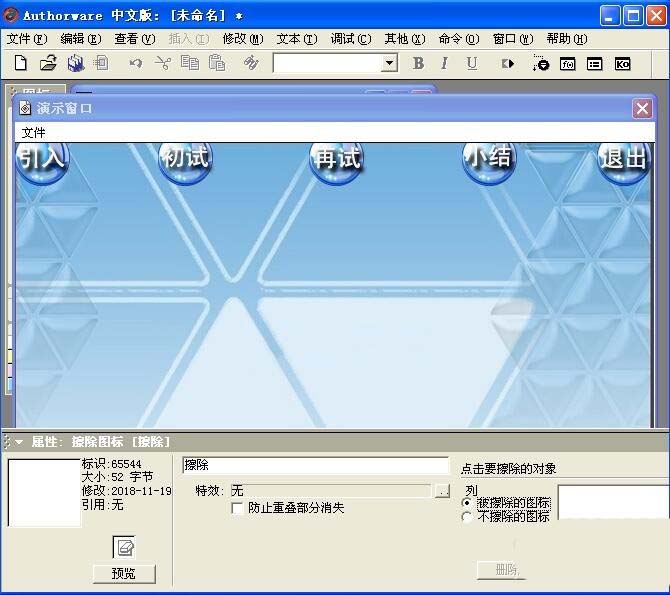
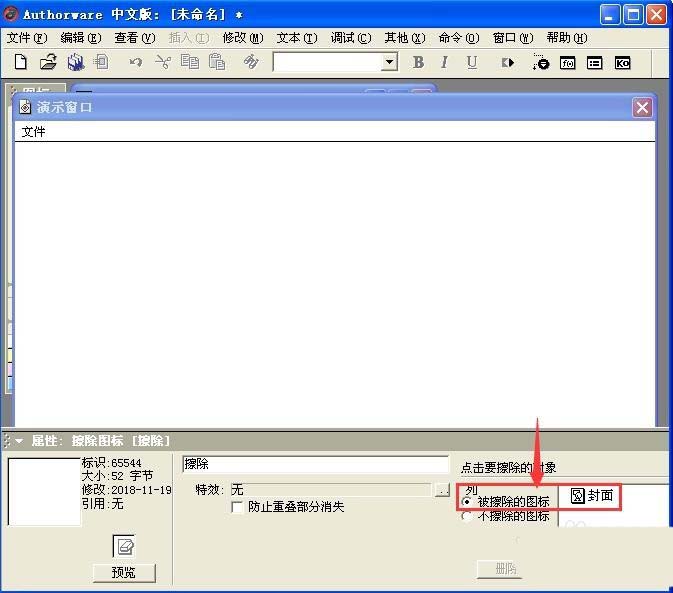
10、我们在要擦除的图片上点一下,演示窗口的图片就不见了,可以在下面的被擦除的图标右边看到我们的封面,说明擦除成功;
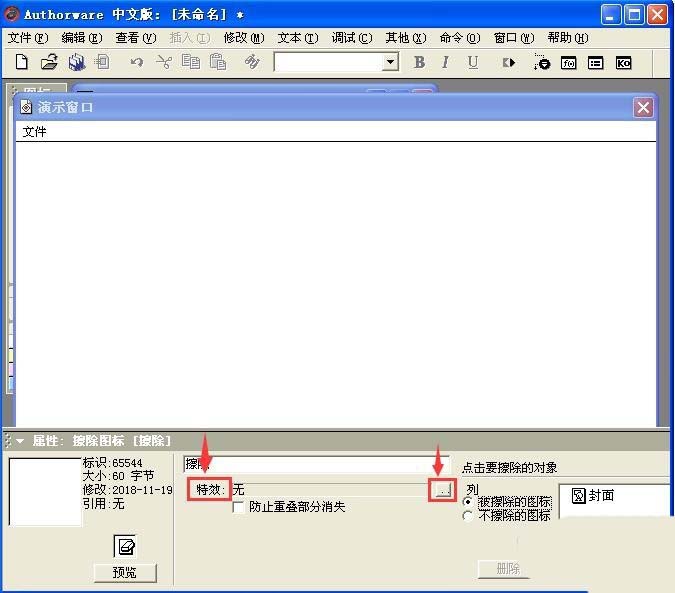
11、根据需要,我们还可以点击特效右边的灰色按钮,设置擦除特效;
12、选择一个特效后按确定;
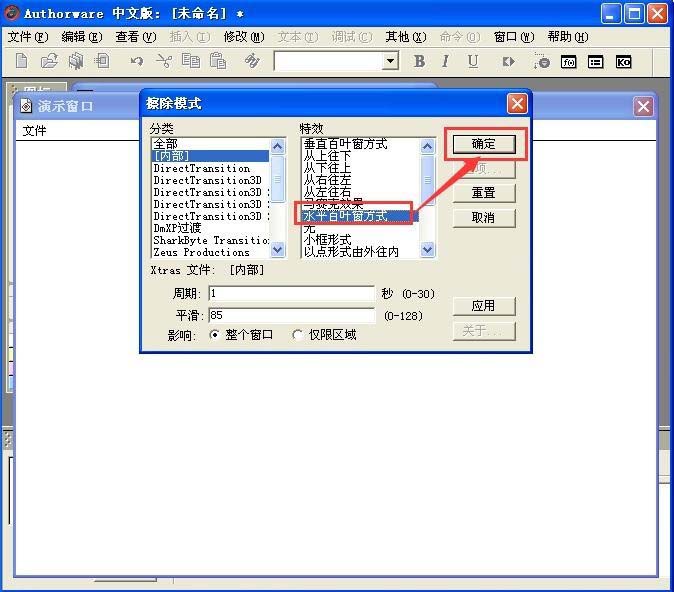
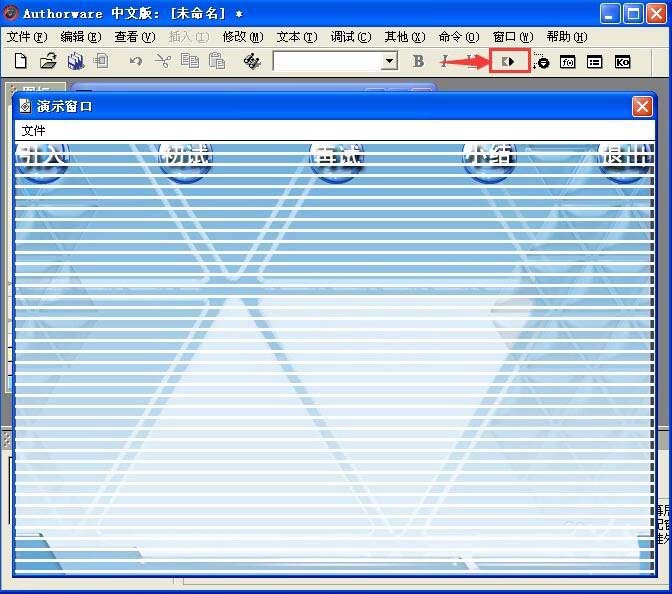
13、点击运行按钮,就可以看到擦除的水平百叶窗效果。
以上就是Authorware插入擦出图标的教程,希望大家喜欢,请继续关注。
相关推荐:
免责声明: 凡标注转载/编译字样内容并非本站原创,转载目的在于传递更多信息,并不代表本网赞同其观点和对其真实性负责。如果你觉得本文好,欢迎推荐给朋友阅读;本文链接: https://m.nndssk.com/rjwt/184057UJG7fh.html。猜你喜欢
最新应用







热门应用













