
anaconda3安装教程图文详解
番茄系统家园 · 2022-08-31 13:11:04
小编以Anaconda3-5.3.1为例
- 软件名称:
- Anaconda Python(集成开发环境) v3.7 绿色版
- 软件大小:
- 632.5MB
- 更新时间:
- 2019-08-05
1、双击“Anaconda3-5.3.1-Windows-x86_64.exe”进入到软件安装向导
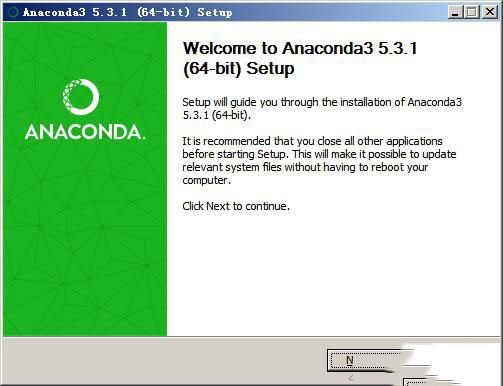
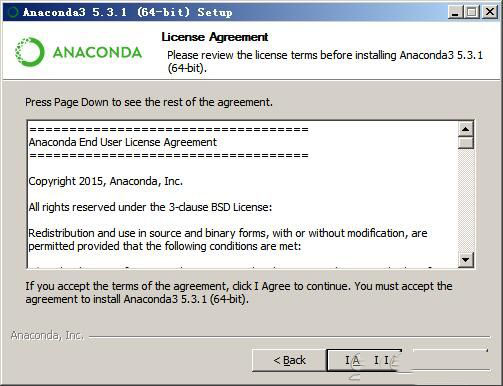
2、点击next出现协议,选择i agree
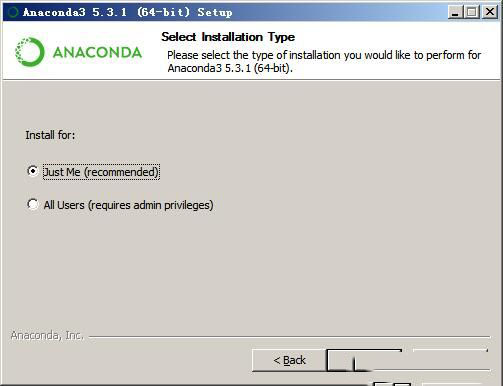
3、安装后哪些用户可以运行软件,可以保持默认
4、选择软件安装目录,默认为“C:UsersAdministratorAnaconda3”
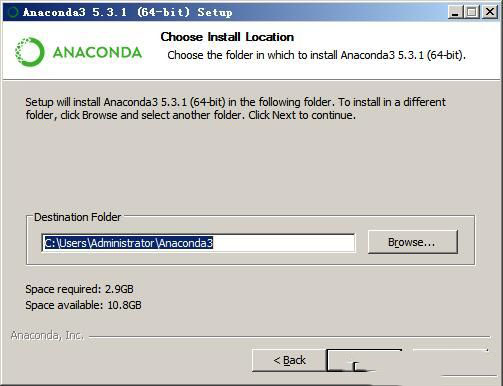
5、然后点击install安装就可以了
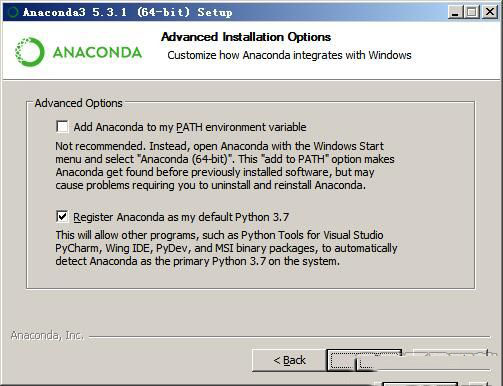
6、稍等一会儿就会完成anaconda3的安装了
7、验证软件是否安装完成,需点击开始菜单输入cmd即可打开命令行窗口,然后输入conda,出现如下界面则表示安装成功了
总结
以上所述是小编给大家介绍的anaconda3安装教程图文详解,希望对大家有所帮助,如果大家有任何疑问请给我留言,小编会及时回复大家的。在此也非常感谢大家对网站的支持!
如果你觉得本文对你有帮助,欢迎转载,烦请注明出处,谢谢!
猜你喜欢
最新应用







热门应用













