
如何利用power designer建立业务流程模型?Power Designer创建业务流程模型的教程
番茄系统家园 · 2022-08-31 03:30:04
如何利用power designer建立业务流程模型?很多使用Power designer软件的朋友们,可能还不知道如何创建业务流程模型,今天小编就为大家带来了关于Power Designer创建业务流程模型的具体流程,感兴趣的朋友快来了解一下吧。
- 软件名称:
- Power Designer v15.1 汉化特别版
- 软件大小:
- 283MB
- 更新时间:
- 2018-05-17
Power Designer创建业务流程模型的教程
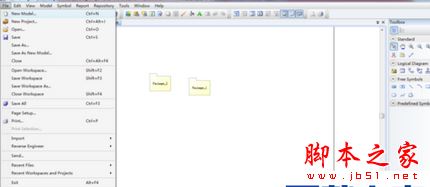
我们先打开Power Designer,点击【文件】菜单,再选择【新建模型】
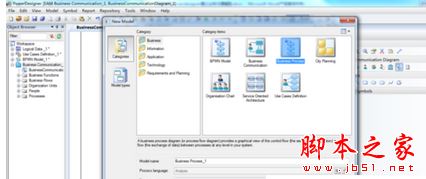
【新建模型】界面,在【类型】中选择【业务】,在【类型项】中选择【业务流程】,然后点击【OK】
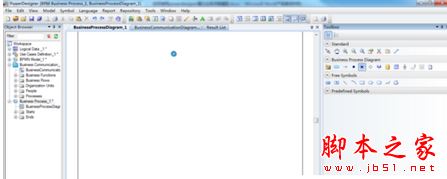
然后在右侧的工具栏中,在【业务流程图】下点击【开始】、【结束】图标,然后在主窗口上点击一次,就生成了开始和结束节点
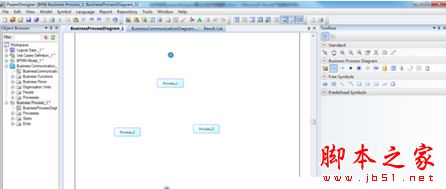
接着在右侧的工具栏中,在【业务流程图】下点击【流程】图标,然后在主窗口上每点击一次,就生成了一个流程环节节点
这个时候在右侧的工具栏中,在【业务流程图】下点击【同步】图标,然后在主窗口上每点击一次,就生成一条同步线
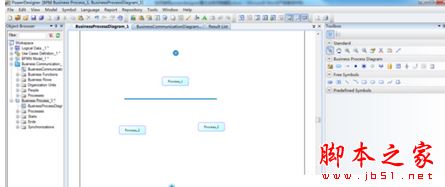
在右侧的工具栏中,在【业务流程图】下点击【决策】图标,然后在主窗口上每点击一次,就生成一个判断节点
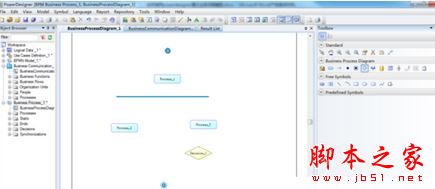
最后我们在右侧的工具栏中,在【业务业务图】下点击【流/资源流】图标,然后在主窗口上点击一个对象,然后拖动鼠标连接到另一个对象,如此类推,这样整个业务流程图就基本建立起来了。
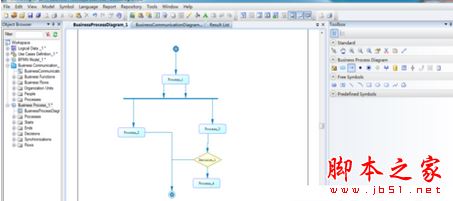
以上便是小编为大家分享的关于Power Designer创建业务流程模型的具体流程介绍,希望能够帮到你,持续发布更多资讯,欢迎大家的关注。
免责声明: 凡标注转载/编译字样内容并非本站原创,转载目的在于传递更多信息,并不代表本网赞同其观点和对其真实性负责。如果你觉得本文好,欢迎推荐给朋友阅读;本文链接: https://m.nndssk.com/rjwt/183893HKgJE7.html。猜你喜欢
最新应用







热门应用













