
Syncovery(数据备份工具)如何在windows下远程访问服务器批量拷贝文件?Syncovery图文教
番茄系统家园 · 2022-09-04 08:59:10
Syncovery是一款数据备份工具,能够在pc、mac、服务器、在线存储空间之间同步,并自带FTP,是一款灵活的同步备份工具,并同步Mac电脑,服务器,笔记本电脑,以及在线存储空间,一起来看看具体的使用步骤吧。
32位下载:
- 软件名称:
- Syncovery(数据备份工具) v9.3.8.234 免费安装版 32bit
- 软件大小:
- 32.5MB
- 更新时间:
- 2021-07-12
64位下载:
- 软件名称:
- Syncovery(数据备份工具) v9.3.8.237 官方免费安装版 64bit
- 软件大小:
- 40.3MB
- 更新时间:
- 2021-08-02
Mac版下载:
- 软件名称:
- Syncovery for macV8.37 苹果电脑版
- 软件大小:
- 27.6MB
- 更新时间:
- 2019-06-05
打开软件如图1所示:
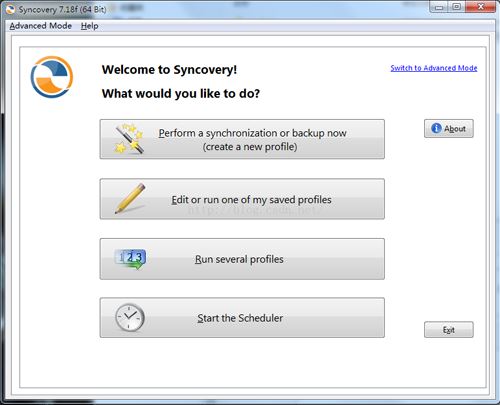
图1
接着选择菜单工具栏上的AdvancedMode模式,如图2
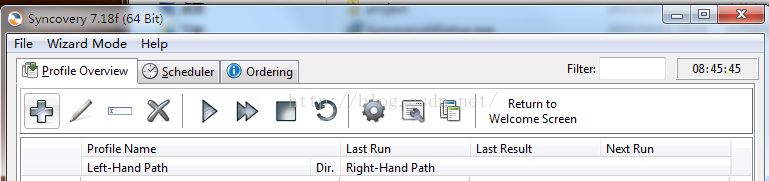
图2
可以看到工具栏上有很多按键,可以想到“+”就是添加一个任务,铅笔的就是修改这个任务,
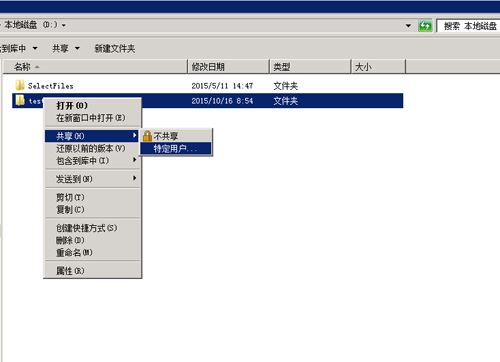
接着最重要的一步就是在远程复制之前准备工作,这个是比较最重要的:首先,我们要登录自己的节点,我的IP为10.0.2.38和10.0.2.39,之后打开这两台机器,把我们要复制的文件夹设置共享,并指定好使用权限,如图3所示。
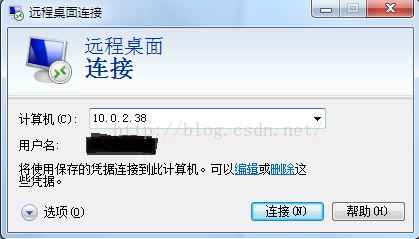
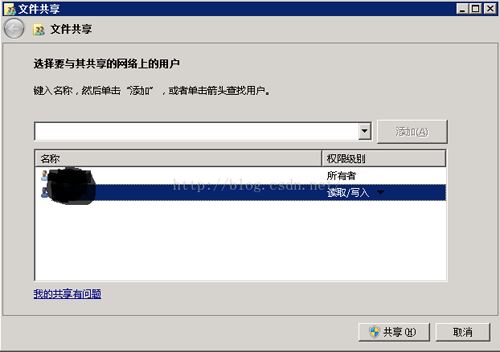
远程登录节点
设置38节点上的d:\test文件夹共享属性,并设置权限为读写
图3 登录远程 并设置共享
从本地远程访问这个盘 开始菜单->运行->\\10.0.2.38,如图4所示
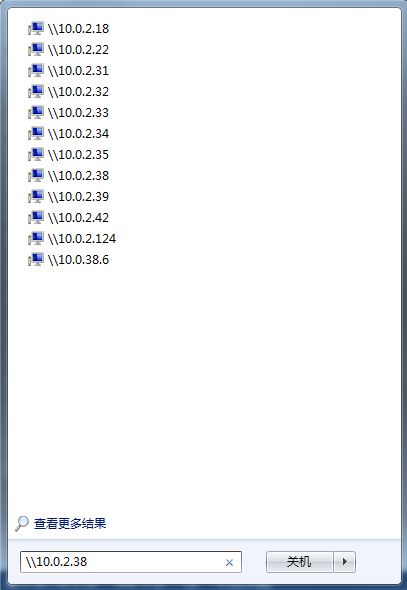
图4
1
免责声明: 凡标注转载/编译字样内容并非本站原创,转载目的在于传递更多信息,并不代表本网赞同其观点和对其真实性负责。如果你觉得本文好,欢迎推荐给朋友阅读;本文链接: https://m.nndssk.com/rjwt/183549D3X3uY.html。猜你喜欢
最新应用







热门应用













