
Lighten PDF to Word OCR破解版如何使用?Lighten PDF to Word OCR破解版使用教程
番茄系统家园 · 2022-06-18 05:13:41
Lighten PDF to Word OCR破解版是一款非常热门的pdf转换器。该软件的操作十分简单,可以准确识别和提取扫描PDF中的文本内容,并且支持批量转换。由于该软件是英文界面,操作起来有一定的难度,小编在本文中为大家带来了详细的操作步骤。
- 软件名称:
- Lighten PDF to word OCR V6.0 免费绿色特别版
- 软件大小:
- 58.1MB
- 更新时间:
- 2018-02-02
使用方法
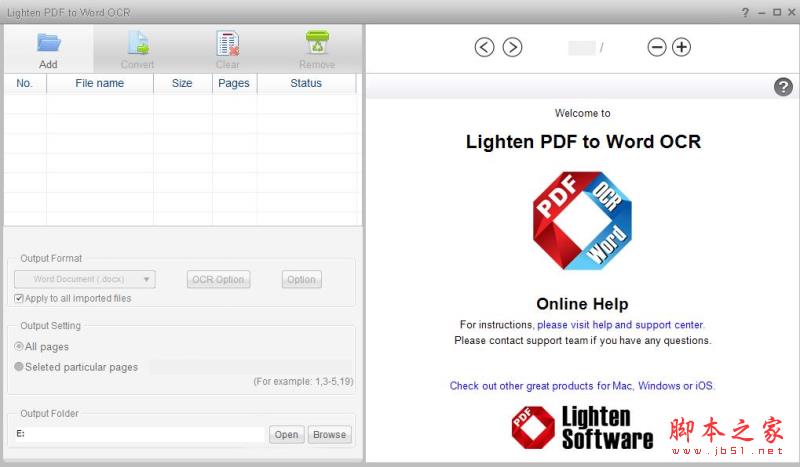
1、点击PDFtoWordOCRPortable.exe启动,提示您这样的英文界面
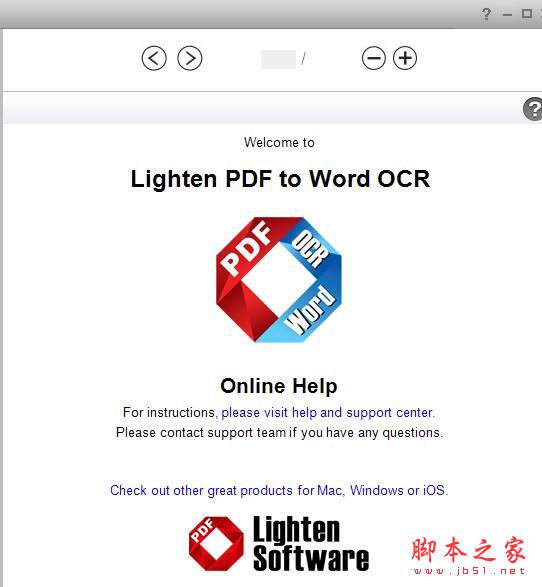
2、显示软件的使用说明,这里可以选择蓝色的英文链接进入帮助界面
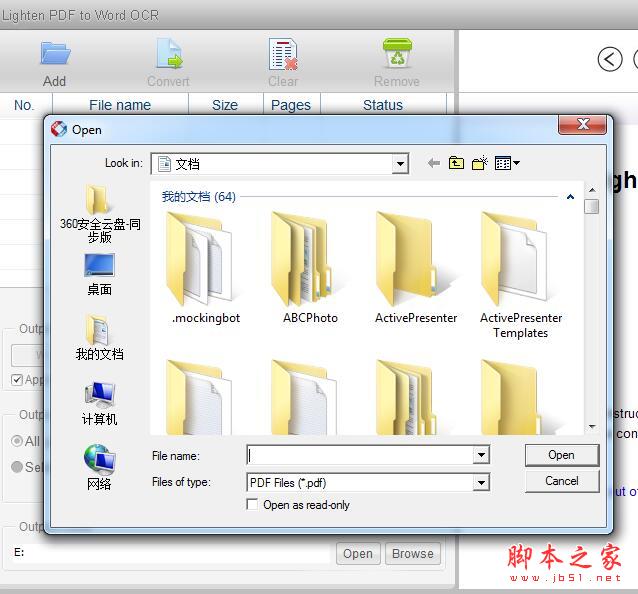
3、提示您点击ADD添加PDF文件,可以选择需要转换的PDF添加
4、如图所示,这里就是添加完成的预览界面,可以添加两个PDF
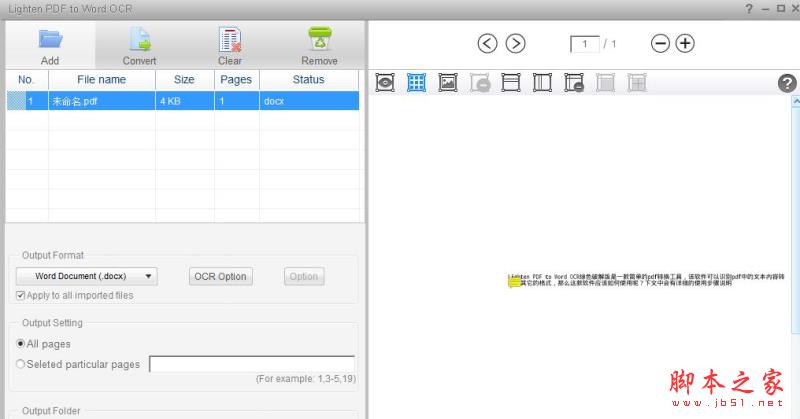
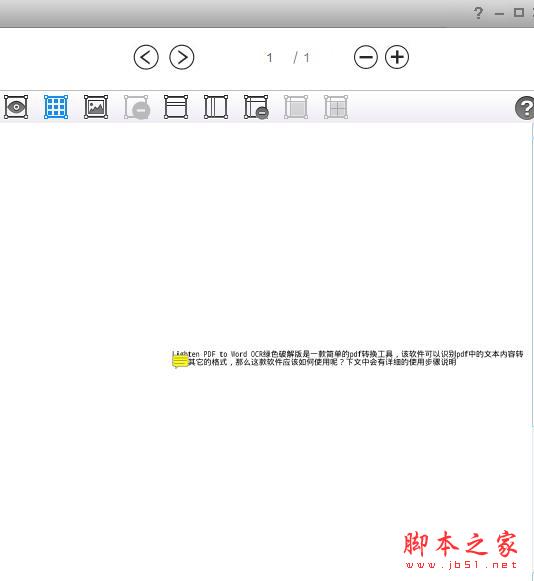
5、显示PDF的主要内容,如下图,现在可以查看您打开的PDF是否错误
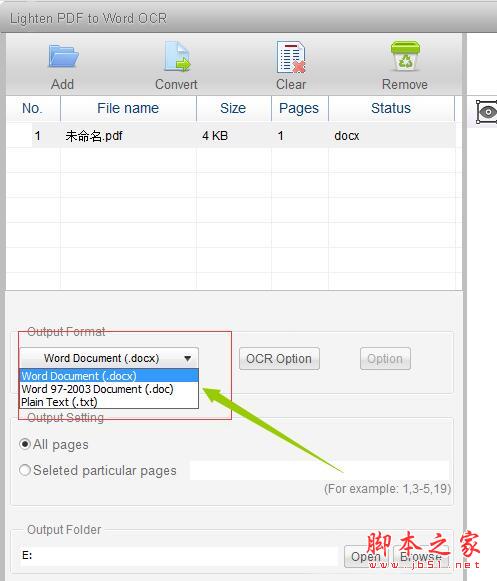
6、显示转换的设置,TXT、doc等格式自由选择,点击一个标准的doc格式就可以了
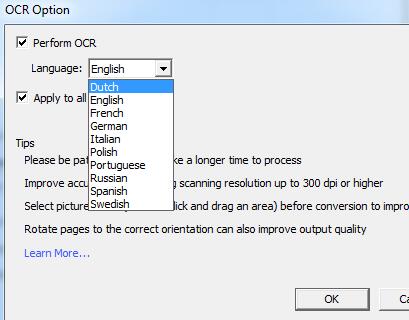
7、还可以设置OCR识别的语言,从下图中可以看出该软件支持多种语言识别
注意事项
1、Lighten PDF to Word OCR软件界面是英文的,建议您根据小编的教程使用
2、软件拥有两个界面,第一个是功能设置,第二个界面是预览PDF
3、界面顶部的convert就是转换的按钮
4、当您配置PDF完成以后,就可以点击convert转换Word
5、 Seleted particular pages功能选择页数,例如转换2-5页
6、 Output Folder就是输出的地址了,例如选择D盘
以上就是小编为大家带来的Lighten PDF to Word OCR绿色破解版的使用教程,希望能对您有所帮助,小伙伴们有空可以来网站,我们的网站上还有许多其它的资料等着小伙伴来挖掘哦!
免责声明: 凡标注转载/编译字样内容并非本站原创,转载目的在于传递更多信息,并不代表本网赞同其观点和对其真实性负责。如果你觉得本文好,欢迎推荐给朋友阅读;本文链接: https://m.nndssk.com/rjwt/1834918qdriG.html。猜你喜欢
最新应用







热门应用













