
360云网盘文件上传总显示上传失败怎么申诉?
番茄系统家园 · 2022-06-09 02:46:01
360云网盘由于界面简洁和方便现在也受到一些朋友的欢迎,但是有时候出现上传失败的现象,这个时候我们可以直接通过申诉再次上传到云盘内,今天我将给大家讲解一下。
- 软件名称:
- 360云盘网盘版官方下载 V6.5.6.1284 简体中文官方安装版 在线云存储工具
- 软件大小:
- 16.7MB
- 更新时间:
- 2016-07-18
360云网盘由于界面简洁和方便现在也受到一些朋友的欢迎,但是有时候出现上传失败的现象,这个时候我们可以直接通过申诉再次上传到云盘内,今天我将给大家讲解一下。
- 软件名称:
- 360云盘网盘版官方下载 V6.5.6.1284 简体中文官方安装版 在线云存储工具
- 软件大小:
- 16.7MB
- 更新时间:
- 2016-07-18
1、打开百度搜索窗口,在百度上进行搜索如下图。找到官方的站点,点击它进入网页窗口中,如图所示:
2、打开如下登陆窗口,直接输入用户名与密码,点击下方的“登陆”按钮,如图所示:

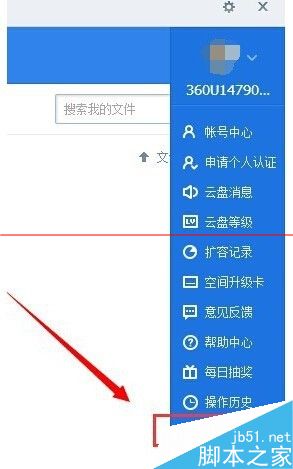
3、登陆成功后,点击右上角昵称位置有一个向下箭头,会出现一个下拉列表,如图所示:

4、点击下拉列表中的“我的申诉”按钮,进入申诉窗口中进行申诉,如图所示:
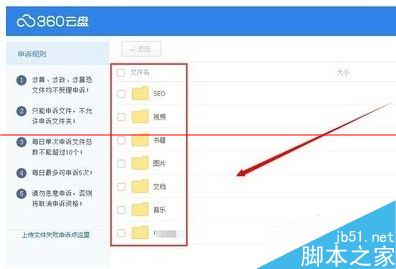
5、打开申诉窗口,在此窗口中找到未上传成功的文件名称,然后点击右上角的“我要申诉”按钮,进行申诉流程,如图所示:
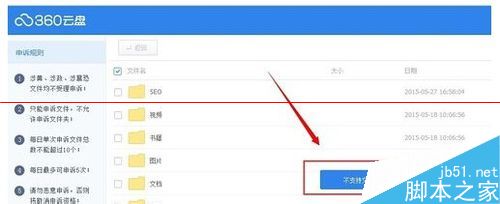
6、如果选中的是文件夹申诉,会有提示不支付文件夹申诉信息,如图所示:
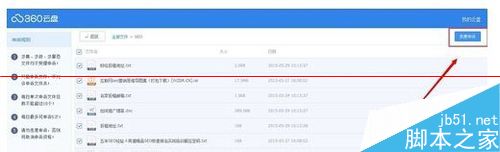
7、打开文件夹,在内部找到需要申诉的文件,再点击右上角的“我要申诉”按钮,进行申诉操作,如图所示:
猜你喜欢
最新应用







热门应用













