
百度云盘怎么新建文件夹和上传内容?
番茄系统家园 · 2022-11-18 01:12:03
随着网络技术的不断发展,现在很多人都喜欢将一些有用的电子文档保存到云盘呢,云盘就相当于自己的一个网络存储空间,在云盘上可以进行很多操作,比如创建新文件夹,移动文件等,那么百度云盘如何新建文件夹已经如何移动文件到该文件夹呢?
- 软件名称:
- 百度云存储服务(百度网盘电脑客户端) v7.4.3.3 官方安装中文版
- 软件大小:
- 66.6MB
- 更新时间:
- 2021-07-03

百度云盘新建文件夹
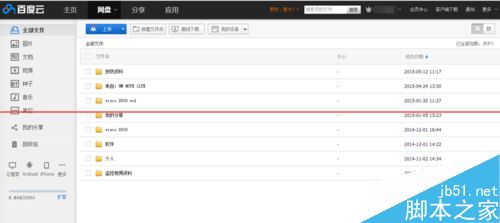
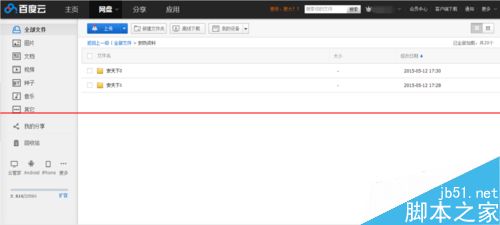
1、首先通过浏览器登陆到百度云网盘界面,在该界面可以看到之前设置的文件夹,如下图所示。
2、之前将很多文件保存到了安防资料这个文件夹了,接下来点击这个文件夹即可看到保存的资料,文件很多,显得比较乱,如下图所示。
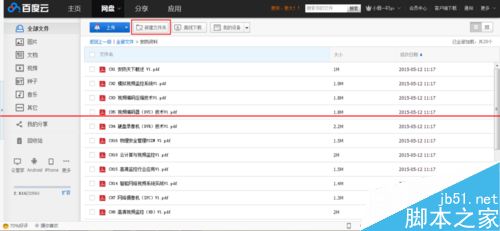
3、在上方菜单栏里可以看到【新建文件夹】选项,点击该选项即可在该文件夹内创建一个新的文件夹,如下图所示。
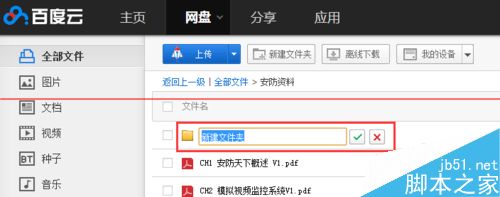
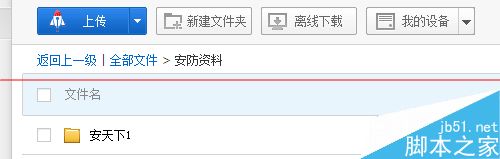
4、为新建文件夹重新命名后,点击绿色的对号,新的文件夹创建成功,如下图所示。
百度云盘文件如何移动
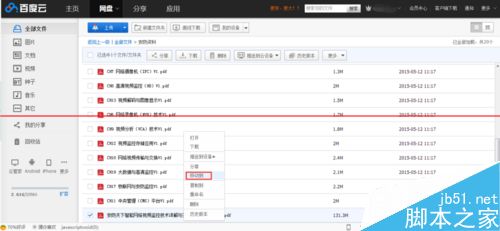
1、文件夹新建成功后,可以选择一个文件并点击鼠标右键弹出下拉菜单,在下拉菜单里可以看到【移动到】选项,如下图所示。
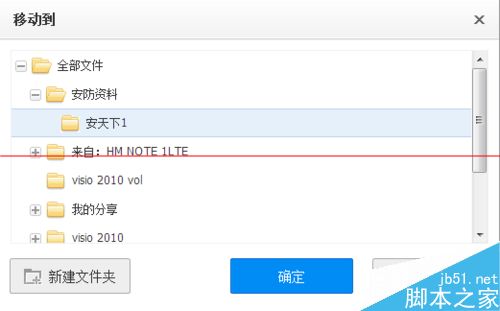
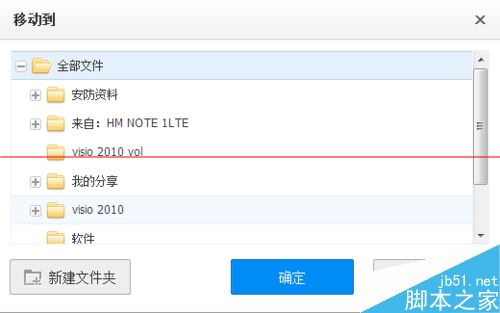
2、点击【移动到】选项,弹出移动到窗口,通过该窗口也可新建文件夹。接下来选择要移动到的文件夹,点击【确定】按钮,即可将该文件移动到选择的文件夹内,如下图所示。
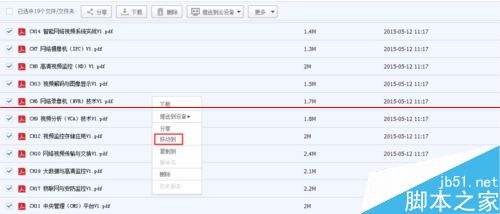
3、对于同时移动多个文件,可以先选取要移动的文件,然后点击鼠标右键弹出下拉菜单,找到【移动到】选项即可,如下图所示。
猜你喜欢
最新应用







热门应用













