
360云盘怎么离线下载?360云盘离线下载功能使用教程
番茄系统家园 · 2022-03-15 06:48:30
360云盘靠着它的大存储空间打下了云盘的一片江山,现在小编的身边几乎每个人都有云盘。在云盘中有一项很重要功能就是离线下载功能,下面小编就为大家介绍一下360云盘离线下载怎么用
- 软件名称:
- 360云盘网盘版官方下载 V6.5.6.1284 简体中文官方安装版 在线云存储工具
- 软件大小:
- 16.7MB
- 更新时间:
- 2016-07-18
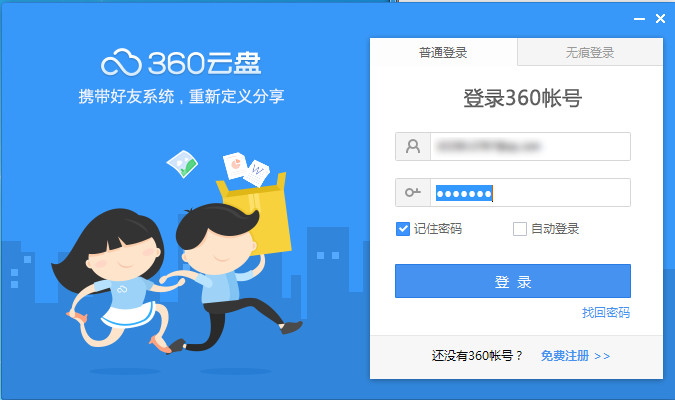
1、首先我们登录到360云盘
2、在“功能大全”中点击“离线下载”。

3、画面会跳转到网页版的360云盘,登录后我们在“我的文件”中,就可以看到“离线下载”
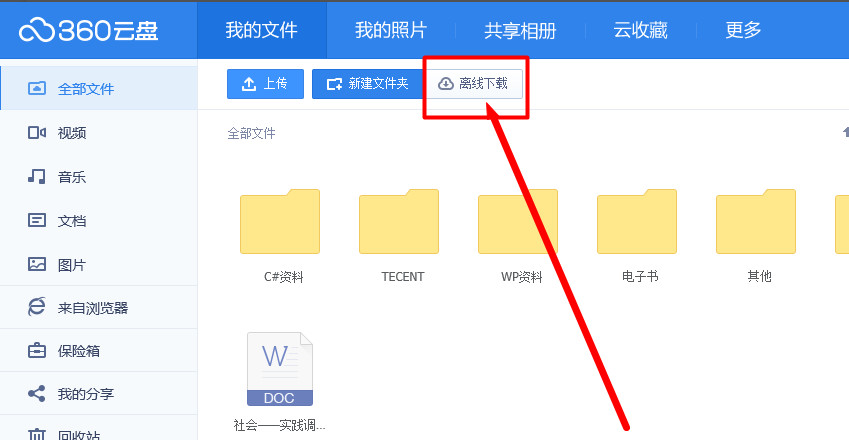
4、点击离线下载,会弹出“任务管理”,点击“新建普通下载”
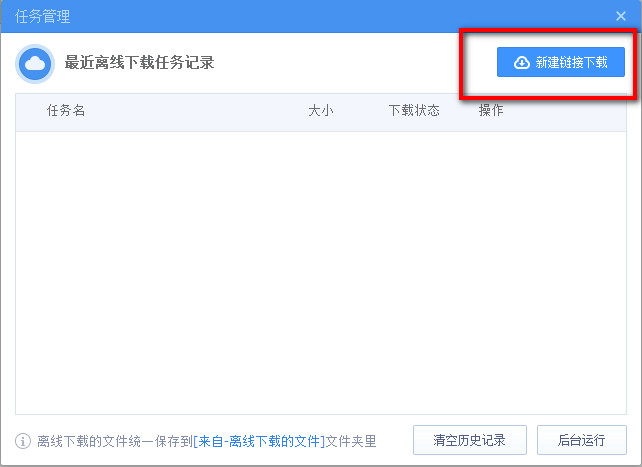
5、将文件链接地址复制到弹出对话框中点击"开始下载”

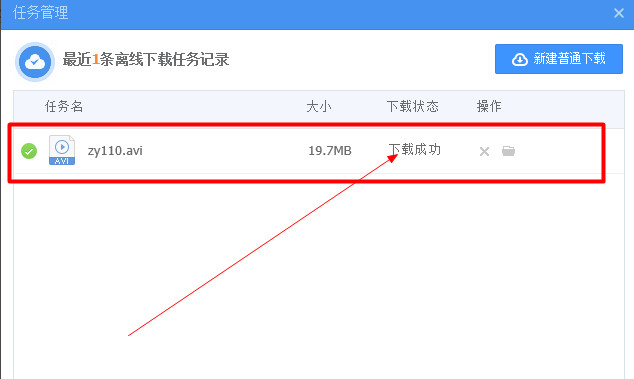
6、很快就提示下载成功,这个文件就永久的保存在你的云盘中了。
猜你喜欢
最新应用







热门应用













