
qq怎么往腾讯微云里上传文件夹?
番茄系统家园 · 2022-03-25 05:09:20
有时候我们想把一台电脑上的一些文件或者文件夹拷贝到另外一台电脑的时候,可以先将这个文件上传到腾讯微云,然后再另外一台电脑登陆进行下载下来就可以了,那么,在腾讯微云怎么上传文件夹呢?
- 软件名称:
- qq微云客户端 2.1 官方免费版
- 软件大小:
- 10MB
- 更新时间:
- 2014-06-12
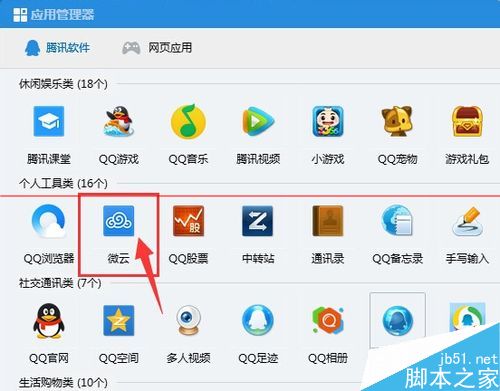
1、打开QQ之后,完成登陆来到QQ首页,再点击打开右下角的应用管理器。(如下图)

2、来到应用管理器界面,找到腾讯微云工具并点击打开。(如下图)
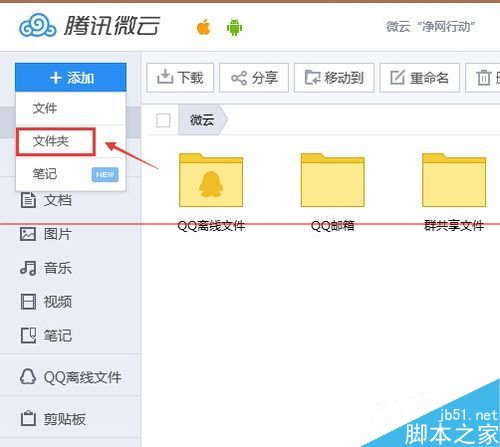
3、来到腾讯微云首页,再点击左上角的“添加”按钮,在弹出来的选项中,选择“文件夹”。(如下图)
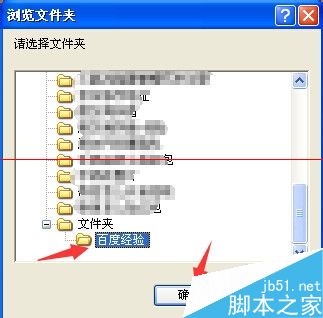
4、接着会回到本地电脑界面,找到需要上传的文件夹,点击选中,并点击下面的“确定”按钮。(如下图)
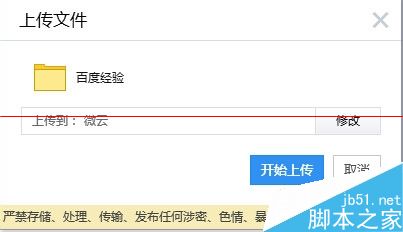
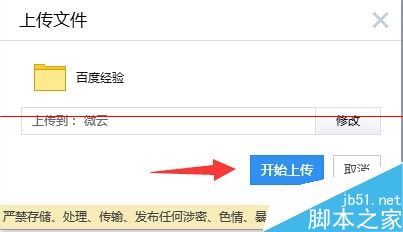
5、接着会弹出上传文件窗口,可以直接点击“开始上传”按钮。(如下图)
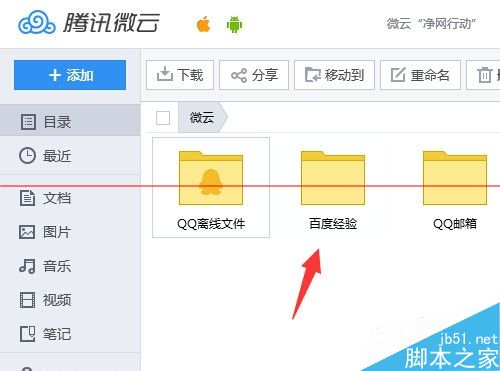
6、等到上传成功之后,再回到腾讯微云的目录列表中,就可以看到刚才上传的文件夹了。(如下图)
猜你喜欢
最新应用







热门应用













