
钉钉电脑版怎么切换语言?钉钉电脑版语言设置教程
番茄系统家园 · 2022-09-16 03:05:02
有时候我们在使用电脑版钉钉的时候,想切换语言,怎么切换呢,下面来分享一下方法
- 软件名称:
- 阿里钉钉电脑版 v6.0.22.46763 官方免费安装版
- 软件大小:
- 267MB
- 更新时间:
- 2021-08-06
钉钉电脑版语言设置教程
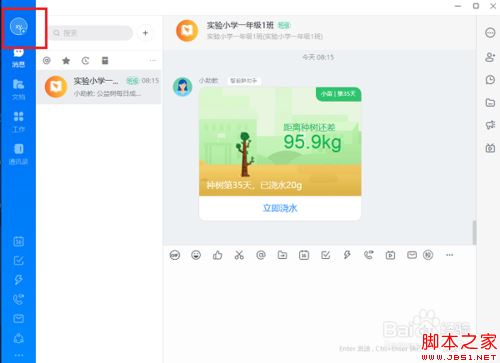
第一步电脑上打开钉钉,进去之后,点击账号头像,如下图所示:
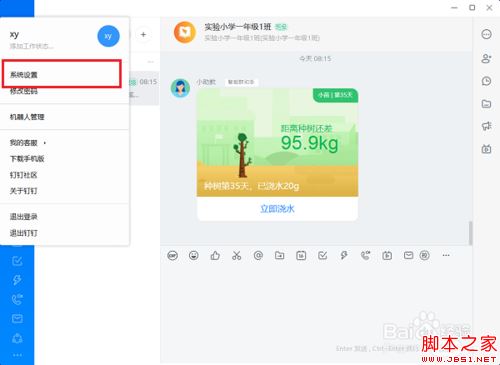
第二步点击之后,选择系统设置,如下图所示:
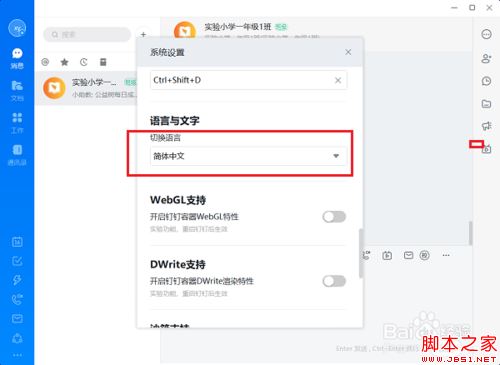
第三步进去系统设置之后,下滑找到切换语言,如下图所示:
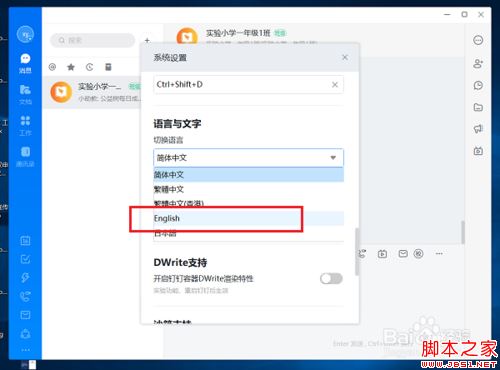
第四步点击下拉列表,可以进行切换语言,这里选择切换为English,如下图所示:
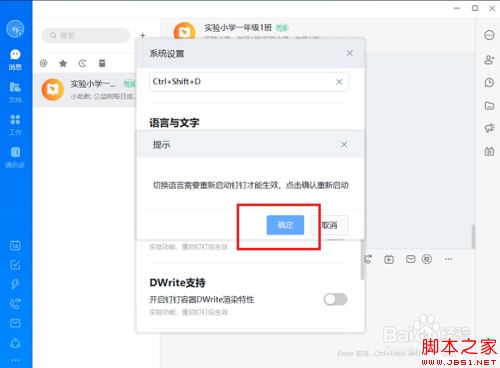
第五步弹出框之后,点击确定,重新启动钉钉,就成功切换语言了,如下图所示:
到此这篇关于钉钉电脑版怎么切换语言?钉钉电脑版语言设置教程的文章就介绍到这了,更多相关钉钉电脑版语言设置内容请搜索以前的文章或继续浏览下面的相关文章,希望大家以后多多支持!
免责声明: 凡标注转载/编译字样内容并非本站原创,转载目的在于传递更多信息,并不代表本网赞同其观点和对其真实性负责。如果你觉得本文好,欢迎推荐给朋友阅读;本文链接: https://m.nndssk.com/rjwt/183097XBP1Jg.html。猜你喜欢
最新应用







热门应用













