
微信电脑版怎么更新升级?微信电脑端手动更新版本教程
番茄系统家园 · 2022-06-28 03:51:05
微信电脑版现在使用率非常普遍,微信电脑版,可以快速发送免费语音短信、视频、图片和文字信息。那么微信电脑版是如何更新以及升级的呢,今天就跟大家分享一下如何更新微信电脑版,希望可以帮助得到有需要的人。
微信电脑端手动更新版本教程
打开电脑,双击点击已经下载好的微信APP,如图所示:

点击登陆,在手机确认登陆,登陆到如图所示的界面:
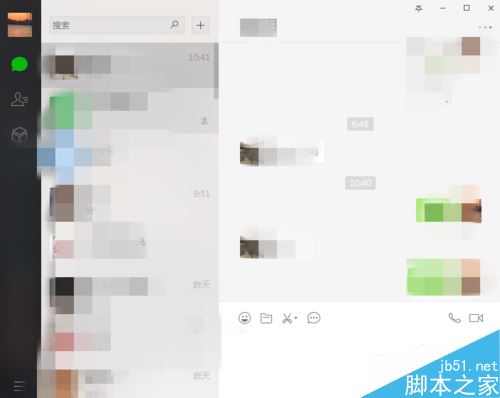
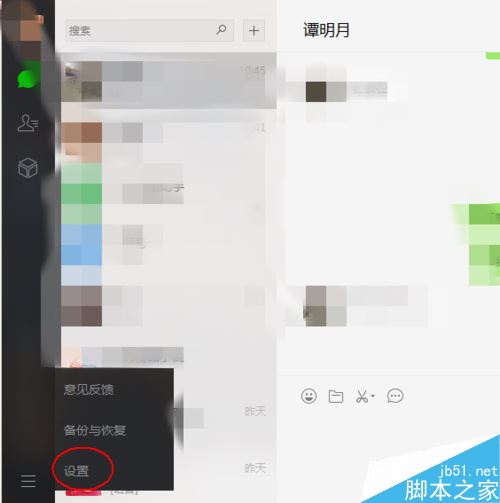
点击左下角的三横线,打开设置,如图所示:
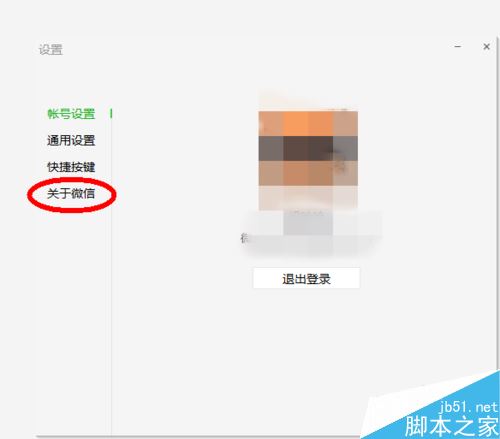
在设置标签下面,找到“关于微信”,并点击打开,如图所示:
点击检查更新,如图所示:
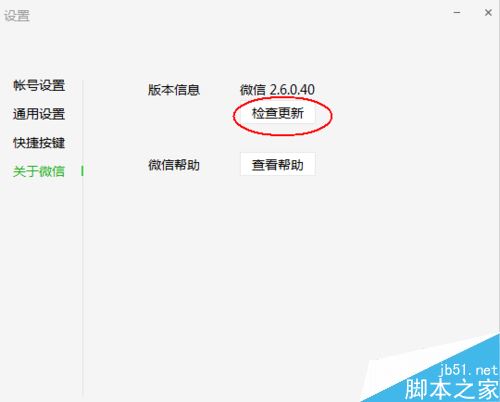
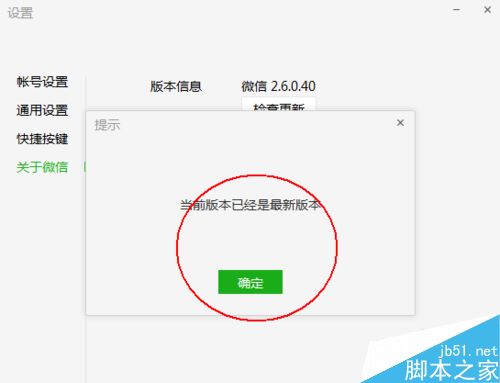
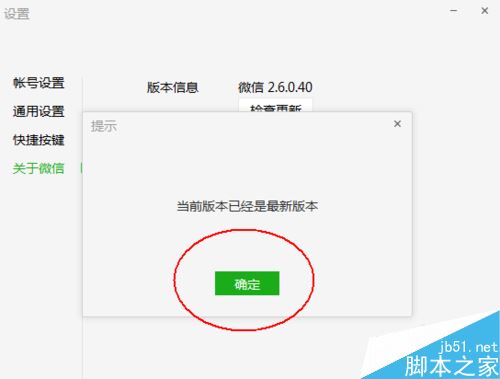
如果对话框弹出的是“当前版本已经是最新版本”,点击确定即可,如图所示:
拓展阅读:
以上就是本篇文章的全部内容了,希望对各位有所帮助。如果大家还有其他方面的问题,可以留言交流,请持续关注!
免责声明: 凡标注转载/编译字样内容并非本站原创,转载目的在于传递更多信息,并不代表本网赞同其观点和对其真实性负责。如果你觉得本文好,欢迎推荐给朋友阅读;本文链接: https://m.nndssk.com/rjwt/1830569aGaQp.html。猜你喜欢
最新应用







热门应用













