
钉钉电脑版怎么发起投票?钉钉电脑版发起投票教程
番茄系统家园 · 2022-05-04 01:11:05
钉钉作为一款常见的办公软件,功能比较全面。工作中拿不定主意想要发起投票收集大家意见,怎么操作呢?用钉钉就可以解决。
钉钉电脑版发起投票教程
登录电脑版“钉钉”后,在页面左下角找到【工作】入口进入

可以看到很多【钉钉】办公可用的小工具,咱们来选择【微投票】
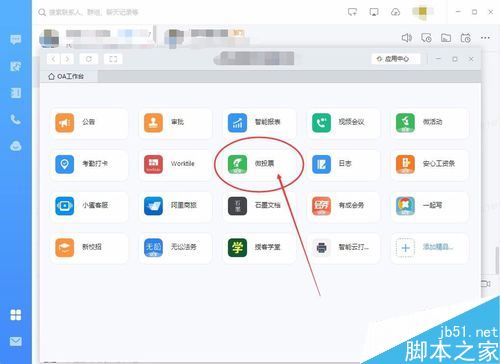
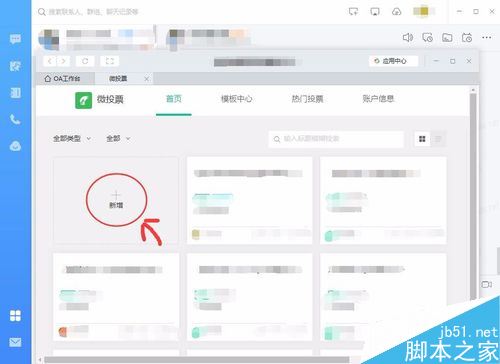
新增投票
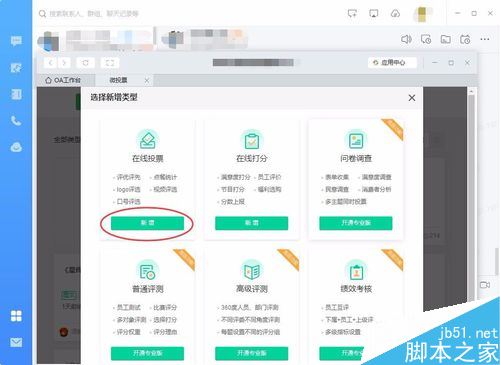
可以选择投票的类型,我们这里选择“在线投票”。如果有其他需求,可点击其它类型
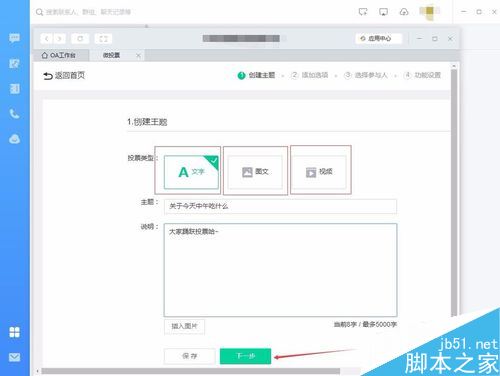
输入你想发起投票的主题和说明,选择“下一步”(这里还有文字、图片、视频选项,根据需要选择)
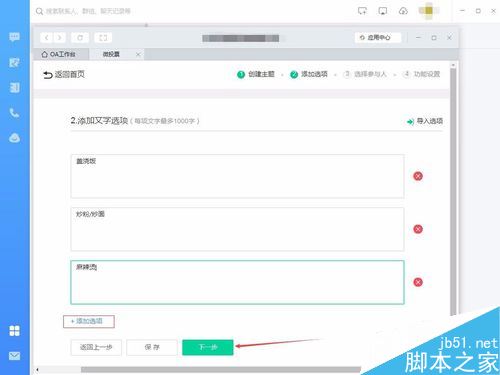
添加备选方案,注意这里是一个选项一个输入框哦。进行下一步操作
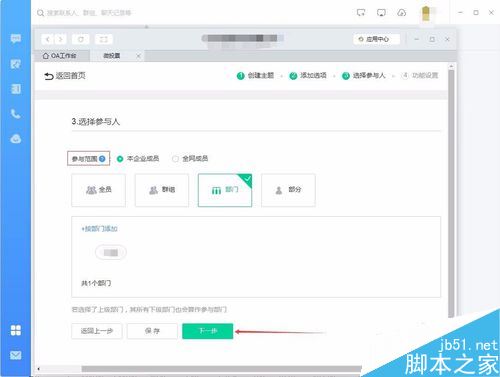
选择可以投票的人员,根据需要自由选择
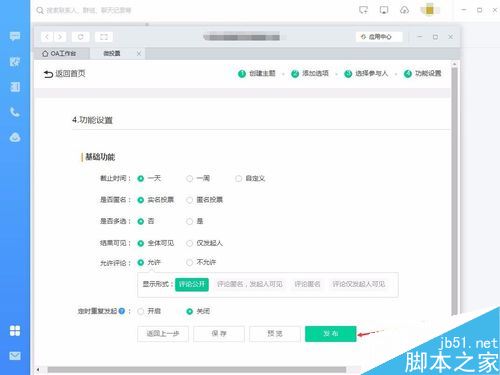
进行相关设置后即可发布,相关人员就能收到投票消息
注意事项
如果没有看到钉钉投票小工具,需要联系企业管理员添加
以上就是本篇文章的全部内容了,希望对各位有所帮助。如果大家还有其他方面的问题,可以留言交流,请持续关注!
免责声明: 凡标注转载/编译字样内容并非本站原创,转载目的在于传递更多信息,并不代表本网赞同其观点和对其真实性负责。如果你觉得本文好,欢迎推荐给朋友阅读;本文链接: https://m.nndssk.com/rjwt/182899enBtUb.html。猜你喜欢
最新应用







热门应用













