
钉钉电脑版如何设置视频会议免打扰?
番茄系统家园 · 2022-06-02 08:51:46
有时候我们在使用钉钉的时候,想设置视频会议免打扰,怎么设置呢,下面来分享一下方法
钉钉电脑版如何设置视频会议免打扰?
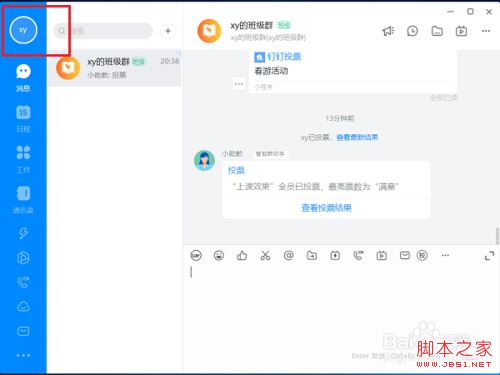
第一步电脑上打开钉钉,点击左上方的头像,如下图所示:
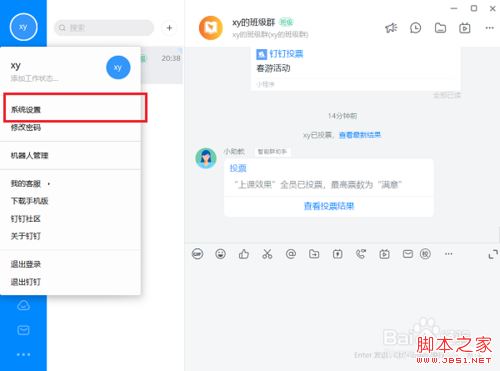
第二步点击之后,选择你系统设置,如下图所示:
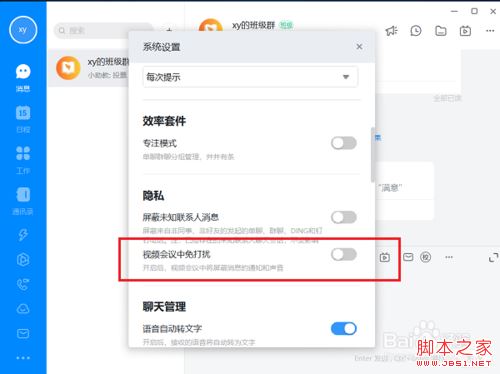
第三步进去系统设置之后,下滑找到隐私下面的视频会议免打扰,如下图所示:
第四步点击开启视频会议免打扰,如下图所示:
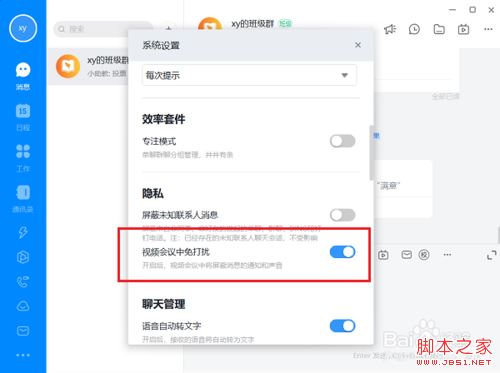
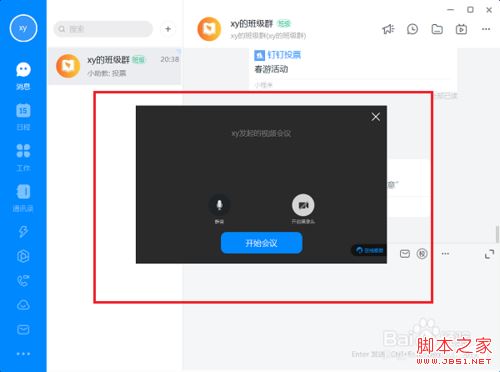
第五步开启之后,我们在进行视频会议的时候就会屏蔽消息的通知和声音,开完了之后,可以再去查看,如下图所示:
猜你喜欢
最新应用







热门应用













