
钉钉电脑版视频会议怎么调节音量?钉钉视频会议调节音量教程
番茄系统家园 · 2022-07-06 00:14:58
有时候我们在使用电脑版视频会议的时候,想调声音,怎么调呢,下面来分享一下方法,还没有下载电脑版本的朋友可以点击下方下载。
- 软件名称:
- 阿里钉钉电脑版 v6.0.22.46763 官方免费安装版
- 软件大小:
- 267MB
- 更新时间:
- 2021-08-06
钉钉视频会议调节音量教程
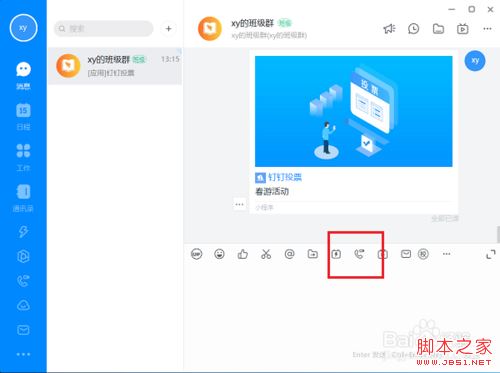
第一步电脑上打开钉钉,进去群聊,点击视频会议图标,如下图所示:
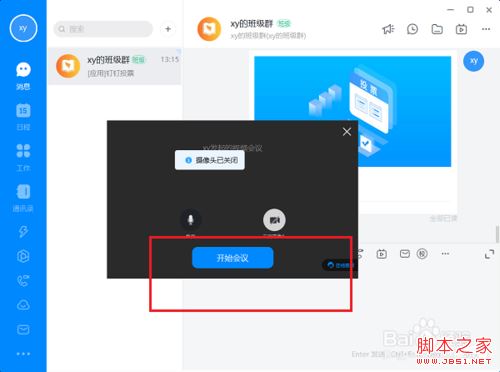
第二步进去视频会议准备界面,点击开始会议,如下图所示:
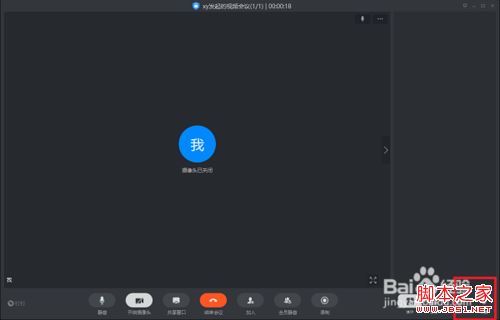
第三步进去之后,点击右下方的设置,如下图所示:
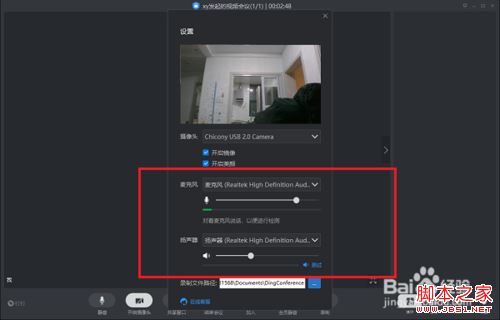
第四步进去视频会议设置界面,可以调声音,主要调麦克风和扬声器的声音,如下图所示:
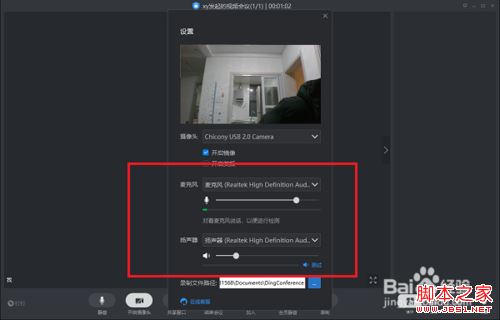
第五步如果要调说话的声音的话,就调节麦克风,如果要调听的声音的话,就调节扬声器,如下图所示:
猜你喜欢
最新应用







热门应用













