
钉钉电脑版怎么关闭语音自动转文字?钉钉语音自动转文字关闭教程
番茄系统家园 · 2022-11-06 06:47:12
有时候我们在使用电脑版钉钉的时候,想关闭语音自动转文字,怎么关闭呢,下面来分享一下方法
- 软件名称:
- 阿里钉钉电脑版 v6.0.22.46763 官方免费安装版
- 软件大小:
- 267MB
- 更新时间:
- 2021-08-06
钉钉语音自动转文字关闭教程
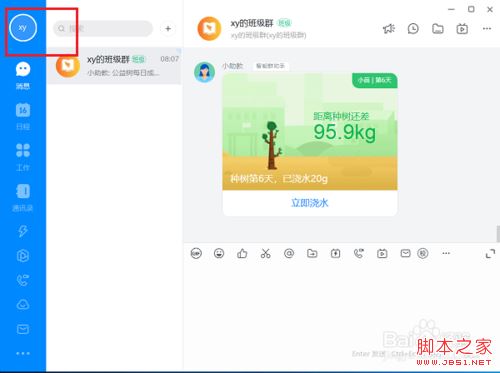
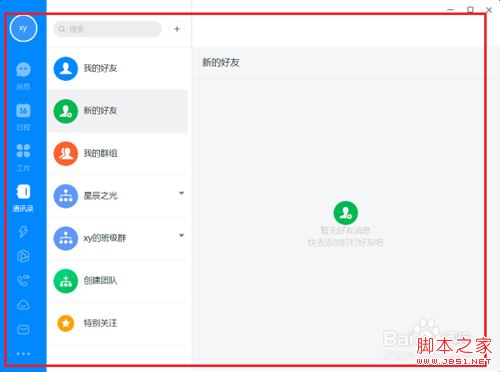
第一步电脑上打开钉钉,进去之后,点击左上方的头像,如下图所示:
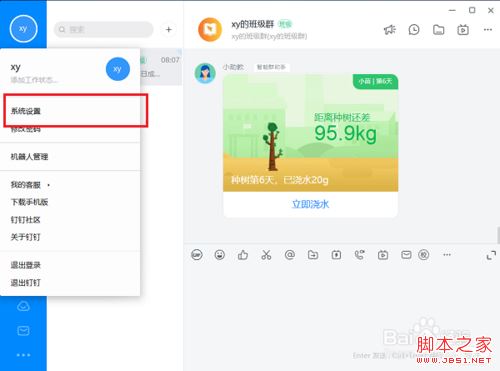
第二步点击头像之后,选择系统设置,如下图所示:
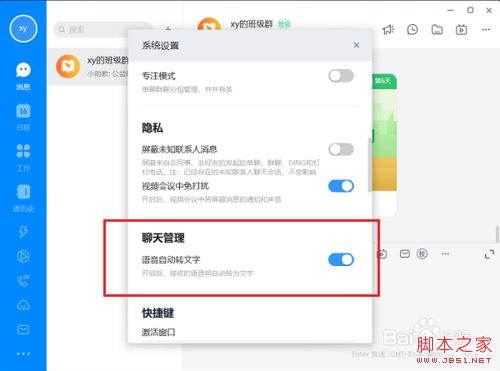
第三步进去之后,下滑到聊天管理,可以看到语音自动转文字是开启的,如下图所示:
第四步点击关闭语音自动转文字,如下图所示:
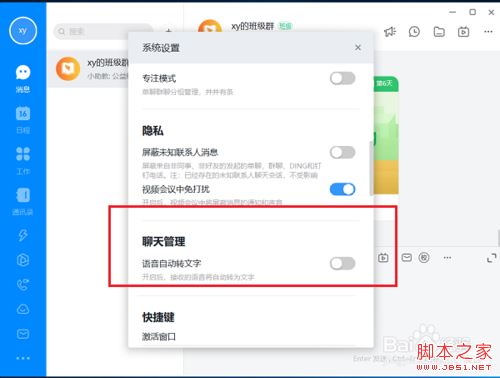
第五步关闭之后,我们接收到的语音,将不会自动转文字,如下图所示:
猜你喜欢
最新应用







热门应用













