
outlook邮箱怎么设置自动抄送?
番茄系统家园 · 2022-09-07 03:47:55
上班族通讯很多以邮件为主,日常发邮件总要抄送邮件给特定的人,比如上级领导,每次都要去手打上去或者通讯录选上去,有时候还会忘记,挨批评。那么,如何设置自动抄送呢?下面以office 2007为例进行详解。
- 软件名称:
- outlook邮件管理 2007 官方特别版
- 软件大小:
- 355.1MB
- 更新时间:
- 2014-08-18
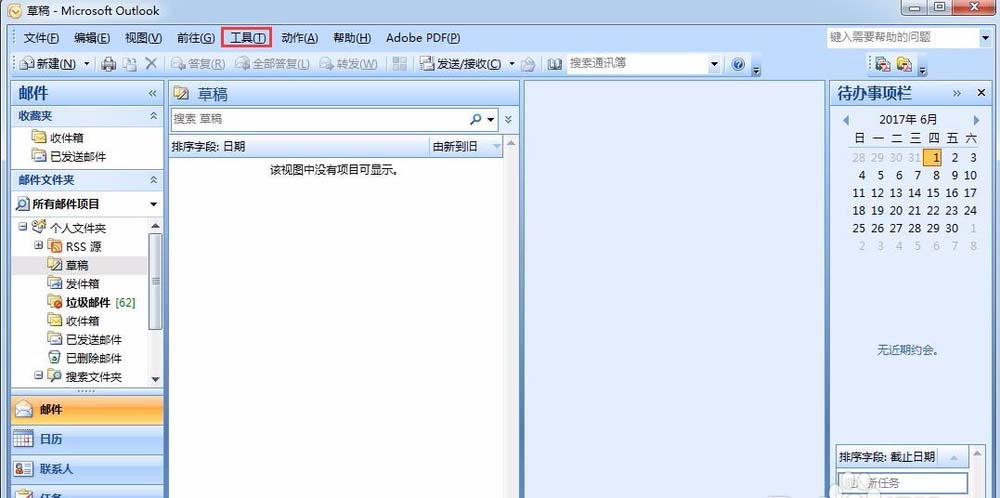
1、首先打开outlook邮箱,进入主界面,点击工具按钮
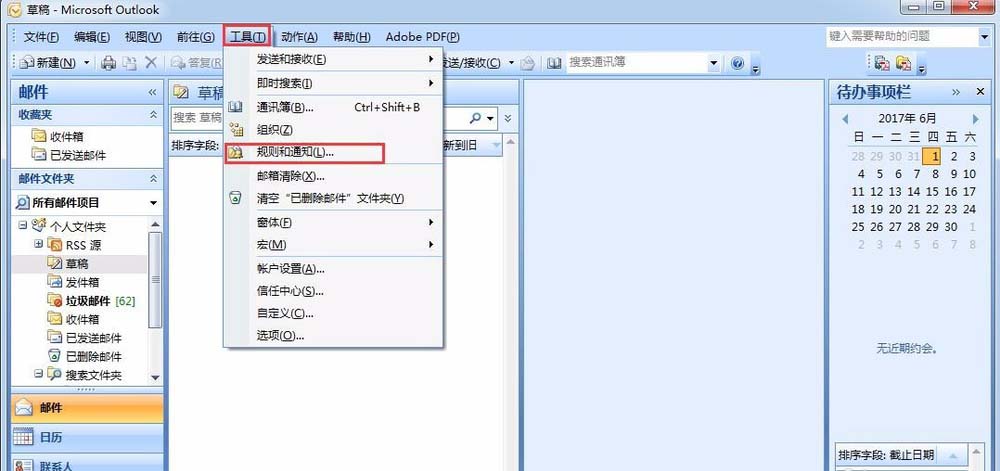
2、工具下面点击规则与通知,进入邮件规则主界面
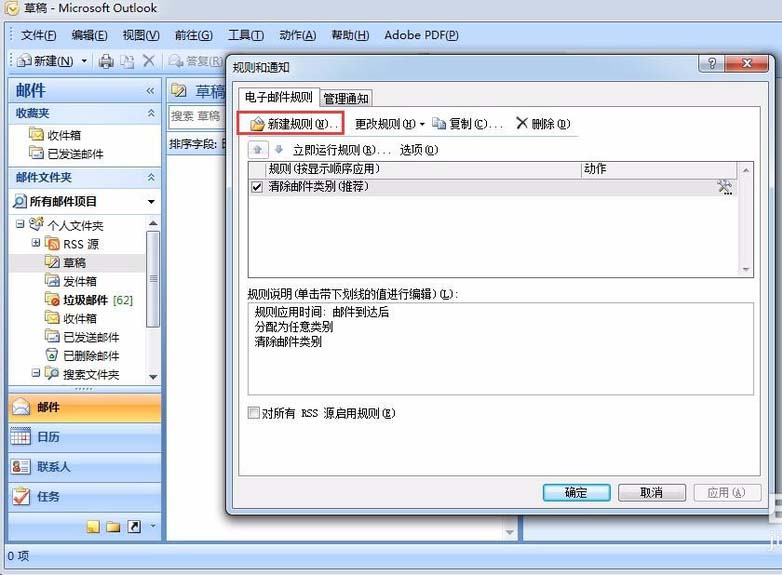
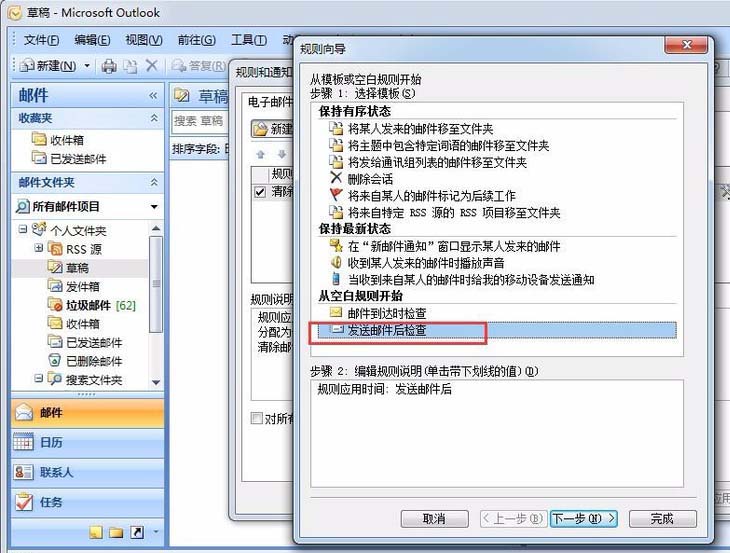
3、点击新建规则,可以看到很多规则,点击最下方的邮件发送后检查,点击下一步
4、这个界面默认就可以,不需要设置,留空。点击下一步
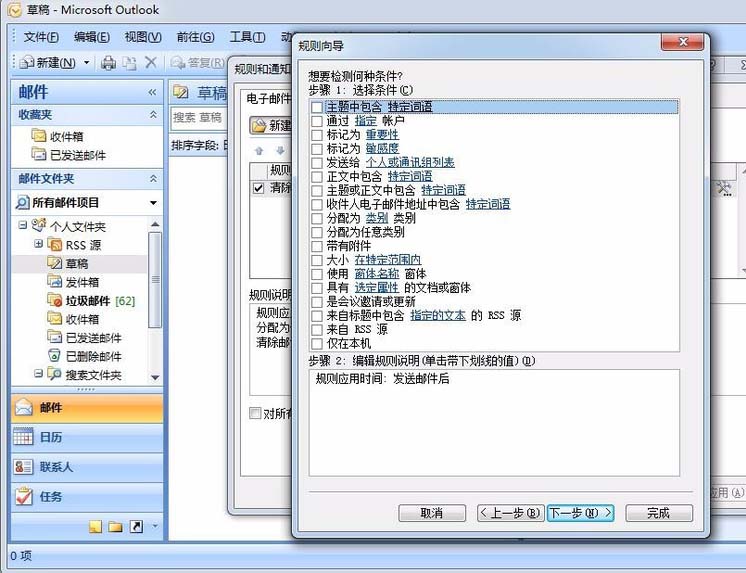
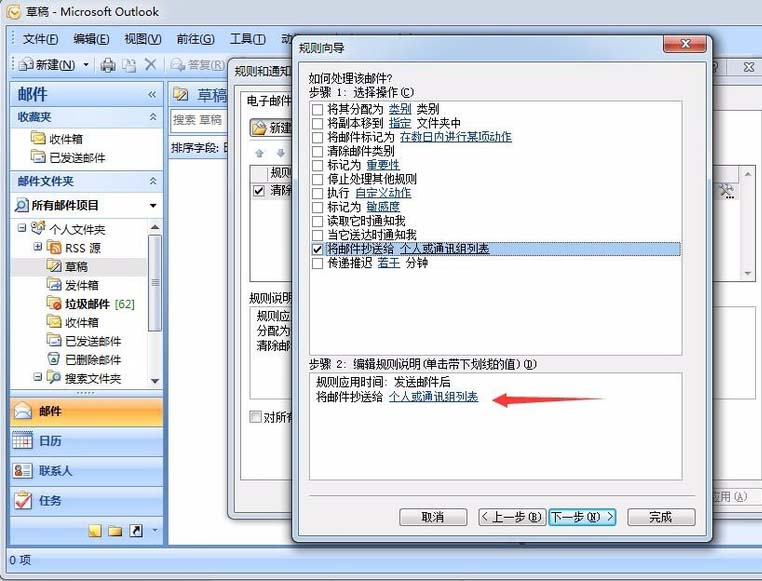
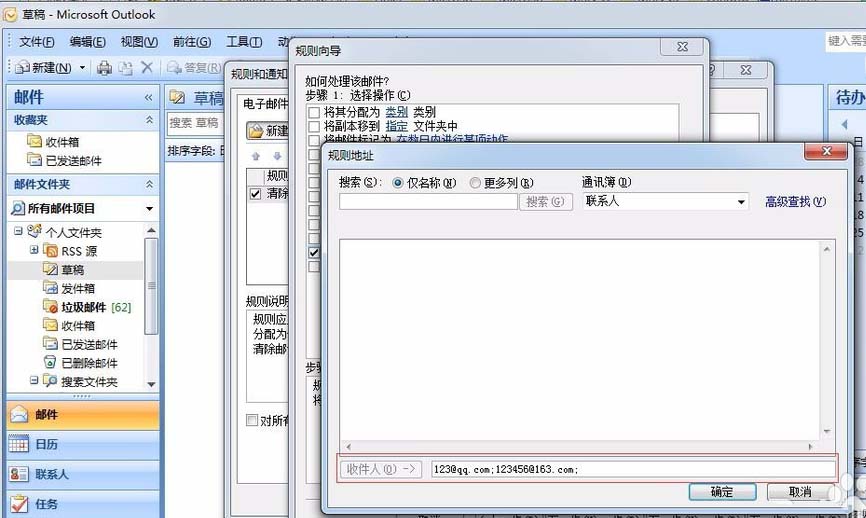
5、这一步选择将邮件抄送给个人或通讯组列表,在下方标箭头的地方设置你要抄送的人的邮箱账户,账户可以填多个。点击确定,下一步。
6、这一步看是否有特殊需求,比如你要发给的人已经在你的抄送名单里,那么这里可以勾选收件人为xxx除外。没有的话可以空白,这里我们留空就行。点击下一步
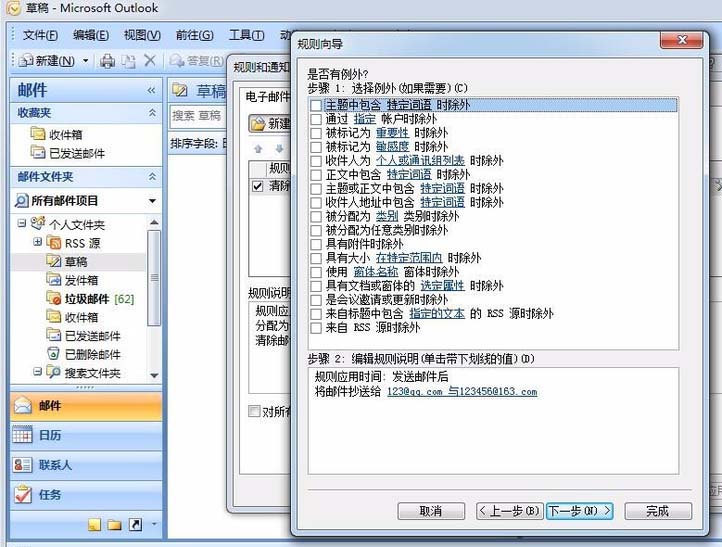
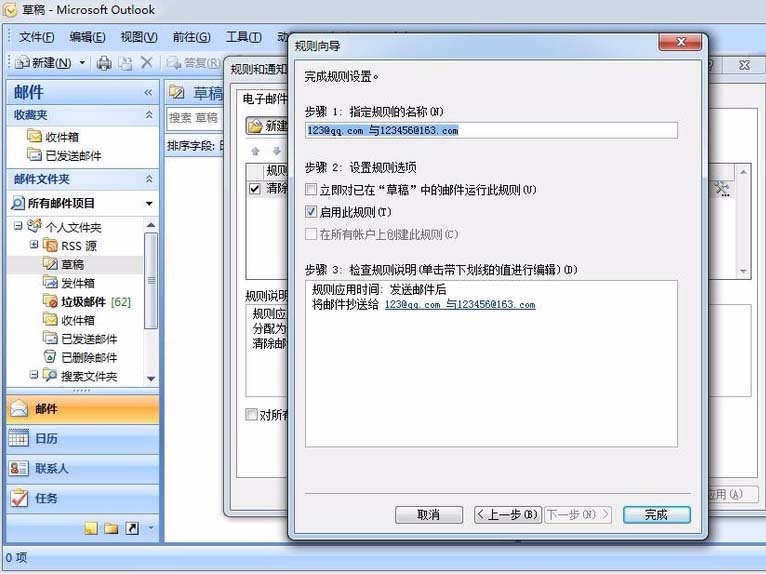
7、点击完成就可以了。
猜你喜欢
最新应用







热门应用













