
gmail邮箱已发送邮件如何撤回?gmail邮件撤回设置方法
番茄系统家园 · 2022-11-06 05:21:59
邮箱是职场中大家经常会用到的沟通工具,有时回复邮件,发现邮件内容写的有失误之处,无奈,只能重新发送,今天小编教给大家设置短时间内可以撤回已经发出的邮件。
gmail邮件撤回设置方法
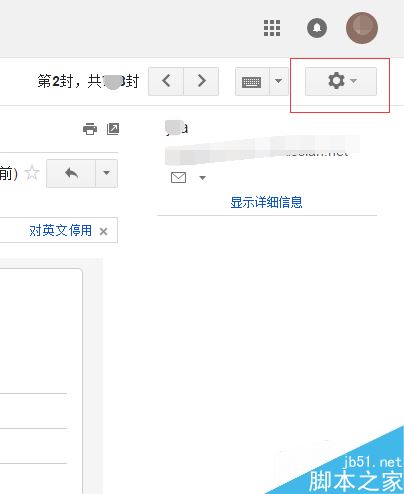
首先,我们登录自己的gmail邮箱,然后点击邮箱界面右侧的齿轮状选项。
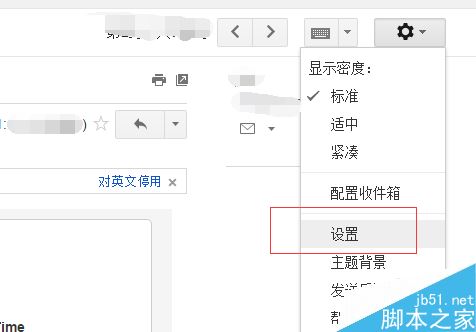
然后选择弹出的菜单中的“设置”选项,如果我们使用的是英语版,就选择setting
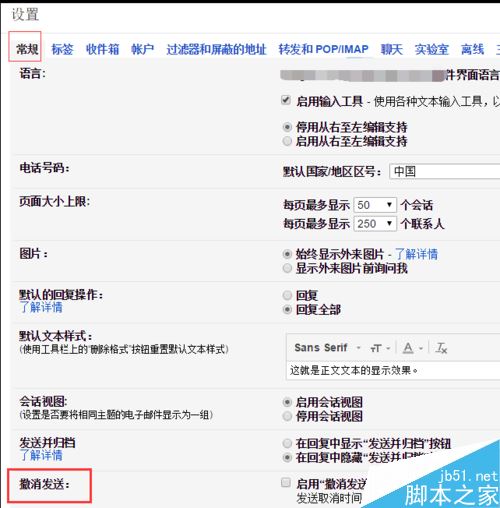
进入设置页面,默认打开的是常规选项,第九个选项是“撤销发送”,现在是没有启用的状态。
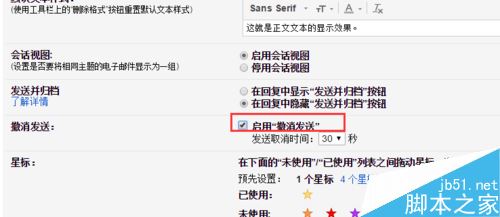
我们点击“启用撤销发送”前面的checkbox选项框,并且设置发送取消时间。
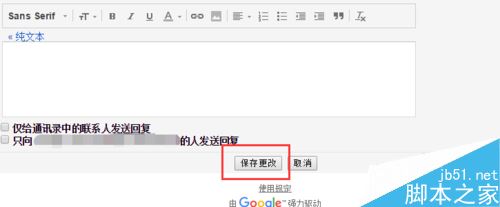
然后,我们滑动整个页面到底部,然后单击页面底部的“保存更改”选项。
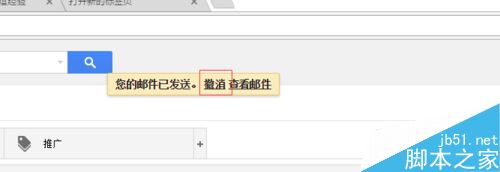
我们可以尝试发送一封邮件,邮件发送后,会有一个“撤销”选项出现,我们点击“撤销”就可以撤销之前发送的邮件了
猜你喜欢
最新应用







热门应用













