
Edraw Max Pro怎么制作条形图表?
番茄系统家园 · 2022-09-29 08:12:28
Edraw Max Pro中绘制图形很简单,今天我们就来看看Edraw Max Pro条形图的制作方法,请看下文详细介绍。
- 软件名称:
- EDraw Max(流程图、网络图绘制软件) V7.7.0.2712 英文特别安装版
- 软件大小:
- 59MB
- 更新时间:
- 2014-07-13
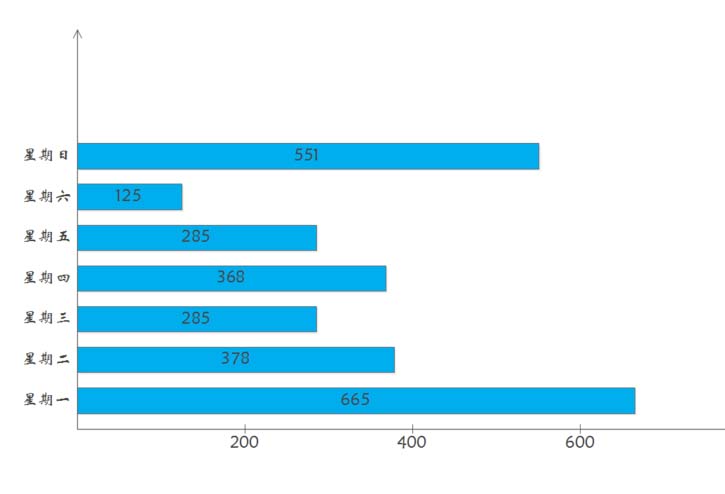
1、双击打开Edraw Max Pro软件,依次操作“新建---图表---条形图”,如下图所示:

2、这时生成“绘图1”,找到条形图,如下图所示:
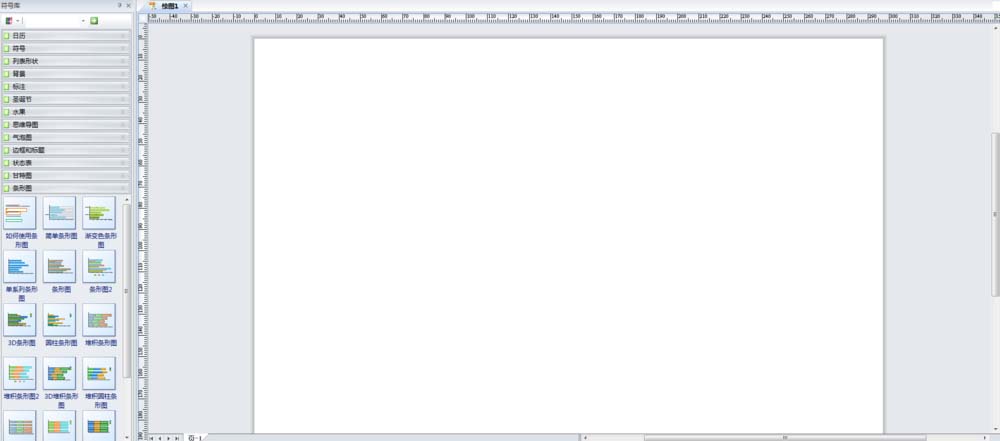
3、在“条形图”菜单项中找到“单系列条形图”,并拖出一个到“绘图1”编辑窗口,如下图所示:
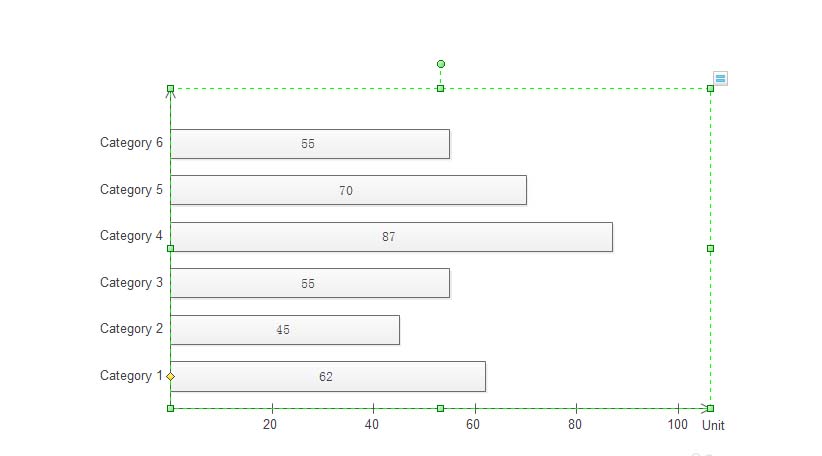
4、修改垂直坐标轴的描述,改成相应的星期,如下图所示:
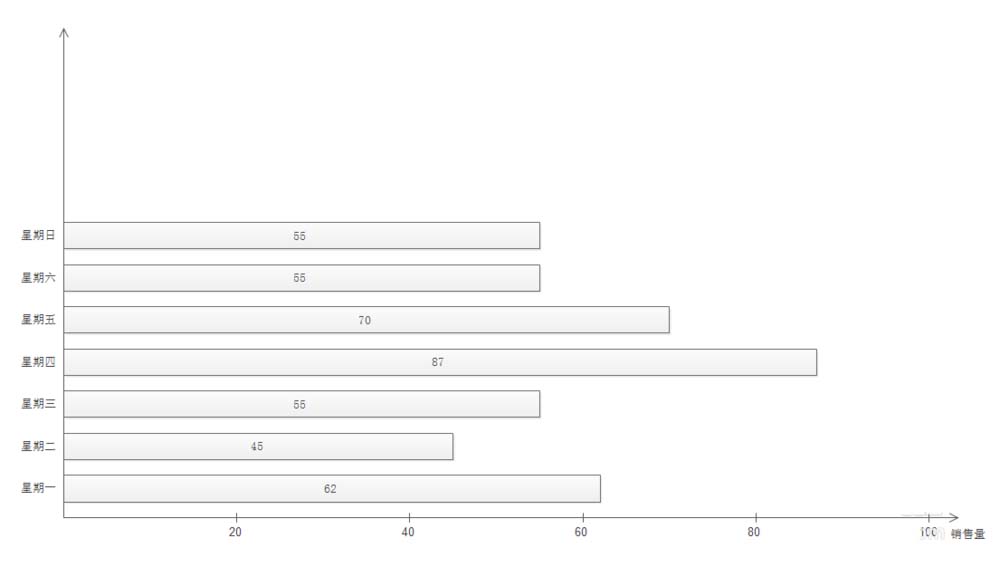
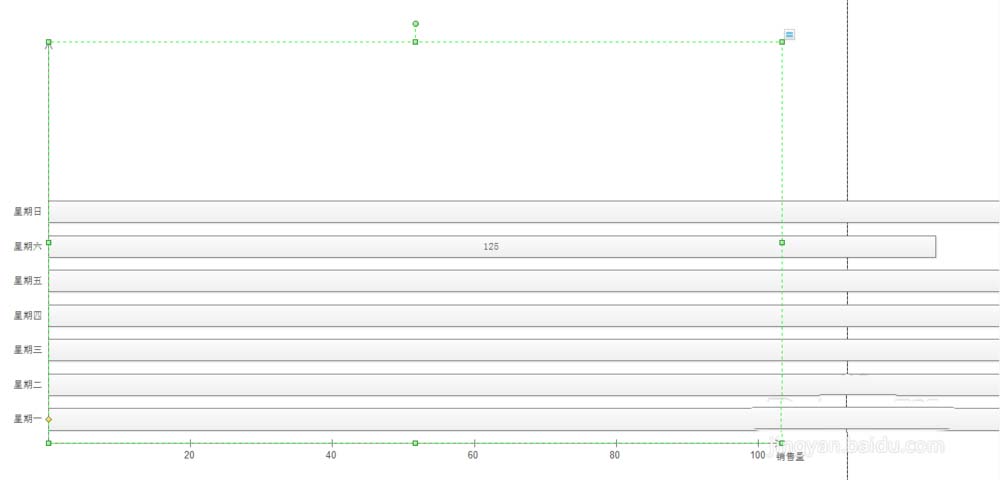
5、修改横坐标显示的数据,这时条状出了范围,如下图所示:
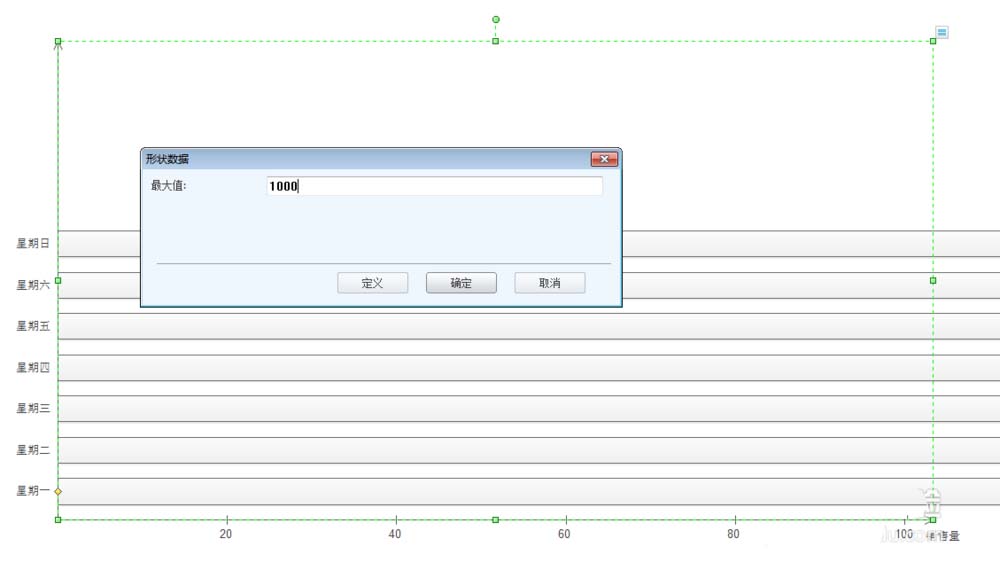
6、修改形状数据的最大值,将原来的“100”改为“1000”,如下图所示:
猜你喜欢
最新应用







热门应用













