
Dropbox怎么用?Mac版Dropbox怎么共享数据
番茄系统家园 · 2022-09-22 02:14:40
Dropbox怎么用?Dropbox怎么共享数据?相信这么好用的一款软件,如果使用起来连怎么共享数据都不知道怎么使用,那应该就是很遗憾的事情了,其实用Dropbox共享数据很简单,是需要短短的几个步骤就能轻松的解决这个问题,接下来小编教大家怎么用Dropbox共享数据。
- 软件名称:
- 网盘Dropbox for Mac V127.4.4265 正式版 苹果电脑版
- 软件大小:
- 246MB
- 更新时间:
- 2021-07-26
ps:你可以共享一个已经存在的文件夹或者新建一个共享文件夹。
第一步:登陆Dropbox官网,或者在下载一个。

第二步:点击左边的Sharing菜单。
第三步:点击按钮 New shared folder。
第四步:选择你是要共享现有的某个文件夹还是新建一个文件夹。
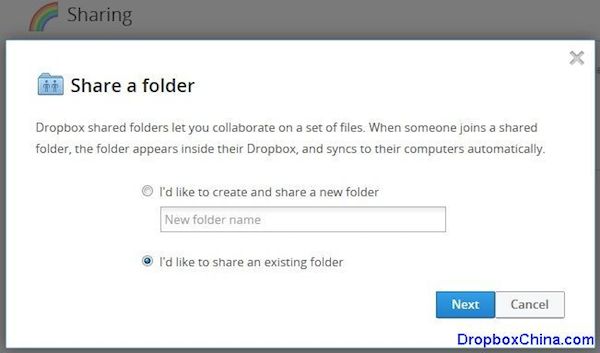
第五步:如果选择共享现有的文件夹,点下一步会让你选择Dropbox上已经有的文件夹。
第六步:选好后,下一步就是邀请朋友来共享这个文件夹了,可以直接输入邮箱地址,也可以导入你邮箱的联系人来发出邀请。
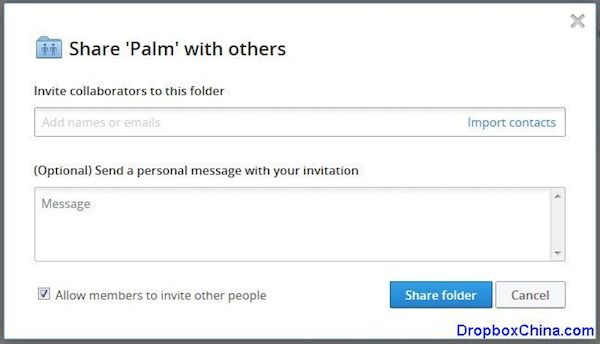
第七步:发送邀请的时候,可以设置是否允许受邀请的用户继续邀请他的朋友来共享这个文件夹。
免责声明: 凡标注转载/编译字样内容并非本站原创,转载目的在于传递更多信息,并不代表本网赞同其观点和对其真实性负责。如果你觉得本文好,欢迎推荐给朋友阅读;本文链接: https://m.nndssk.com/rjwt/182627311xga.html。猜你喜欢
最新应用







热门应用













