
mac如何批量安装字体 mac安装office字体图文教程
番茄系统家园 · 2022-09-23 06:00:54
可以说一套系统好不好看,观赏性高不高和系统使用的字体有着极大额关系,这也真是macOS对字体设计比较有研究的地方,今天小编就整理了相关的macOS系统如何安装字体的教程,希望每个使用macOS的小伙伴都有自己喜欢的字体,感兴趣的用户不要错过mac如何安装office字体了哦!
- 软件名称:
- 微软雅黑字体 for Mac V1.0 苹果电脑版
- 软件大小:
- 17.7MB
- 更新时间:
- 2015-06-22

mac如何安装字体教程:
第一步:打开Launchpad,在终端位置搜索“字体册”,如图所示:
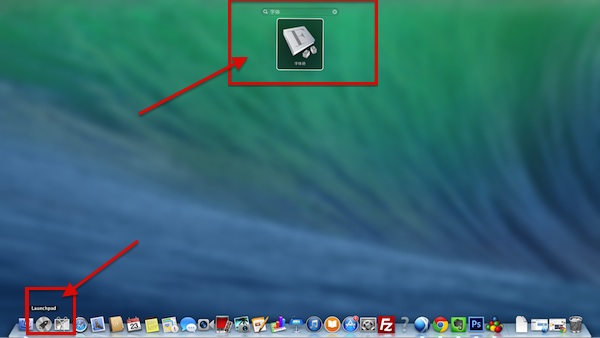
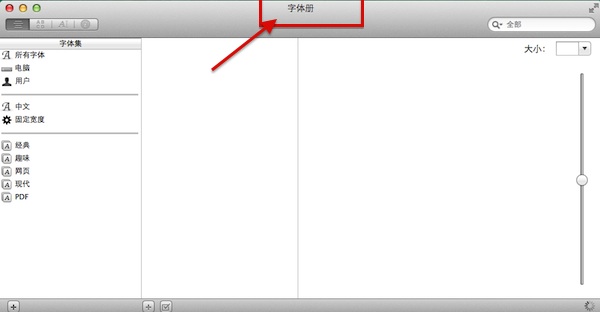
第二步:打开字体册。
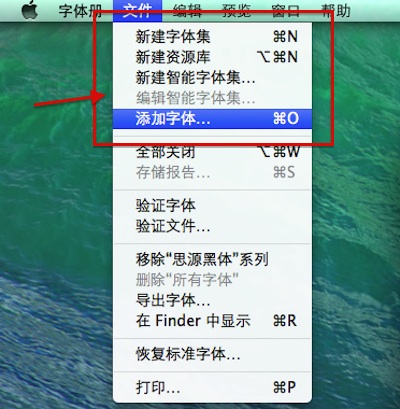
第三步:选择文件选项,点击添加字体。
第四步:选择自己下载的字体。
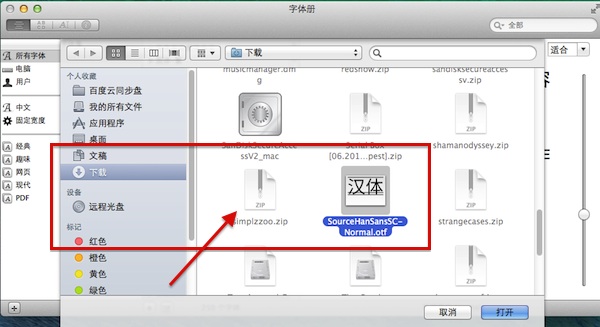
第五步:选择字体,点击打开,完成安装。
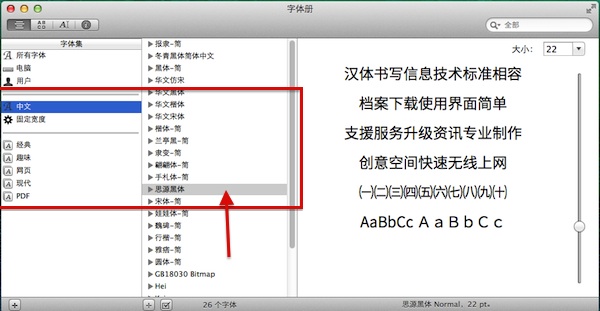
第六步:注意事项:
1、字体格式一般为otf格式。
2、到下载需要的
免责声明: 凡标注转载/编译字样内容并非本站原创,转载目的在于传递更多信息,并不代表本网赞同其观点和对其真实性负责。如果你觉得本文好,欢迎推荐给朋友阅读;本文链接: https://m.nndssk.com/rjwt/182539t2BMFR.html。猜你喜欢
最新应用







热门应用













