
微信电脑版怎么加群中好友 微信电脑版添加群内成员方法
番茄系统家园 · 2022-11-17 03:59:03
微信电脑版加好友还是很方便,我们今天就一起来看看吧,我们加好友还是很快的,毕竟是电脑呢。
微信电脑版添加群内成员方法
首先,我们打开电脑以后,我们就点击微信登录,由于都是需要手机扫描的,因此我们要保证手机在身边,要不然,也没法加了。

我们登录了账号以后,我们会看到有好多的群的,里面可能有的不是我们的好友,我们可以快速的加为好友的。

我们就可以直接点击打开这个群组以后,我们就会看到我们没有添加的好友,我们要添加的话,就直接点击头像即可。
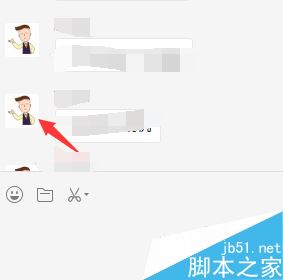
点击以后,我们会看到下面有一个添加到通讯录的,我们就点击一下,就可以添加到我们的通讯录了。

这时候,一般好友都是开的有验证的,我们就需要输入我们的名字了,这样好友也知道是谁了。
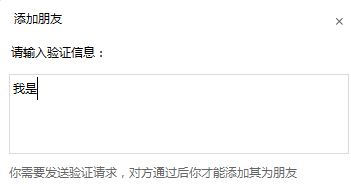
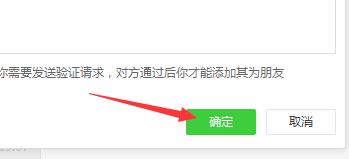
我们在输入以后,我们就可以点击下面的确定按钮了,我们点击确定以后,就发给对方了,等待对方同意即可。
我们添加的好友,我们可以点击上面的好友的这个图标查看的,在电脑版的左侧的。

然后里面有一个新的朋友的,我们就点击一下打开这个新的好友的,就会看到有很多我们添加的和系统推荐的。
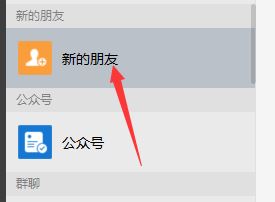
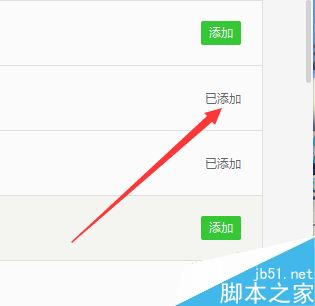
我们会看到后面都会有操作的,已经添加的,还等待我们添加的等等,如果有人加我们,我们会显示同意即可,我们就可以添加对方为好友了。
拓展阅读:
免责声明: 凡标注转载/编译字样内容并非本站原创,转载目的在于传递更多信息,并不代表本网赞同其观点和对其真实性负责。如果你觉得本文好,欢迎推荐给朋友阅读;本文链接: https://m.nndssk.com/rjwt/182414vqjelW.html。猜你喜欢
最新应用







热门应用













