VMware Workstation 10 安装配置MAC OS环境教程

番茄系统家园 · 2022-11-17 03:31:03

VM中如何配置MACOS环境

vmware 10下载地址:

1

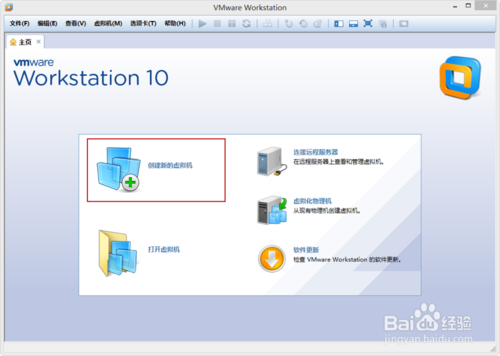
双击--创建新的虚拟机
VMware Workstation 10 安装配置MAC OS环境教程

2

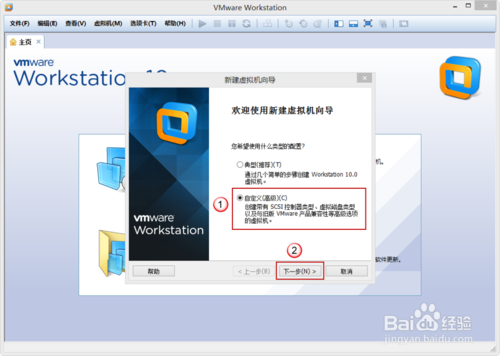
1.自定义(高级)

2.双击--下一步

VMware Workstation 10 安装配置MAC OS环境教程

3

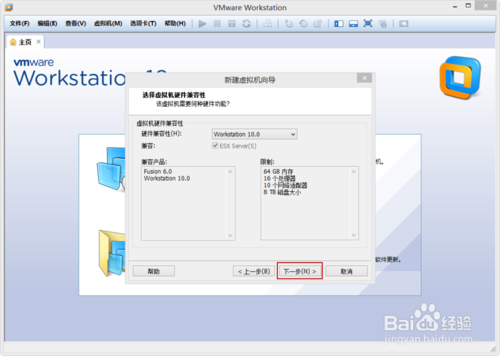
兼容性保持默认

双击--下一步

VMware Workstation 10 安装配置MAC OS环境教程

4

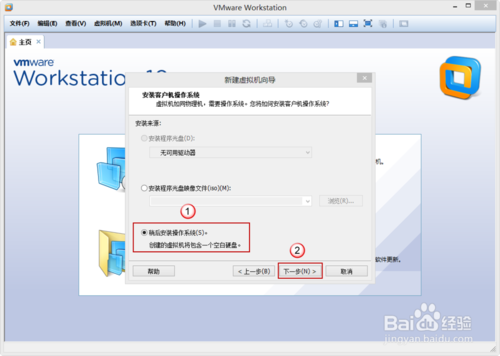
1. 稍后安装操作系统

2. 双击--下一步

VMware Workstation 10 安装配置MAC OS环境教程

5

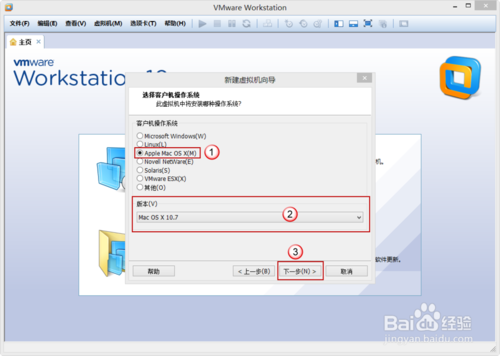
因为VM默认是没有MACOS 所以要打下VMMAC补丁  网上有得下  大家自行下载

2.版本选根据大家在网上下载的MAC版本因为我的是10.7所有就选  MACOS10.7喇

3.双击--下一步
VMware Workstation 10 安装配置MAC OS环境教程

6

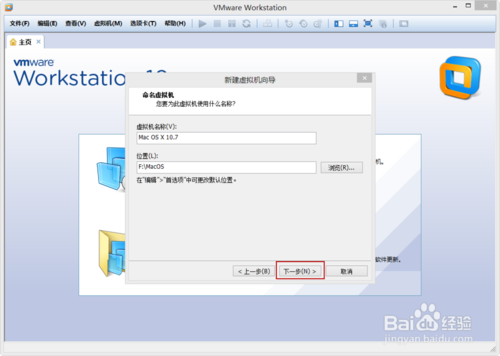
虚拟机名称和位置 都可以随意

双击--下一步

VMware Workstation 10 安装配置MAC OS环境教程

7

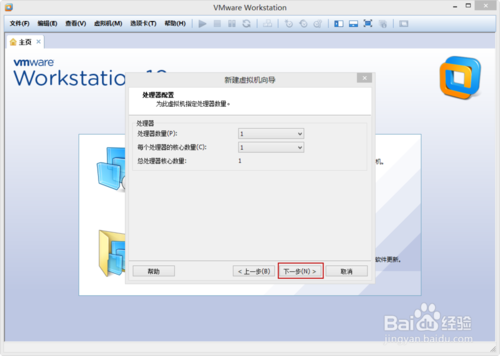
处理器配置 根据你的物理机配置 来定义然后 双击--下一步

VMware Workstation 10 安装配置MAC OS环境教程

8

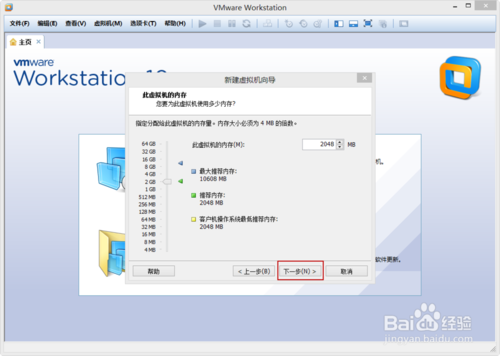
内存设置  根据你的物理机配置 来定义然后 双击--下一步

VMware Workstation 10 安装配置MAC OS环境教程

9

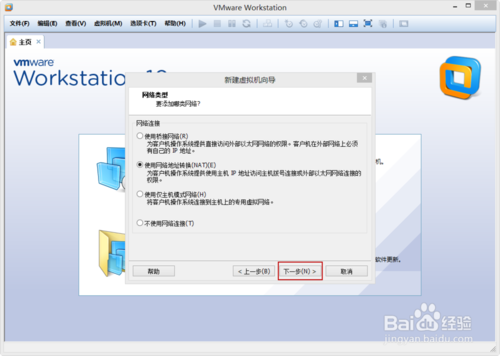
网络类型 

如果是路由器用户  选 桥接

如果是ADSL单用户  选 NAT

然后双击--下一步 
VMware Workstation 10 安装配置MAC OS环境教程

10

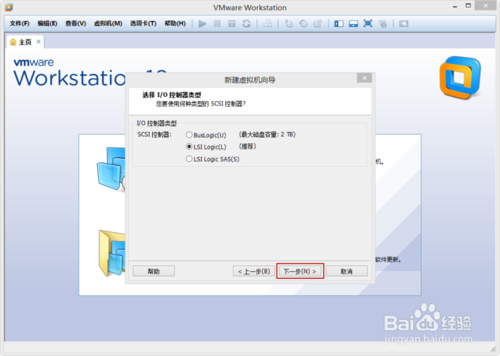
I/O控制器  保持默认 双击--下一步

VMware Workstation 10 安装配置MAC OS环境教程

11

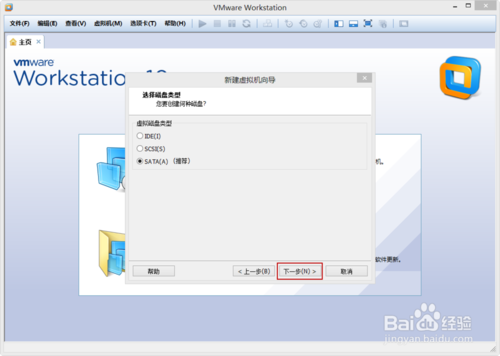
磁盘类型 根据你个人喜好 

双击--下一步

VMware Workstation 10 安装配置MAC OS环境教程

12

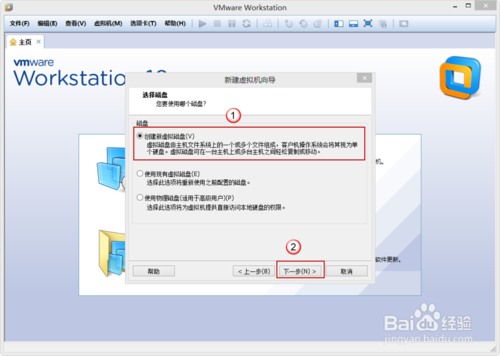
选 择创建新的虚拟机磁盘

双击--下一步

VMware Workstation 10 安装配置MAC OS环境教程

13

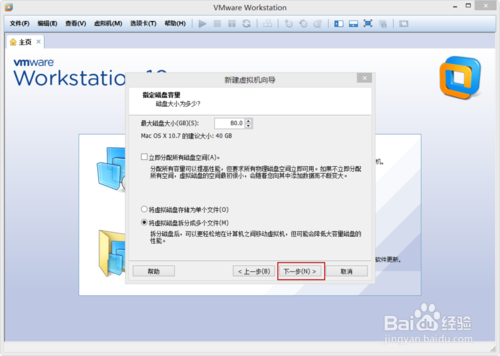
磁盘大小根据你个人喜欢设置 大小

双击--下一步

VMware Workstation 10 安装配置MAC OS环境教程

14

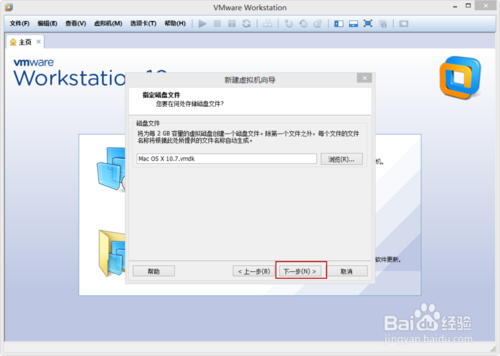
磁盘文件保持默认 双击--下一步

VMware Workstation 10 安装配置MAC OS环境教程

15

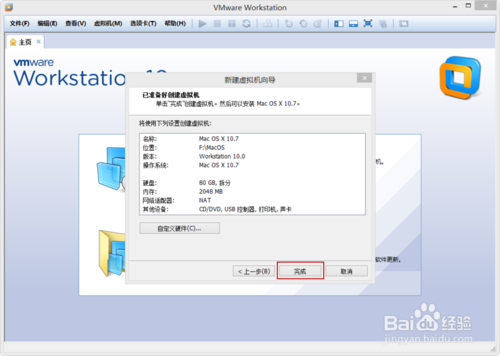
如果以上都设置 完觉得没问题  直接双击 -- 完成

VMware Workstation 10 安装配置MAC OS环境教程

16

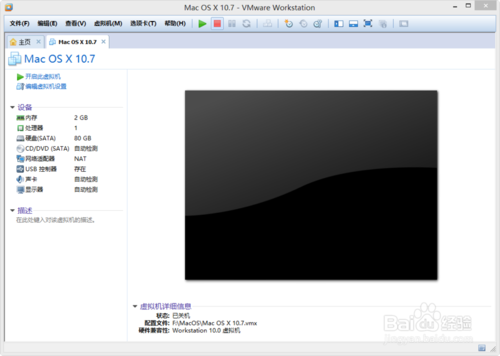
以下MACOS就配置 完毕了

VMware Workstation 10 安装配置MAC OS环境教程

免责声明: 凡标注转载/编译字样内容并非本站原创,转载目的在于传递更多信息,并不代表本网赞同其观点和对其真实性负责。如果你觉得本文好,欢迎推荐给朋友阅读;本文链接: https://m.nndssk.com/rjwt/182213BPsZeZ.html
猜你喜欢
最新应用
热门应用